Cómo descargar HorizonVPN en un iPhone en Rusia
Cambia de forma segura el país de tu cuenta Apple, instala HorizonVPN oficial desde Rusia, vuelve a la tienda rusa y resuelve los errores habituales del cambio.
Las aplicaciones VPN pueden no aparecer en todos los países de App Store. Esta guía usa Rusia como ejemplo y explica cómo cambiar País/Región con el ajuste oficial de Apple, descargar HorizonVPN auténtico y devolver la cuenta a la tienda rusa.
Usa únicamente datos veraces de cuenta, pago y facturación que tengas derecho a utilizar. La disponibilidad, los requisitos de Apple y las normas locales pueden cambiar. Esta guía no recomienda direcciones falsas, cuentas compradas ni eludir las comprobaciones de Apple.
Qué cambia al modificar el país de tu cuenta Apple
El país vinculado a Contenido y compras determina qué catálogo de App Store ve tu cuenta. Es independiente del idioma del dispositivo, el formato regional del iPhone, el GPS, el país de la SIM, la IP pública y la ubicación del servidor de HorizonVPN.
- Cambia el catálogo de App Store, los precios locales, los métodos de pago aceptados y la disponibilidad que ve tu cuenta Apple
- No cambia tu ubicación física ni hace que el iPhone parezca estar en otro país
- No conecta HorizonVPN: la VPN solo empieza después de instalar la aplicación y aprobar su configuración
Antes de empezar: requisitos de Apple para cambiar de país
Apple exige resolver la actividad pendiente de la cuenta antes del cambio. Revisa todos los puntos siguientes: de lo contrario, País/Región puede no estar disponible o fallar la confirmación final.
- Gasta el saldo restante de la cuenta Apple; incluso un importe pequeño puede bloquear el cambio
- Cancela las suscripciones que impidan cambiar de país y espera a que termine el periodo actual
- Espera a que terminen los pedidos anticipados, alquileres de películas, pases de temporada, reembolsos y demás actividad pendiente de la tienda
- Sal de En familia si Apple indica que el grupo impide el cambio
- Prepara un método de pago y una dirección de facturación válidos para el nuevo país si Apple los solicita
- Descarga las aplicaciones, música, películas, programas o libros que puedas necesitar, porque el contenido varía entre tiendas
HorizonVPN se descarga gratis, pero Apple puede pedir un método de pago o datos de facturación válidos al cambiar el país de la cuenta.
Ejemplo de Rusia: cambia el país de App Store
- 1Abre Ajustes en el iPhone o iPad
- 2Pulsa tu nombre en la parte superior de Ajustes
- 3Pulsa Contenido y compras e inicia sesión en tu cuenta Apple si se solicita
- 4Pulsa País/Región
- 5Elige cambiar de país o región y selecciona Estados Unidos, donde está confirmada la ficha oficial de HorizonVPN
- 6Pulsa Continuar, revisa los términos y condiciones de Apple y pulsa Aceptar
- 7Introduce un método de pago, dirección de facturación y demás datos válidos que Apple solicite para ese país
- 8Espera a que termine el cambio de país antes de abrir la ficha de HorizonVPN
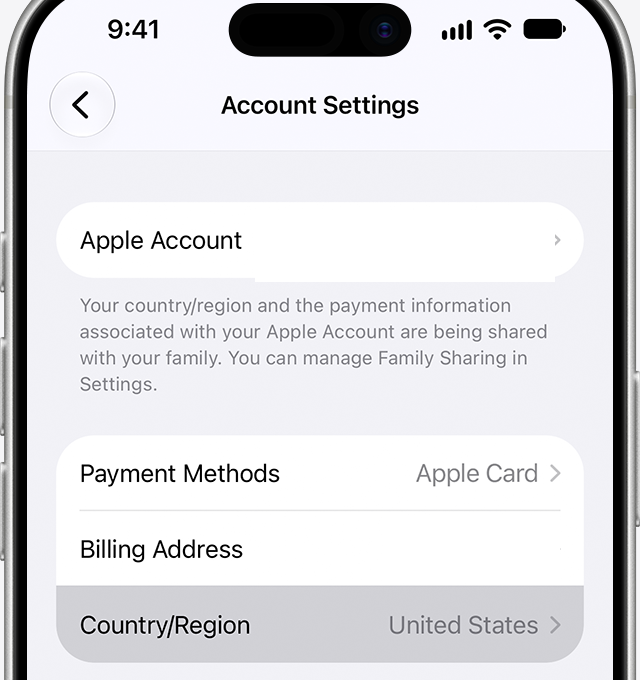
Apple puede cambiar los nombres o el orden de estos controles. Si una etiqueta es diferente, compara con las instrucciones actuales de País/Región de Apple.
Instala y verifica la aplicación oficial de HorizonVPN
- 1Abre HorizonVPN en App Store oficial
- 2Comprueba que la aplicación se llame HorizonVPN y el desarrollador sea Horizon Trading Solutions Ltd
- 3Pulsa Obtener y completa la confirmación de descarga habitual de Apple
- 4Espera a que termine la instalación y abre la aplicación una vez antes de volver a cambiar la tienda
- 5Inicia sesión o usa el acceso que ofrezca la aplicación y aprueba la solicitud de Apple para añadir una configuración VPN
No instales IPA firmados de nuevo, perfiles de configuración ni paquetes de foros, sitios de intercambio, redes sociales o vendedores desconocidos. No inicies sesión en una cuenta Apple facilitada por otra persona. Estos atajos pueden exponer tus credenciales o instalar software modificado.
Vuelve a cambiar el país de App Store a Rusia
- 1Comprueba que HorizonVPN esté instalado y se abra correctamente
- 2Vuelve a Ajustes, pulsa tu nombre y después Contenido y compras
- 3Abre País/Región y elige cambiarlo de nuevo
- 4Selecciona Rusia, acepta las condiciones actuales y facilita los datos válidos que solicite Apple
- 5Abre HorizonVPN después del cambio y comprueba que siga instalado y arranque
Volver al país anterior no elimina automáticamente las aplicaciones instaladas. Conserva HorizonVPN: las futuras actualizaciones o descargas pueden depender de su disponibilidad en la tienda vinculada a tu cuenta.
Nota importante de facturación para cuentas Apple en Rusia
Apple indica que, desde el 1 de abril de 2026, la facturación por teléfono móvil ya no está disponible para compras digitales de Apple en Rusia. Las nuevas compras de App Store, compras integradas y renovaciones pueden requerir saldo suficiente en la cuenta Apple. Consulta la información actual de facturación de Apple para Rusia antes de depender de una suscripción de App Store.
Descargar HorizonVPN gratis y pagar una suscripción son acciones distintas. Volver a la tienda rusa puede afectar a los métodos de pago, compras y renovaciones disponibles en Apple.
Si País/Región no está disponible o no cambia
- Comprueba que el saldo de la cuenta Apple sea exactamente cero
- Confirma que hayan terminado las suscripciones que bloquean el cambio; no basta con desactivar la renovación
- Espera a que terminen las compras pendientes, pedidos anticipados, alquileres, reembolsos y operaciones de saldo
- Comprueba si la cuenta Apple sigue en un grupo En familia
- Asegúrate de que el método de pago y la dirección de facturación sean válidos para el país elegido
- Contacta con el Soporte de Apple si no puedes gastar un pequeño saldo o la cuenta sigue sin poder cambiar de país
Usa la guía oficial de País/Región de Apple como referencia de los requisitos. HorizonVPN no puede eliminar saldo, cancelar suscripciones de Apple, cambiar En familia ni aprobar datos de facturación en nombre de Apple.
Usar otra cuenta Apple para Contenido y compras
Una cuenta Apple separada evita cambiar repetidamente el país de tu cuenta principal, pero debe ser una cuenta que hayas creado y controles con datos veraces. Apple recomienda, a quienes no quieran introducir un método de pago, esperar a estar físicamente en el nuevo país o región antes de crear una cuenta allí.
Nunca compres, pidas prestada ni compartas una cuenta Apple. El vendedor o propietario anterior puede recuperarla, acceder al historial de compras, provocar comprobaciones de seguridad o impedir futuras actualizaciones.
Después de instalar HorizonVPN
- 1Abre HorizonVPN e inicia sesión en tu cuenta, o usa el modo invitado cuando esté disponible
- 2Pulsa el control principal de conexión y aprueba la solicitud de configuración VPN de iOS
- 3Empieza con Auto o una ubicación cercana disponible, salvo que necesites un país concreto
- 4Espera a que HorizonVPN indique Connected antes de abrir el servicio que quieras usar
- 5Mantén la aplicación actualizada desde la ficha oficial de App Store cuando haya actualizaciones disponibles para tu cuenta
Preguntas habituales
Enlaces oficiales y guías relacionadas
- Descarga HorizonVPN desde App Store oficial
- Lee la guía de Apple para cambiar el país o región de la cuenta
- Consulta la información de facturación de Apple para Rusia
- Lee la guía de HorizonVPN para Rusia
La disponibilidad en App Store y las normas locales pueden cambiar. Sigue las instrucciones actuales de Apple, usa HorizonVPN de forma responsable y respeta la legislación y las condiciones que se te apliquen.
¿Te ha resultado útil este artículo?