Guía de configuración: Windows 10 y 11
Guía completa de instalación y configuración de HorizonVPN en Windows 10 y 11.
El ZIP contiene el instalador de HorizonVPN. Extrae su contenido, completa la instalación y abre la aplicación instalada desde el menú Inicio o el acceso directo del escritorio.
Las capturas muestran Windows 11 en inglés. Los nombres de los menús y la distribución de las pantallas pueden variar en Windows 10 o en otro idioma.
1. Descarga el ZIP oficial
Descarga el instalador oficial: HorizonVPN 2.8.2 para Windows
2. Extrae el ZIP
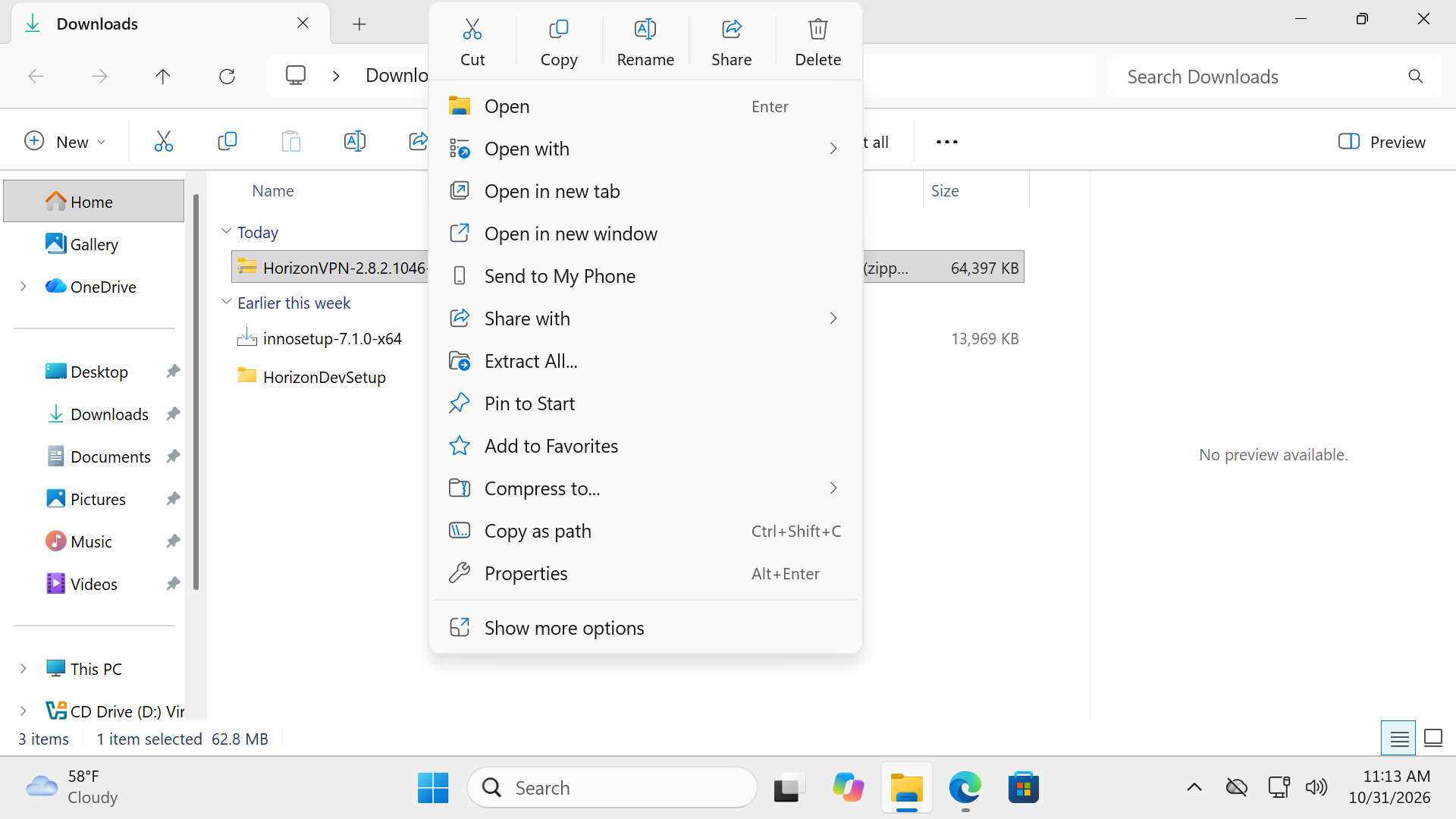
En el Explorador de archivos, busca HorizonVPN-2.8.2.1046-windows-x64.zip en Descargas. Haz clic derecho en el ZIP y elige Extract All. También puedes seleccionarlo y usar Extract all en la barra de herramientas del Explorador de archivos.
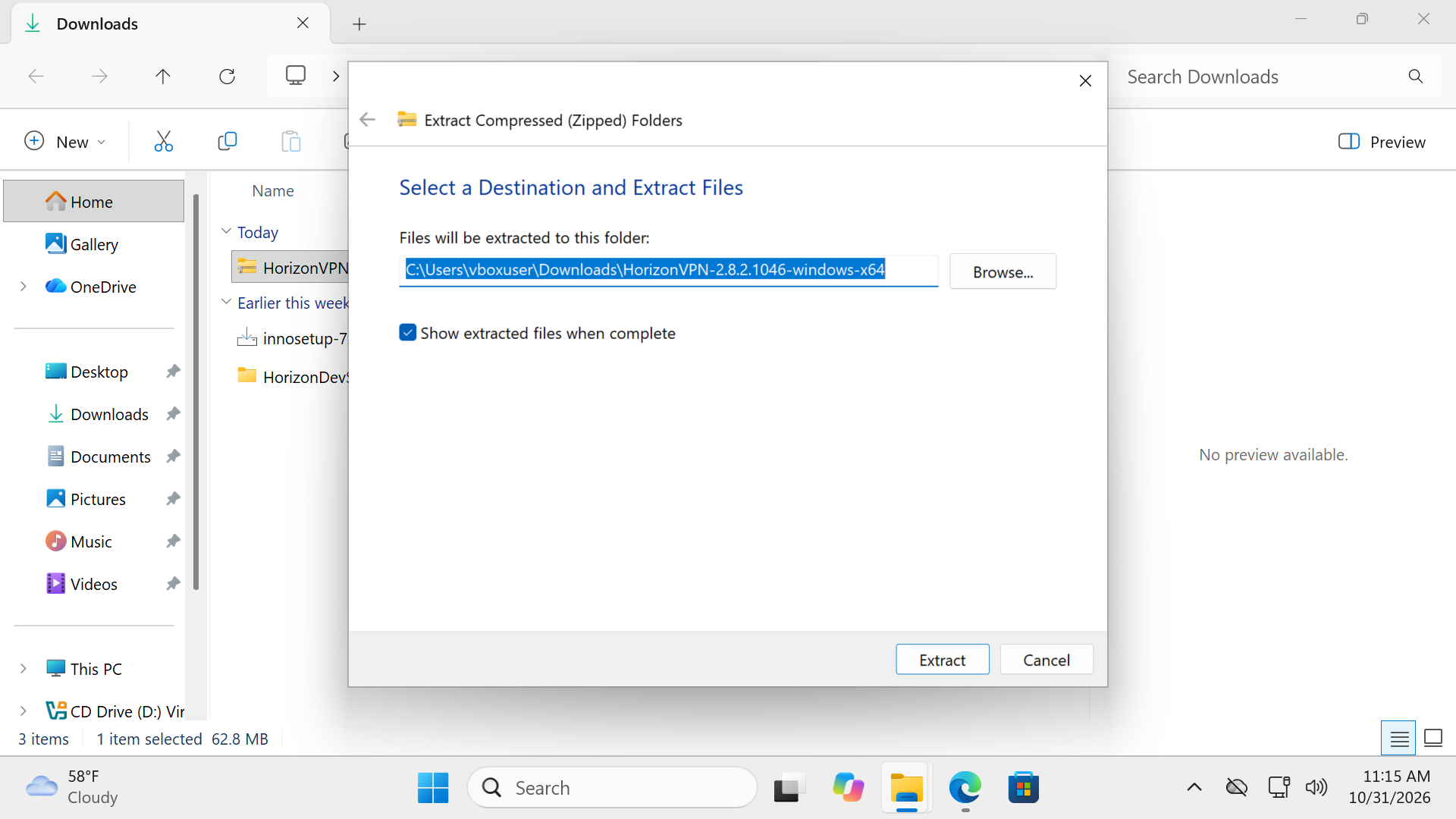
Conserva la carpeta de destino predeterminada y deja marcada la opción Show extracted files when complete. Haz clic en Extract y espera a que se abra la carpeta extraída.
3. Ejecuta el instalador extraído
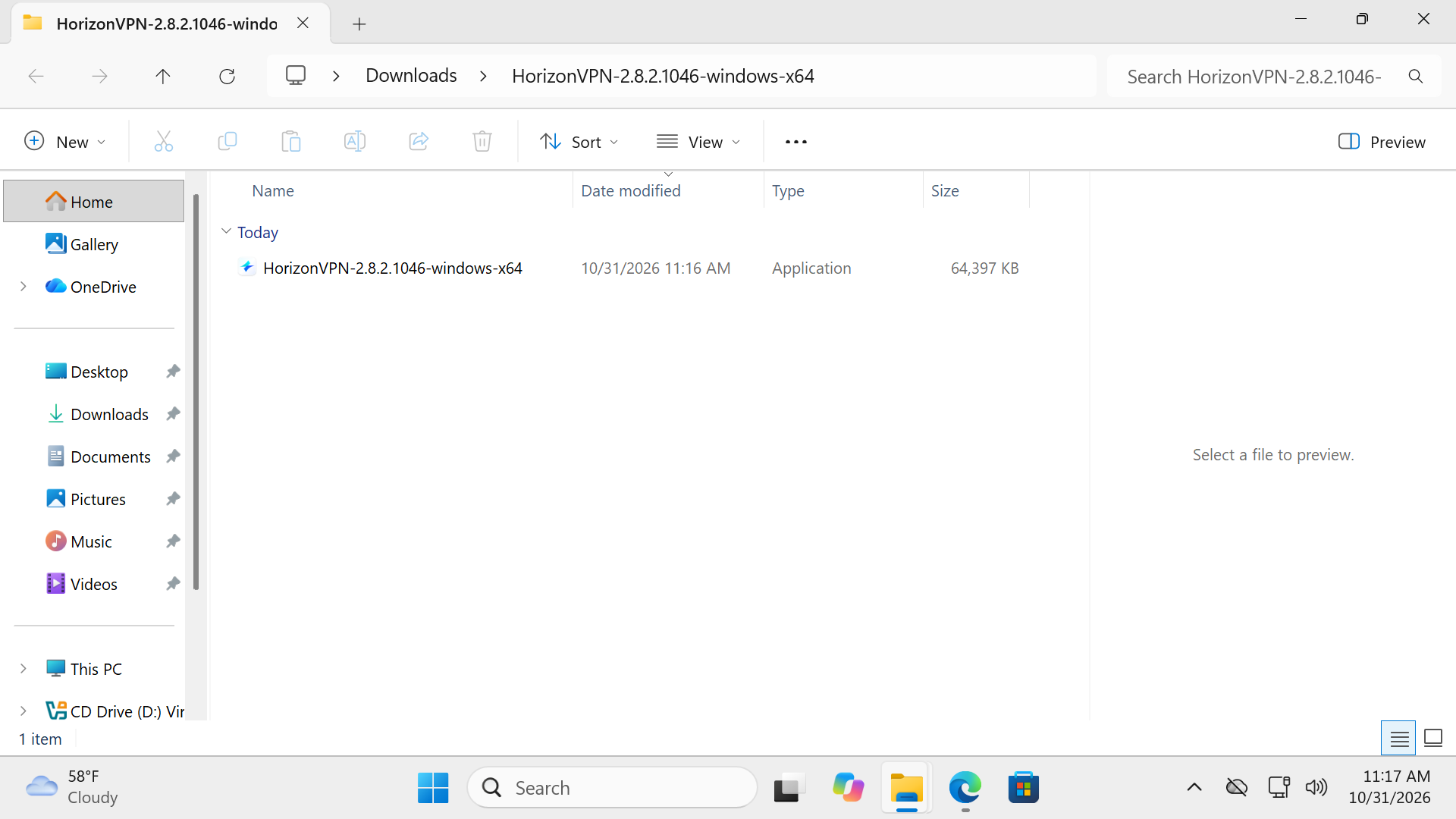
Dentro de la carpeta extraída, haz doble clic en el instalador de HorizonVPN que termina en .exe. Ejecútalo desde esta carpeta cuando termine la extracción.
Windows puede ocultar las extensiones .zip y .exe. En la columna Tipo, el ZIP aparece como Compressed (zipped) Folder y el instalador extraído como Application.
4. Revisa SmartScreen si aparece
Si Windows muestra Windows protected your PC, detente y comprueba que has descargado este instalador intencionadamente desde horizonvpn.org. Elige More info para ver los detalles de la aplicación.
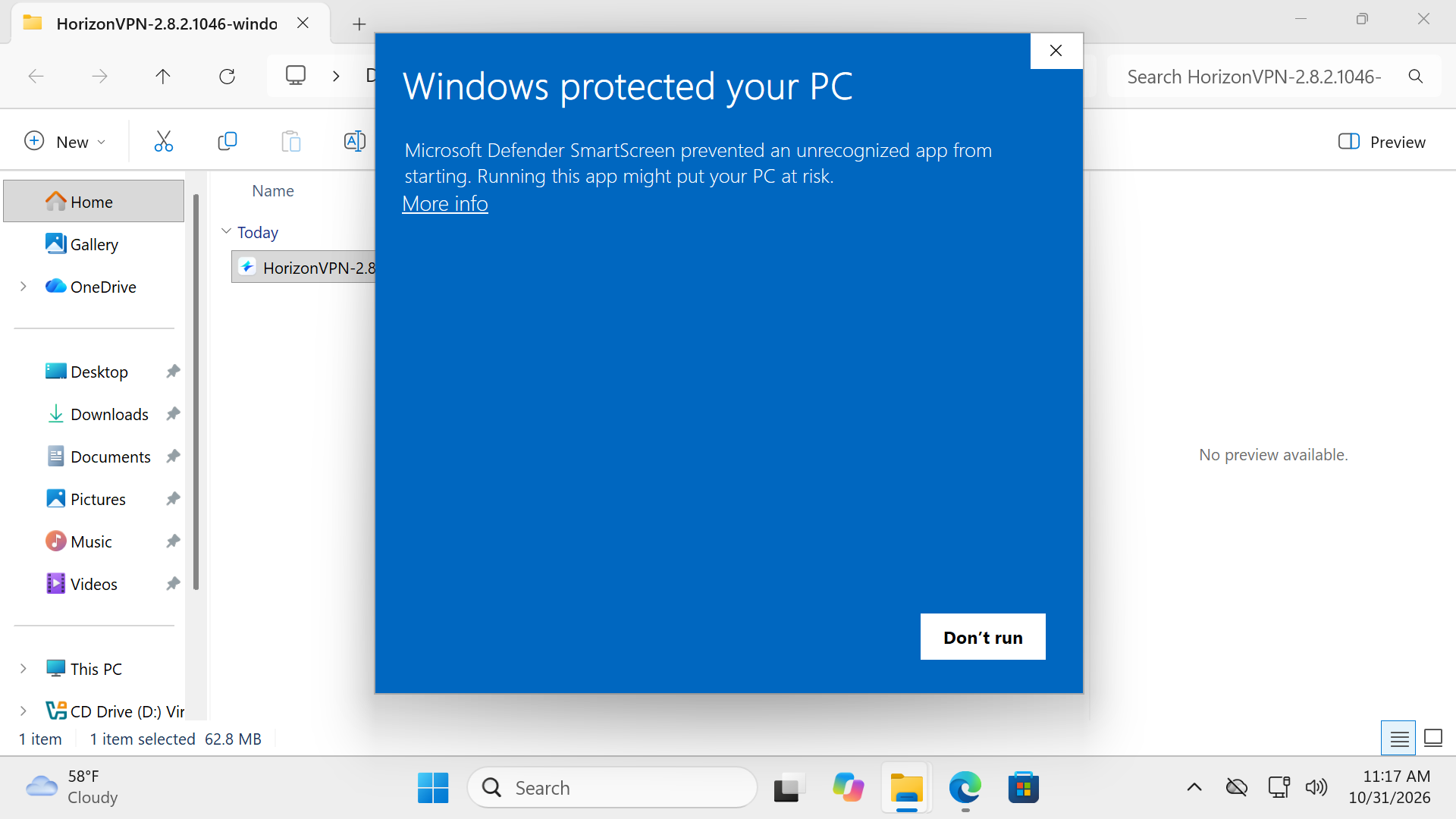
Comprueba que el nombre de la aplicación sea HorizonVPN-2.8.2.1046-windows-x64.exe. El instalador público actual no tiene firma digital, por lo que puede aparecer Unknown publisher. Elige Run anyway solo si has verificado el nombre exacto del archivo y que la descarga procede del sitio oficial horizonvpn.org, y decides continuar.
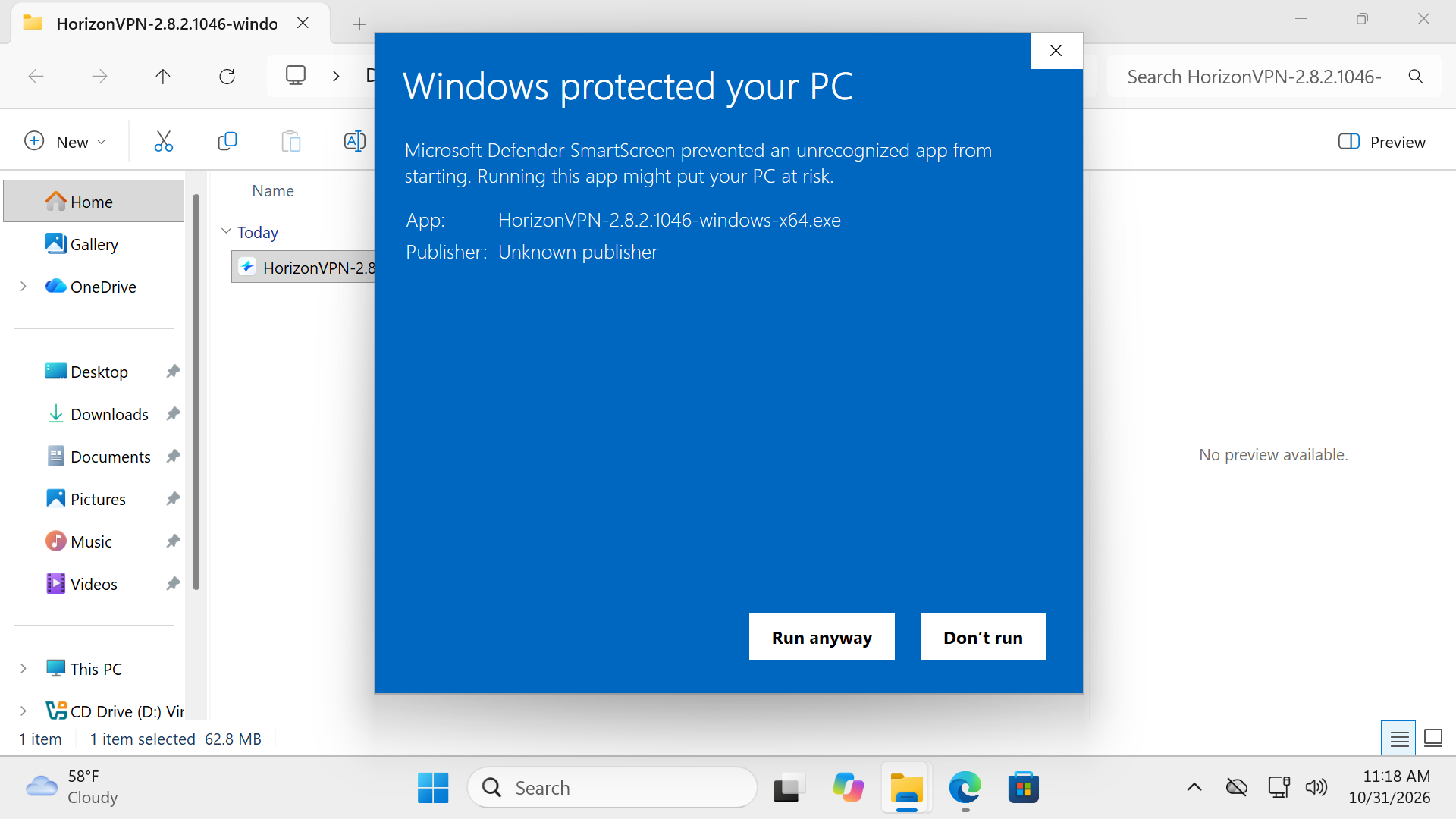
Si Windows informa de malware, una amenaza o un bloqueo por políticas de la organización, o si Run anyway no está disponible, detente y contacta con soporte. Nunca desactives Microsoft Defender, SmartScreen ni Smart App Control para instalar HorizonVPN.
5. Autoriza la instalación
Si el Control de cuentas de usuario pregunta si quieres permitir cambios en el dispositivo, elige Yes solo cuando muestre el instalador de HorizonVPN que esperabas y decidas continuar con la instalación.
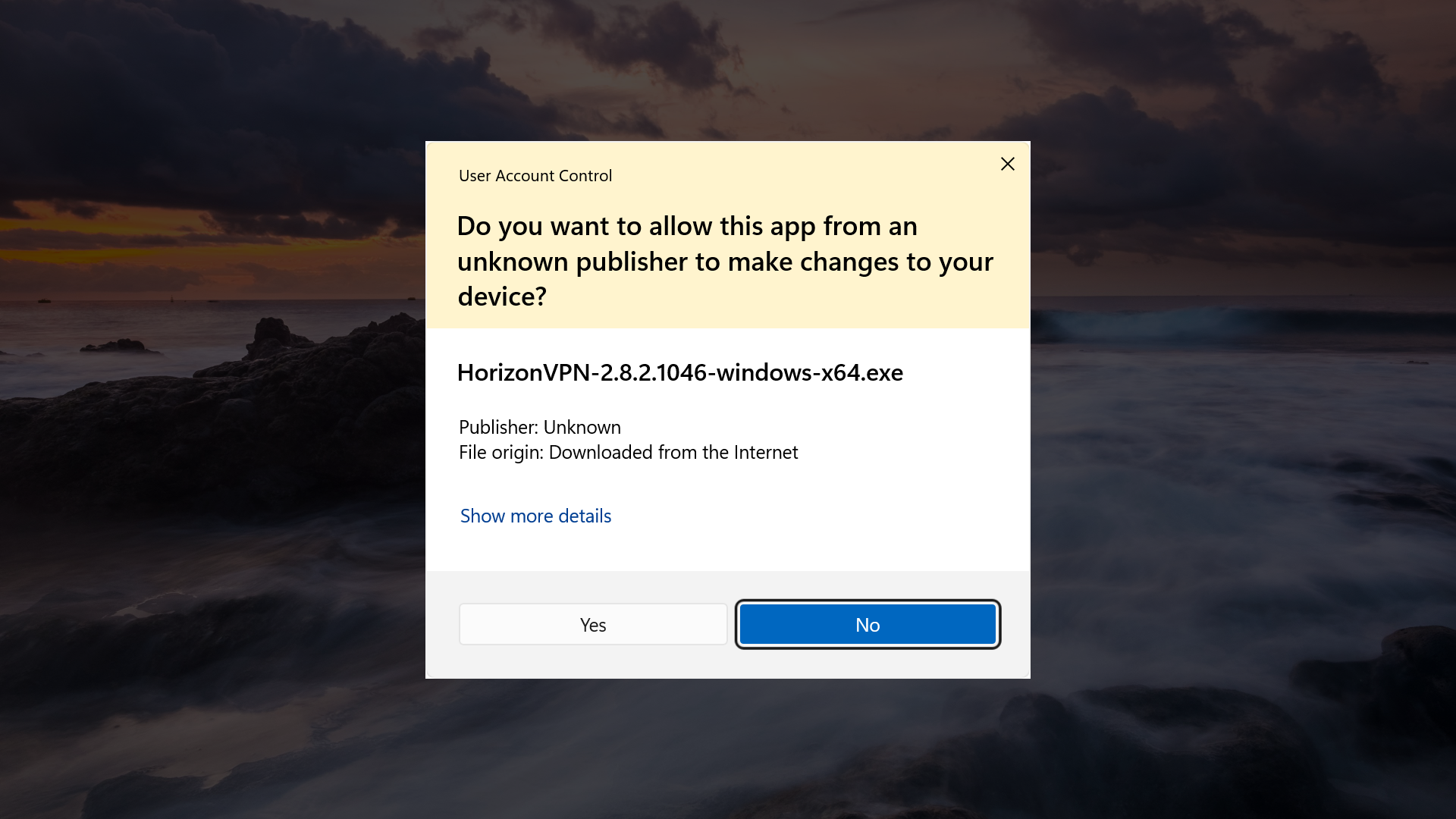
La instalación necesita permisos de administrador. Si Windows solicita una cuenta de administrador y una contraseña, pide al administrador del dispositivo que complete este paso.
6. Completa la instalación
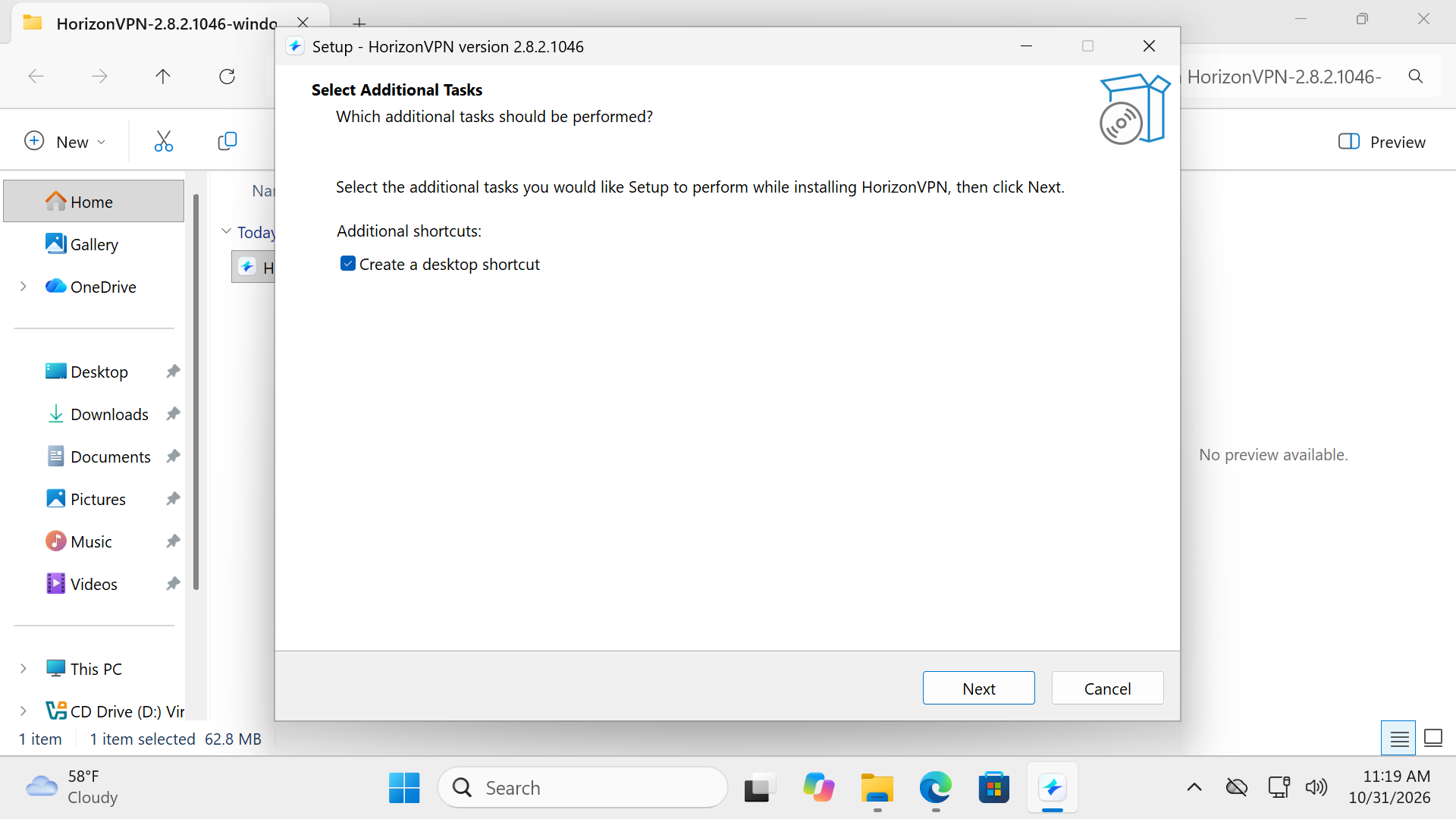
En Select Additional Tasks, conserva las opciones predeterminadas, incluida Create a desktop shortcut si aparece, y haz clic en Next.
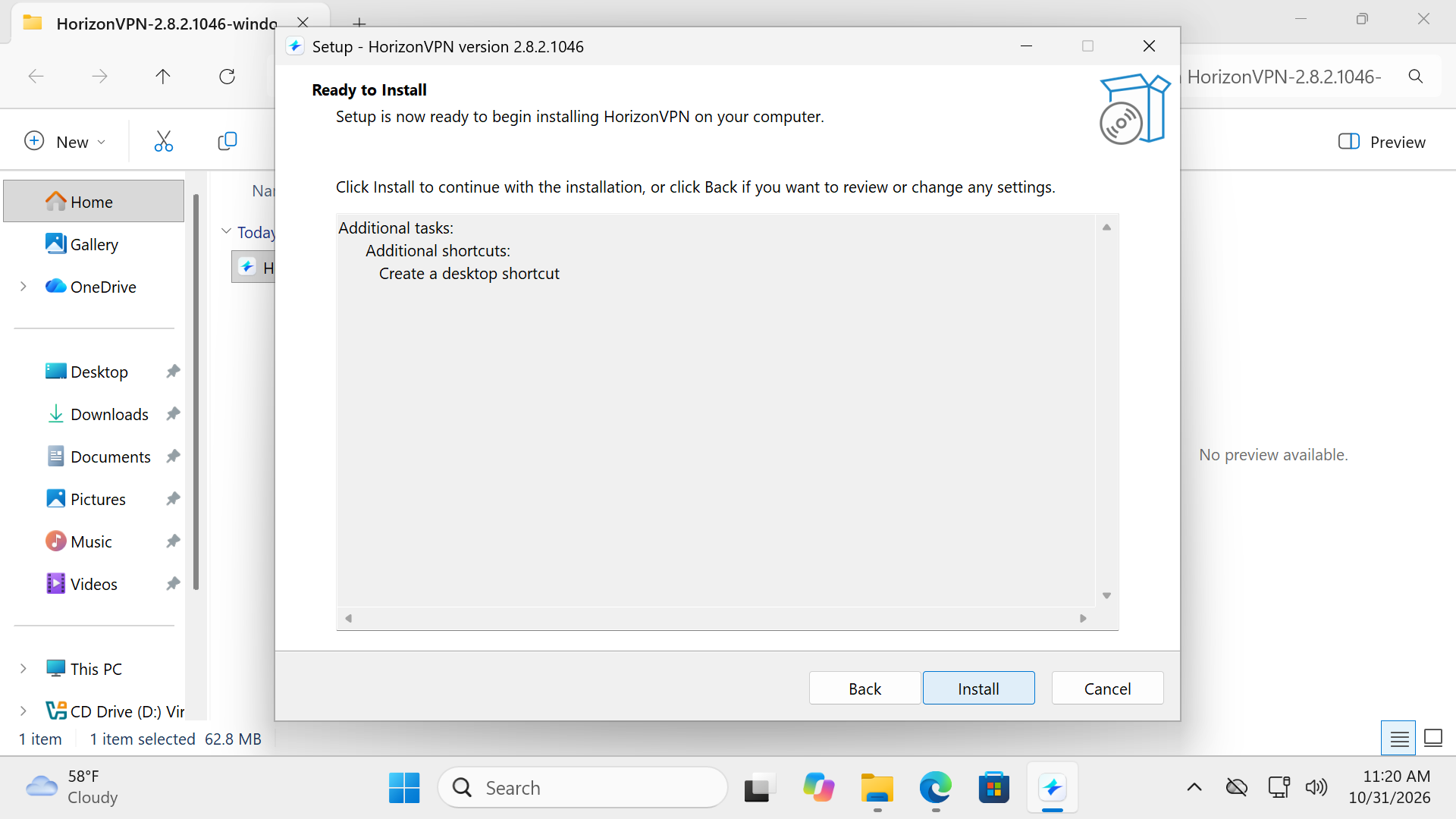
En Ready to Install, haz clic en Install. Mantén abierto el instalador mientras instala la aplicación y los componentes necesarios; reinicia Windows si el instalador te lo pide.
7. Finaliza y abre la aplicación
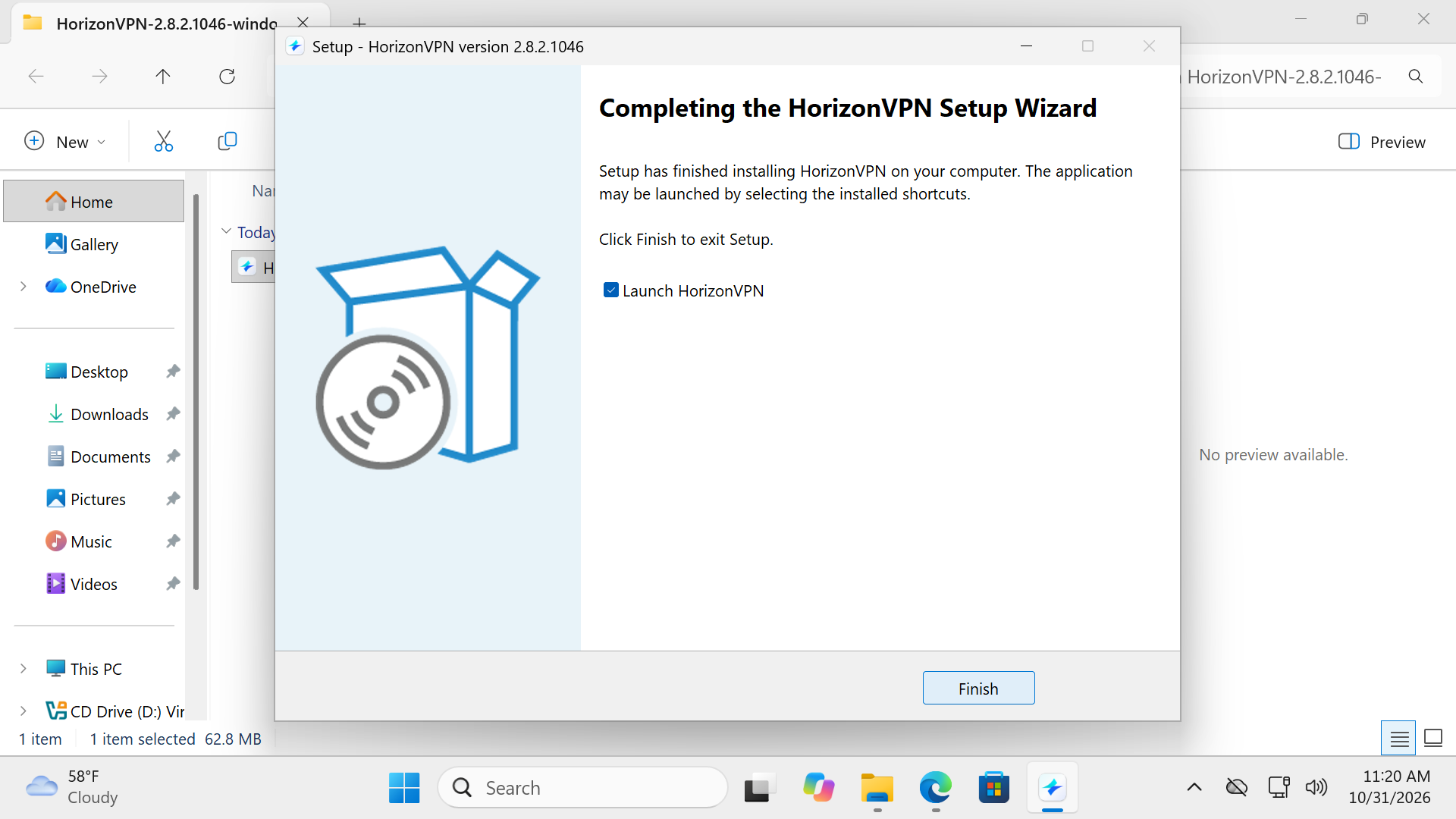
Cuando termine la instalación, deja marcada la opción Launch HorizonVPN y haz clic en Finish. Espera a que se abra la aplicación.
8. Abre la aplicación instalada
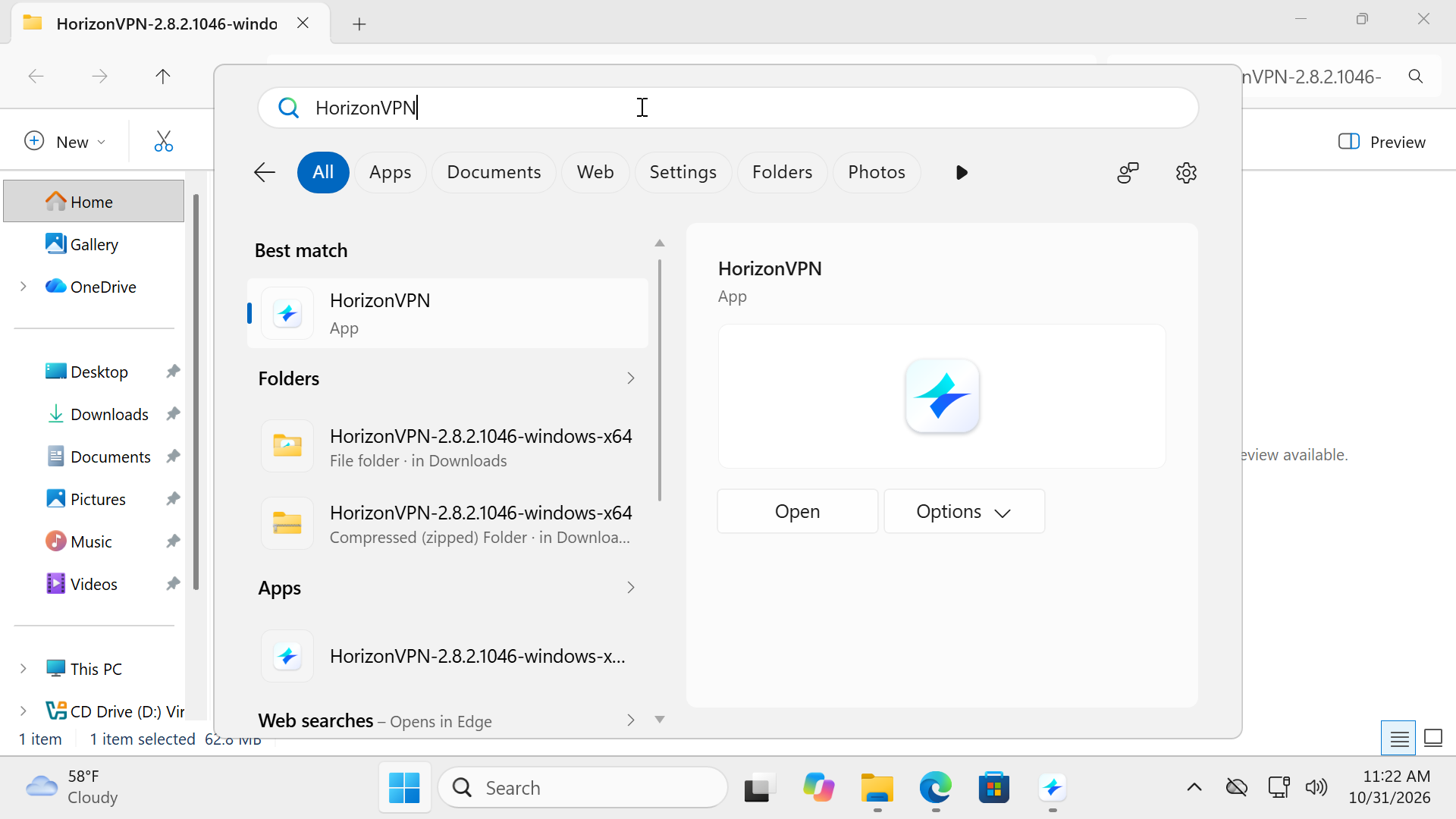
Para abrirla más adelante, abre Inicio, busca HorizonVPN y selecciona la aplicación instalada, o usa su acceso directo del escritorio. El ZIP descargado y el instalador inician la instalación; no abren la aplicación instalada.
9. Inicia sesión y conéctate
Inicia sesión en tu cuenta de HorizonVPN, deja Protocol en Auto y pulsa el botón principal de encendido. Espera a que aparezca Connected y abre un sitio web para comprobar la conexión.
Si la aplicación no se abre
- Comprueba la barra de tareas de Windows o pulsa Alt+Tab para ver si HorizonVPN ya está abierto detrás de otra ventana.
- Reinicia Windows si el instalador te lo pide o si la instalación terminó pero el componente de red de la VPN sigue sin estar disponible. Después, vuelve a abrir HorizonVPN desde Inicio.
- Si la ventana sigue sin aparecer, contacta con soporte e indica tu versión de Windows, el tipo de sistema (x64 o ARM64), el nombre del archivo del instalador y una captura de la última pantalla o del error. Encontrarás el tipo de sistema en Configuración → Sistema → Información. Oculta contraseñas, datos de la cuenta y cualquier otra información privada en las capturas.
Actualizaciones y desinstalación
- Para actualizar, descarga una versión más reciente desde el mismo enlace oficial y sigue el instalador
- Antes de desinstalar, desconecta HorizonVPN y cierra su ventana
- Elimina HorizonVPN desde Configuración de Windows → Aplicaciones → Aplicaciones instaladas
La descarga pública actual de Windows es para ordenadores x64. Mantén actualizado Windows 10 u 11; no se documenta compatibilidad de este instalador con otras arquitecturas.
¿Te ha resultado útil este artículo?