Instala y activa HorizonVPN en macOS sin App Store
Descarga el DMG oficial, instala HorizonVPN y activa paso a paso los cuatro permisos VPN de macOS.
La aplicación directa para macOS se puede descargar sin iniciar sesión en el sitio web. Es compatible con Mac Apple Silicon e Intel con macOS 12.3.1 o posterior. La versión de App Store sigue disponible en su ficha oficial.
1. Instala la aplicación
- 1Descarga HorizonVPN 2.8.2 para macOS desde el sitio oficial de HorizonVPN
- 2Abre el DMG, arrastra HorizonVPN a Aplicaciones y ábrelo desde esa carpeta
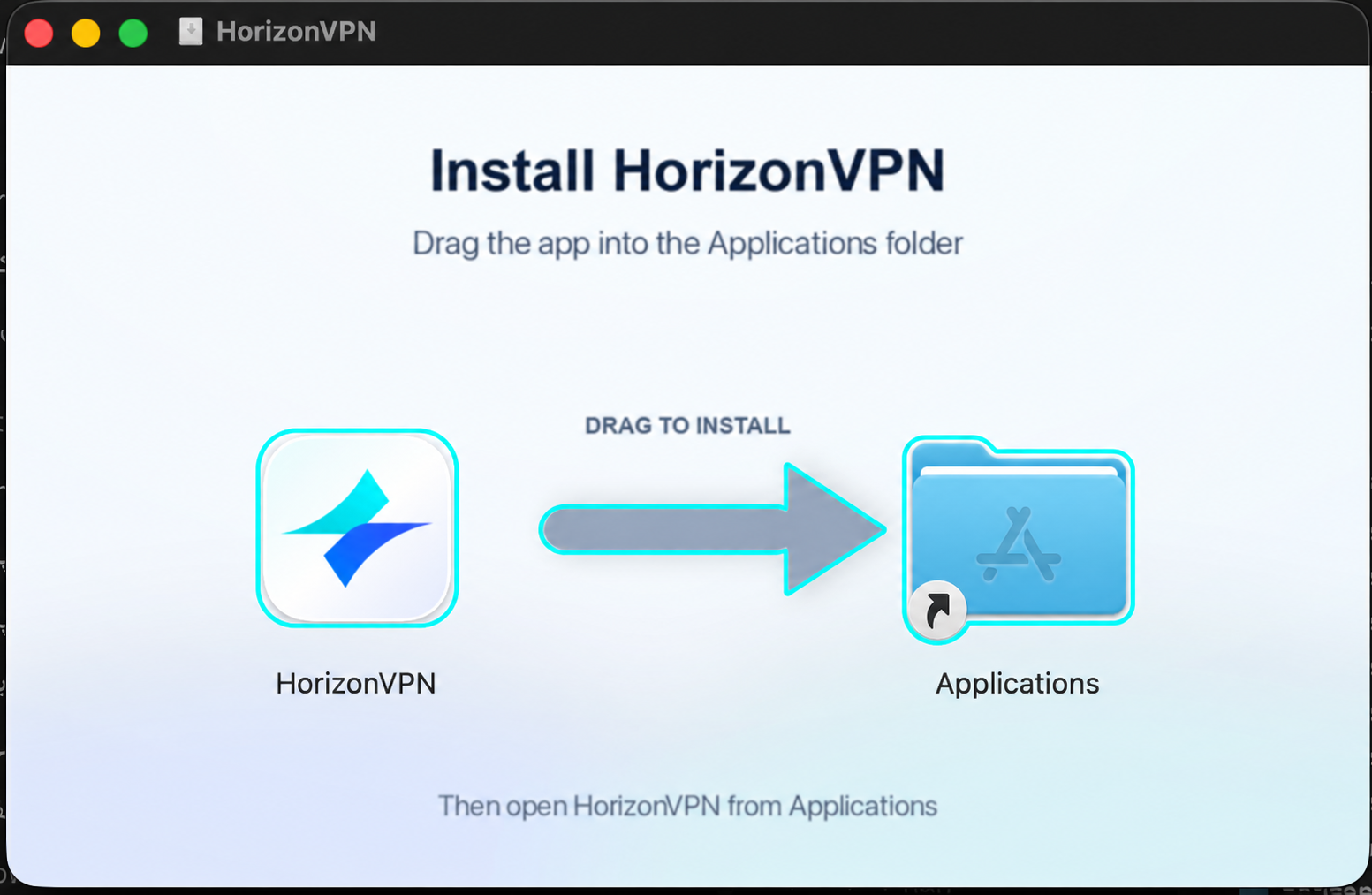
Abre HorizonVPN desde Aplicaciones, no desde el DMG montado. Si macOS pregunta si quieres abrir la aplicación descargada, confirma con Abrir.
2. Inicia el permiso de Automatic
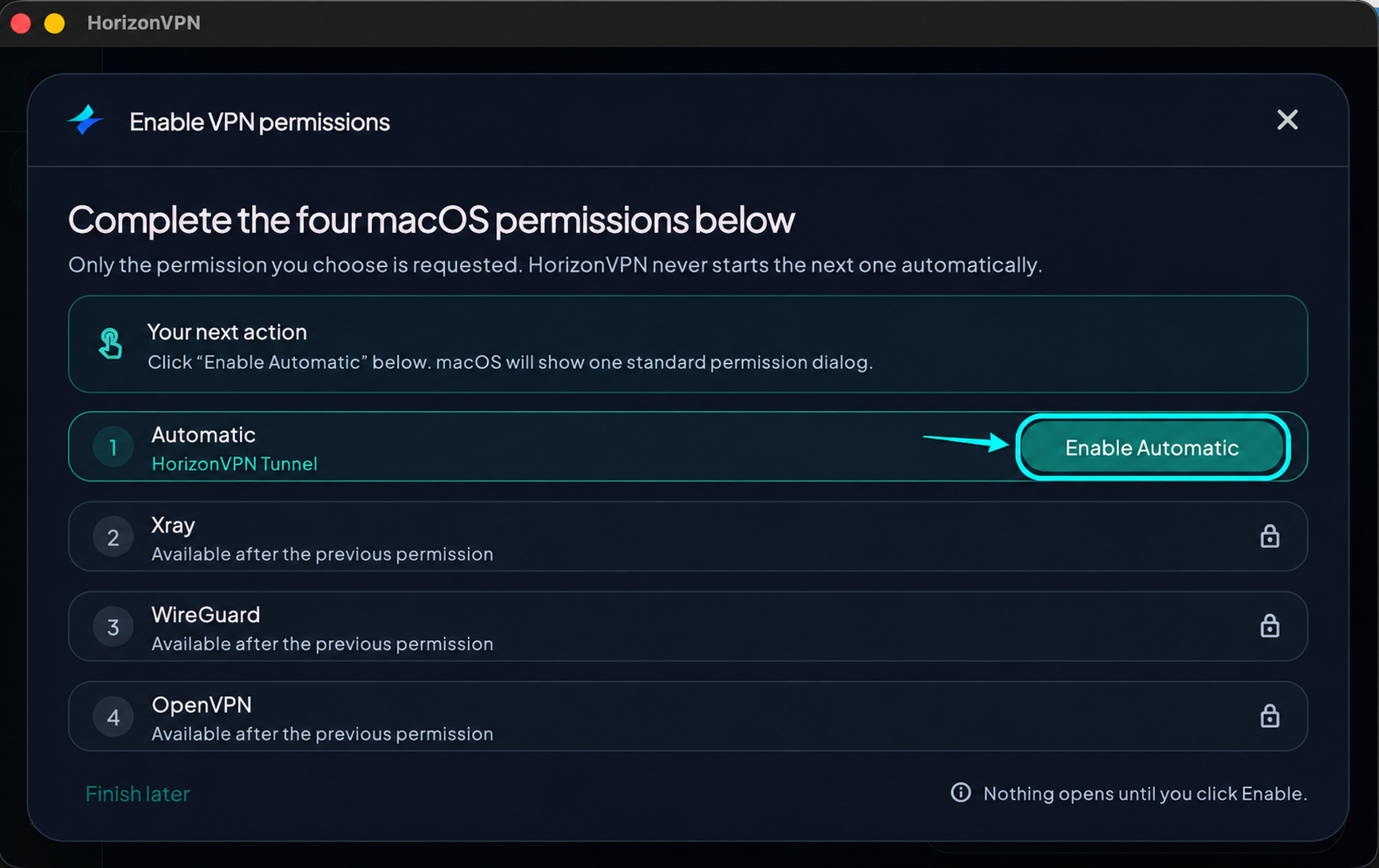
En Enable VPN permissions, pulsa Enable Automatic. Esto inicia únicamente la primera solicitud de permiso.
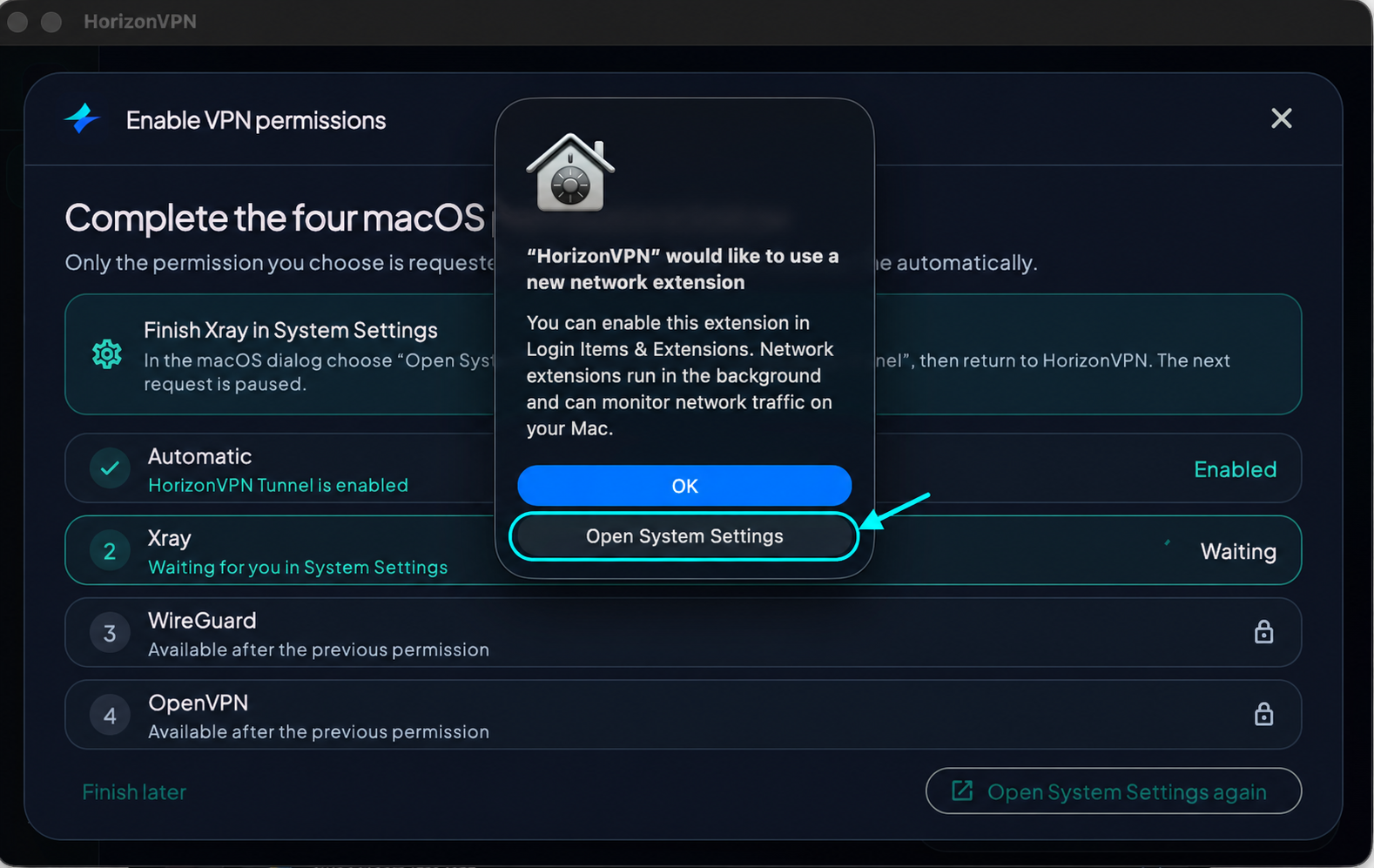
3. Elige Open System Settings
Cuando macOS solicite activar una extensión de red, elige Open System Settings (Abrir Ajustes del Sistema) antes de seguir con los pasos de configuración. Pulsar OK solo cierra el cuadro de diálogo; no activa la extensión.
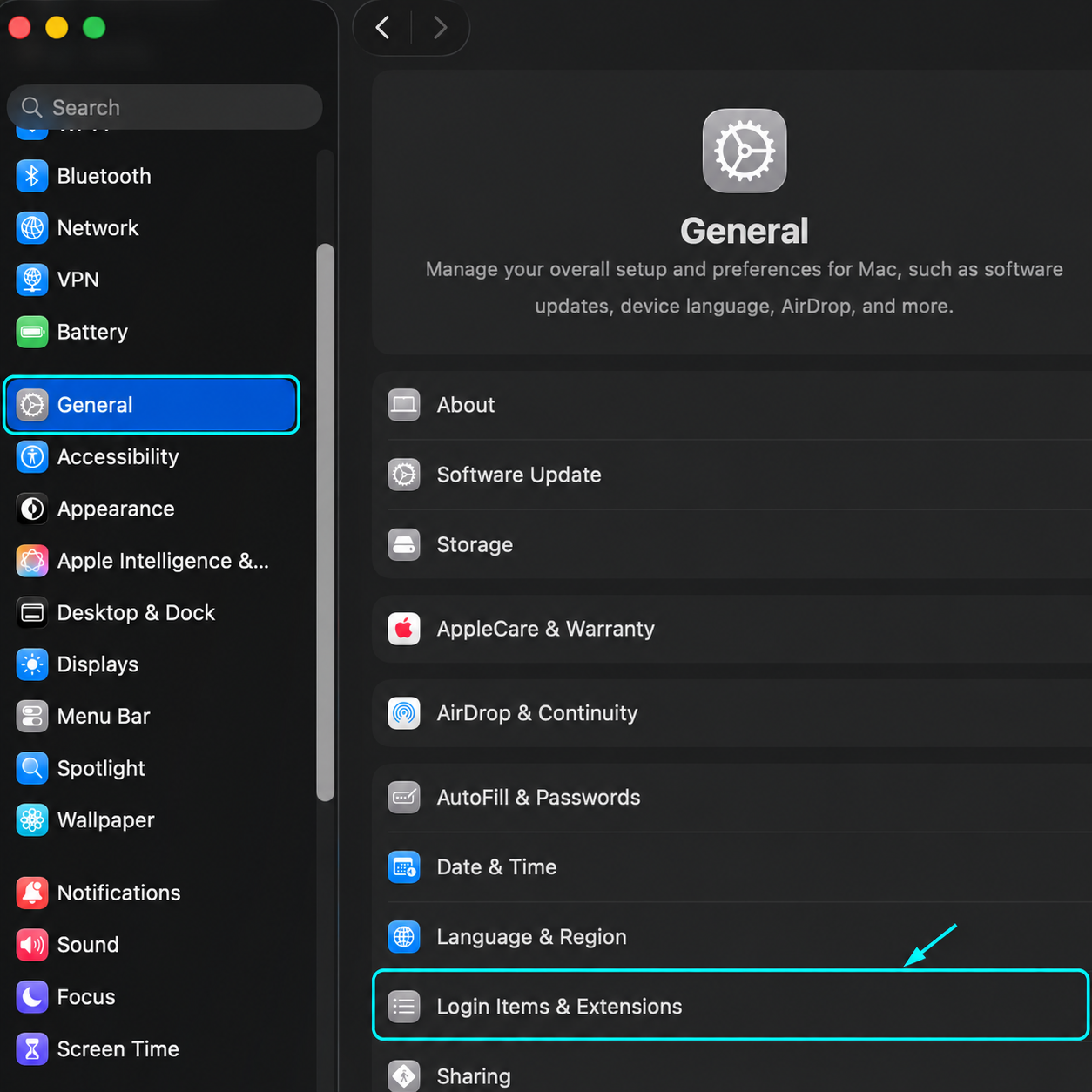
4. Abre Ítems de inicio y extensiones
En Ajustes del Sistema, selecciona General en la barra lateral y abre Ítems de inicio y extensiones. Desplázate hacia abajo si es necesario.
5. Abre Extensiones de red
Desplázate hacia la parte inferior de Ítems de inicio y extensiones. En Extensiones, elige By Category si aparece, busca Network Extensions y pulsa el botón de información (ⓘ) que hay al lado.
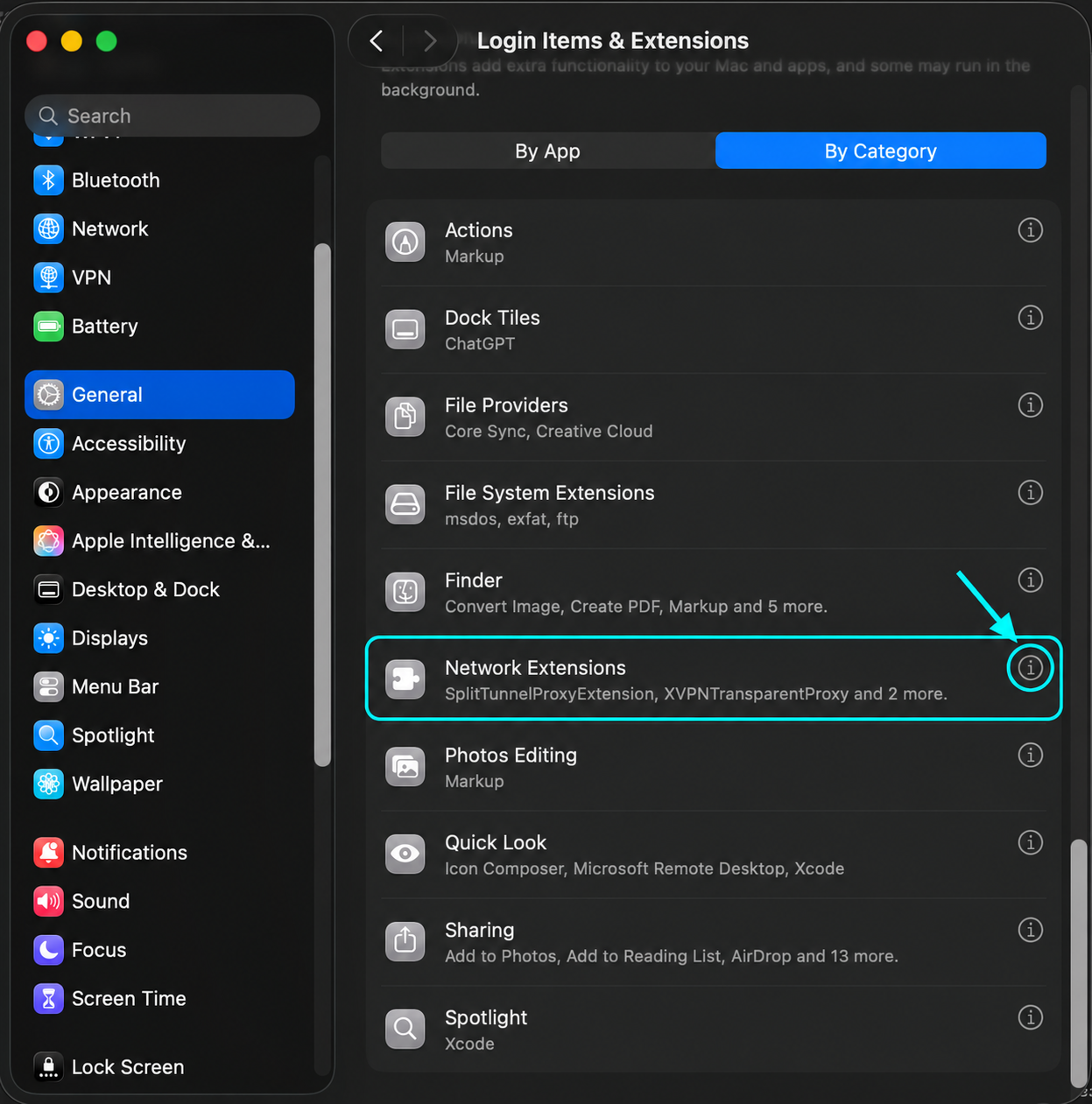
6. Activa HorizonVPN Tunnel
Activa HorizonVPN Tunnel, confirma con la contraseña de tu Mac o Touch ID si se solicita y pulsa Listo. Vuelve a HorizonVPN y espera a que Automatic indique Enabled.
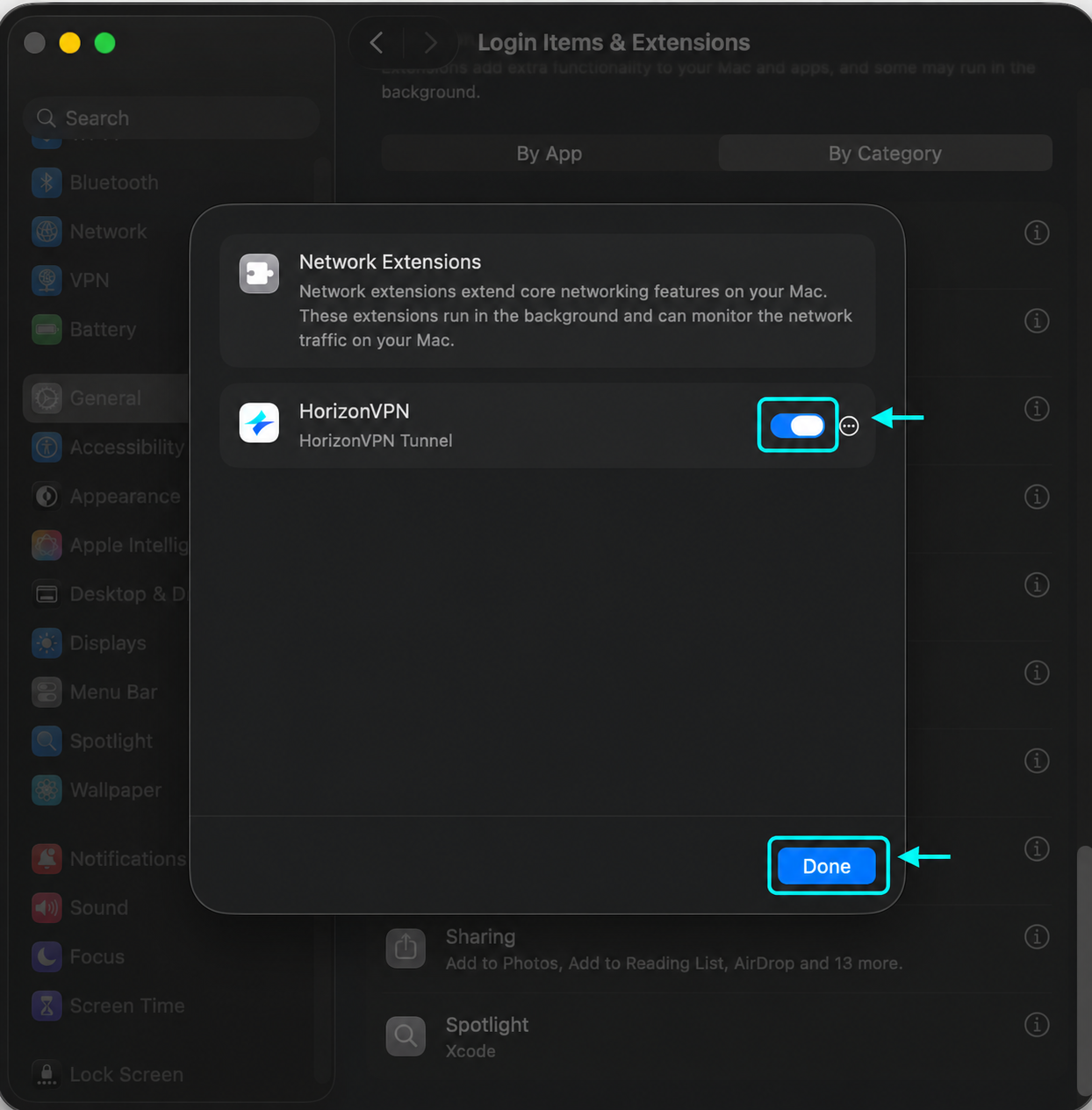
7. Vuelve a la aplicación e inicia Xray
Al volver a HorizonVPN, comprueba que Automatic indique Enabled. Después pulsa Enable Xray para solicitar el segundo permiso.
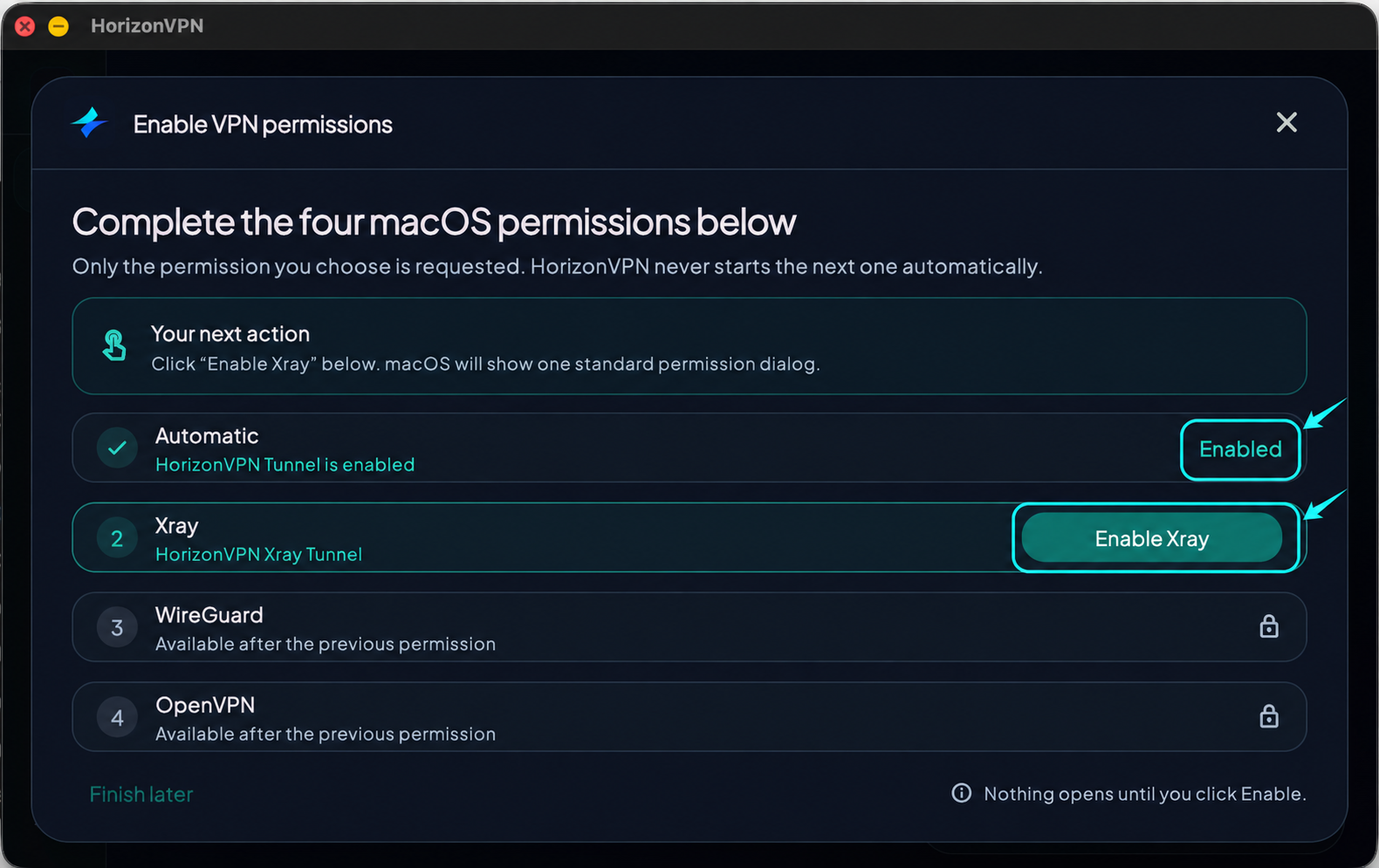
8. Activa HorizonVPN Xray Tunnel
Vuelve a Ajustes del Sistema → General → Ítems de inicio y extensiones. Desplázate hacia abajo y abre Network Extensions con el botón de información (ⓘ), igual que en los pasos 4 y 5. Activa HorizonVPN Xray Tunnel y deja HorizonVPN Tunnel activado. Si se solicita, confirma con la contraseña de tu Mac o Touch ID; pulsa Listo, vuelve a HorizonVPN y espera a que Xray indique Enabled.
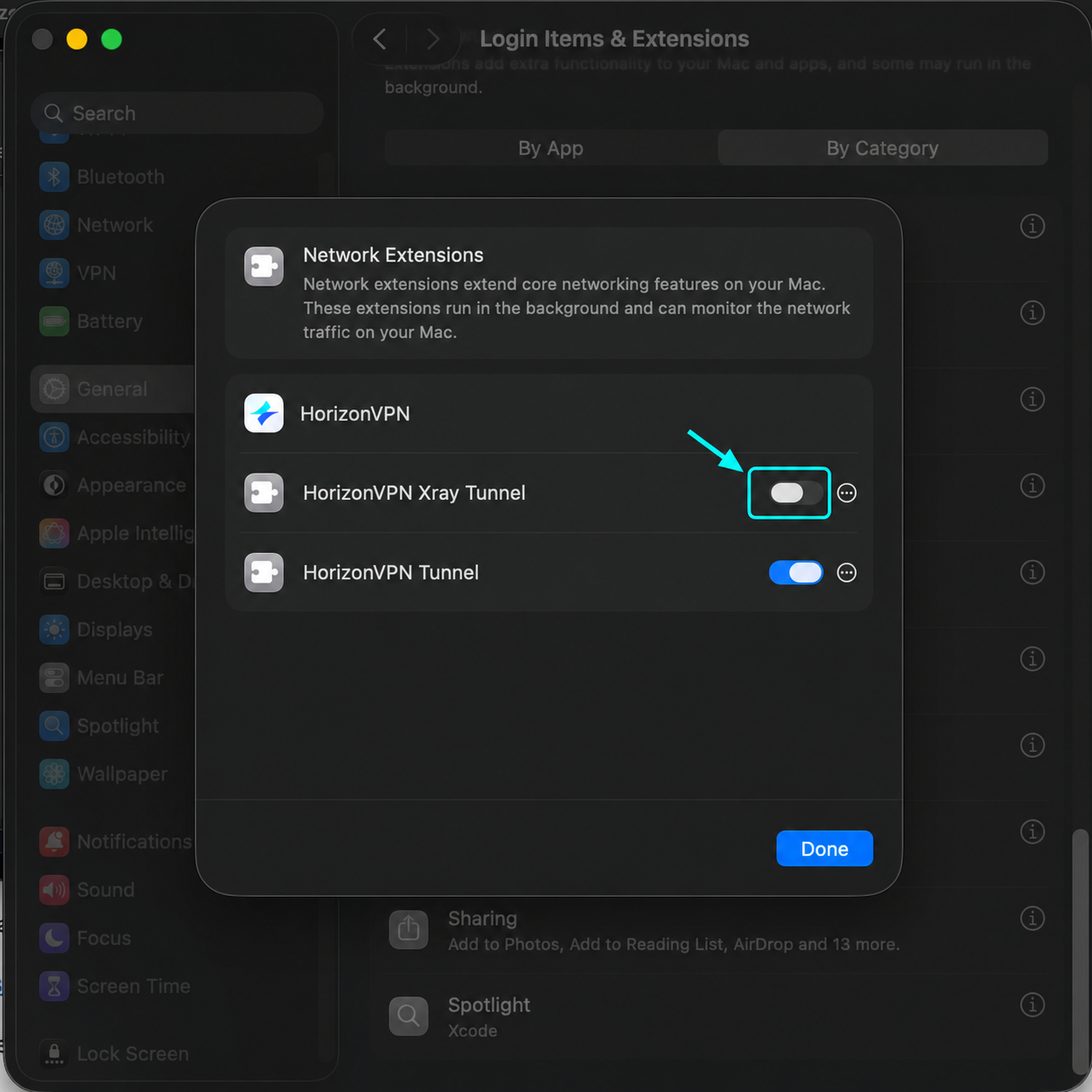
9. Completa los permisos de WireGuard y OpenVPN
Repite el proceso con WireGuard (HorizonVPN WireGuard) y después con OpenVPN (HorizonVPN OpenVPN). Inicia cada permiso desde la aplicación: la siguiente solicitud no empieza automáticamente. Mantén activados los interruptores de HorizonVPN que ya has habilitado.
10. Conéctate
Cuando los cuatro permisos indiquen Enabled, cierra la ventana de permisos. Inicia sesión en HorizonVPN si hace falta, elige Auto y pulsa Connect. Si macOS pide añadir una configuración VPN, apruébala. Espera a que aparezca Connected y abre un sitio web para comprobar la conexión.
Si la configuración queda en espera
Waiting significa que aún falta aprobar un permiso en Ajustes del Sistema. Usa Open System Settings again, activa la extensión correspondiente de HorizonVPN y vuelve a la aplicación. Una fila bloqueada se habilita cuando activas el permiso anterior. Finish later pospone la configuración: complétala antes de conectarte.
Las capturas muestran los menús en inglés. Los nombres y las pantallas de permisos varían según la versión y el idioma de macOS; sigue el aviso del sistema si abre otra página de ajustes. Nunca desactives las protecciones de seguridad de macOS para instalar HorizonVPN.
¿Te ha resultado útil este artículo?