Installer et activer HorizonVPN sur macOS sans l’App Store
Téléchargez le DMG officiel, installez HorizonVPN et activez les quatre autorisations VPN macOS étape par étape.
L’application macOS directe se télécharge sans connexion au site. Elle prend en charge les Mac Apple Silicon et Intel sous macOS 12.3.1 ou ultérieur. La version App Store reste disponible sur sa fiche officielle.
1. Installez l’application
- 1Téléchargez HorizonVPN 2.8.2 pour macOS depuis le site officiel HorizonVPN
- 2Ouvrez le DMG, glissez HorizonVPN dans Applications, puis lancez-le depuis Applications
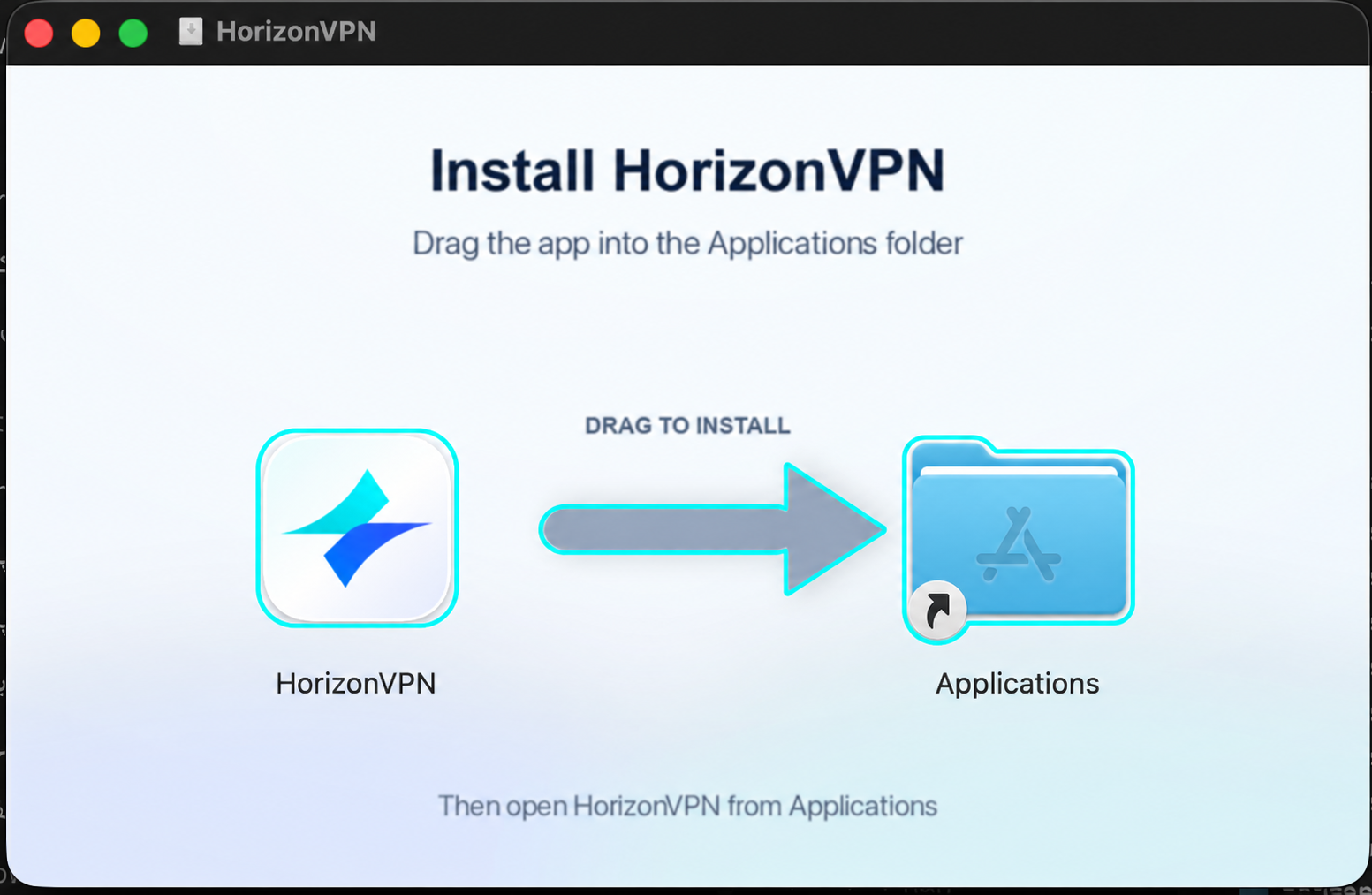
Ouvrez HorizonVPN depuis Applications, et non depuis le DMG monté. Si macOS demande de confirmer l’ouverture de l’application téléchargée, choisissez Ouvrir.
2. Lancez l’autorisation Automatic
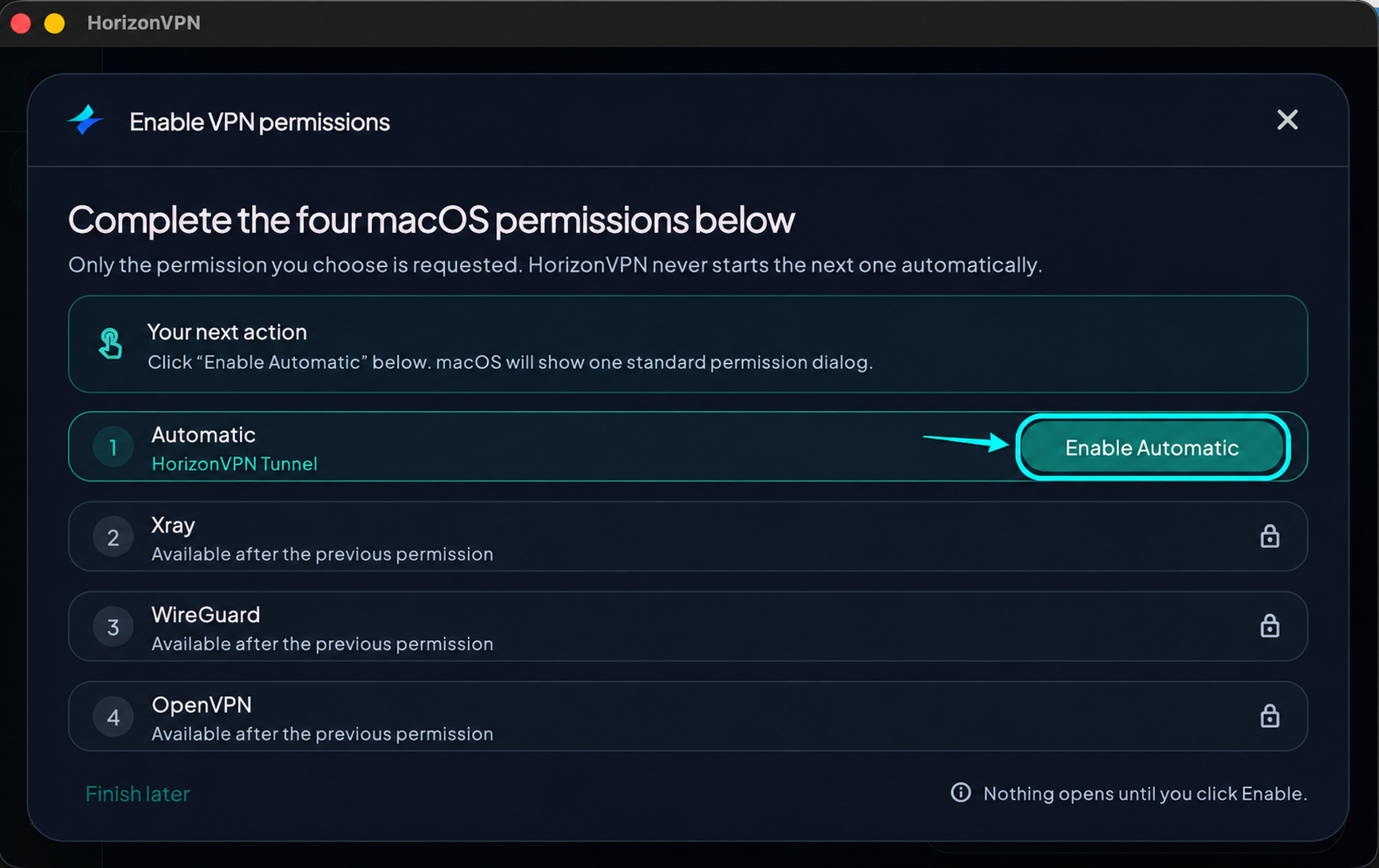
Dans Enable VPN permissions, cliquez sur Enable Automatic. Cette action lance uniquement la première demande d’autorisation.
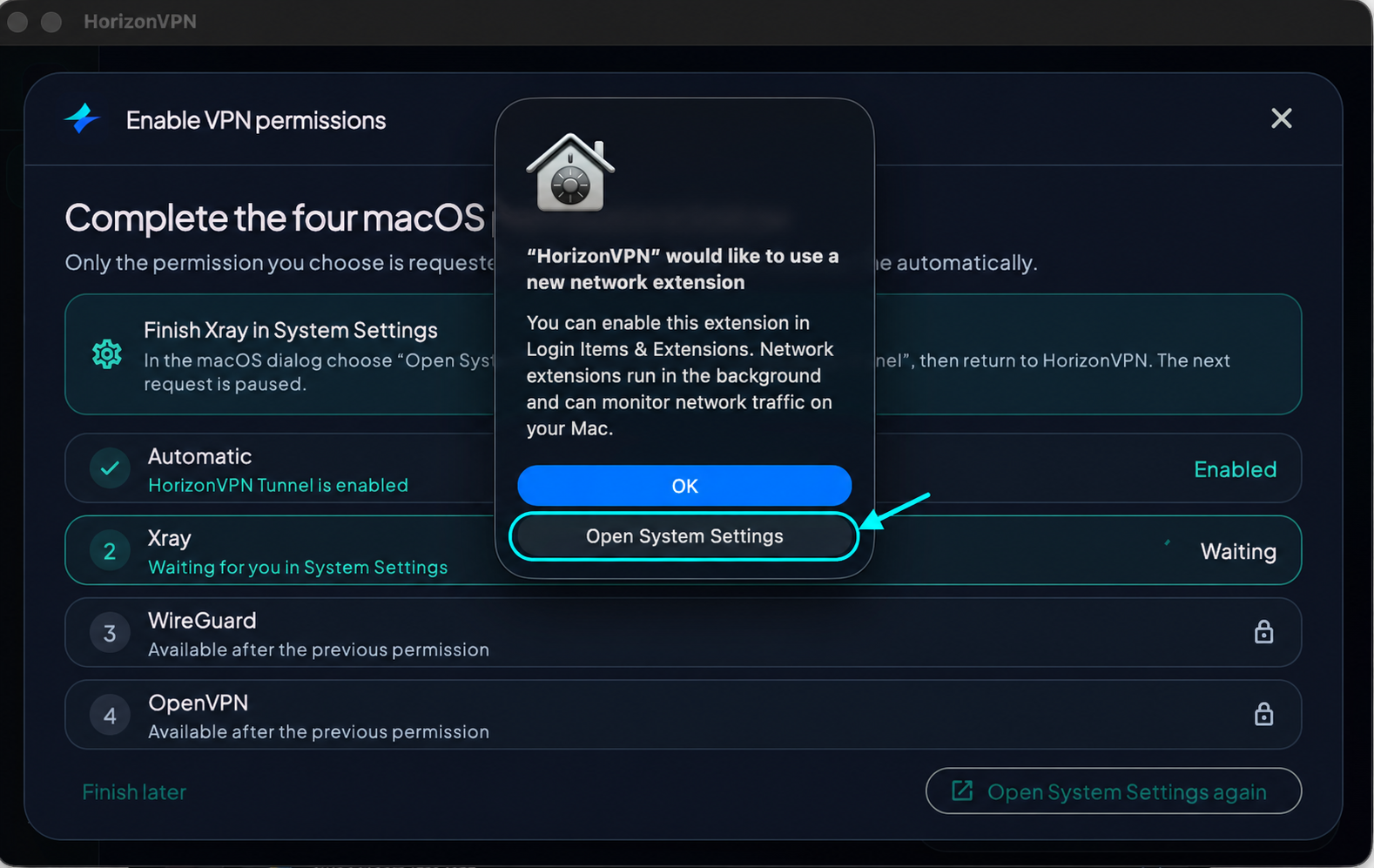
3. Choisissez Open System Settings
Lorsque macOS demande d’activer une extension réseau, choisissez Open System Settings pour ouvrir les Réglages Système avant de poursuivre les étapes ci-dessous. Le bouton OK ferme seulement la boîte de dialogue : il n’active pas l’extension.
4. Ouvrez Ouverture et extensions
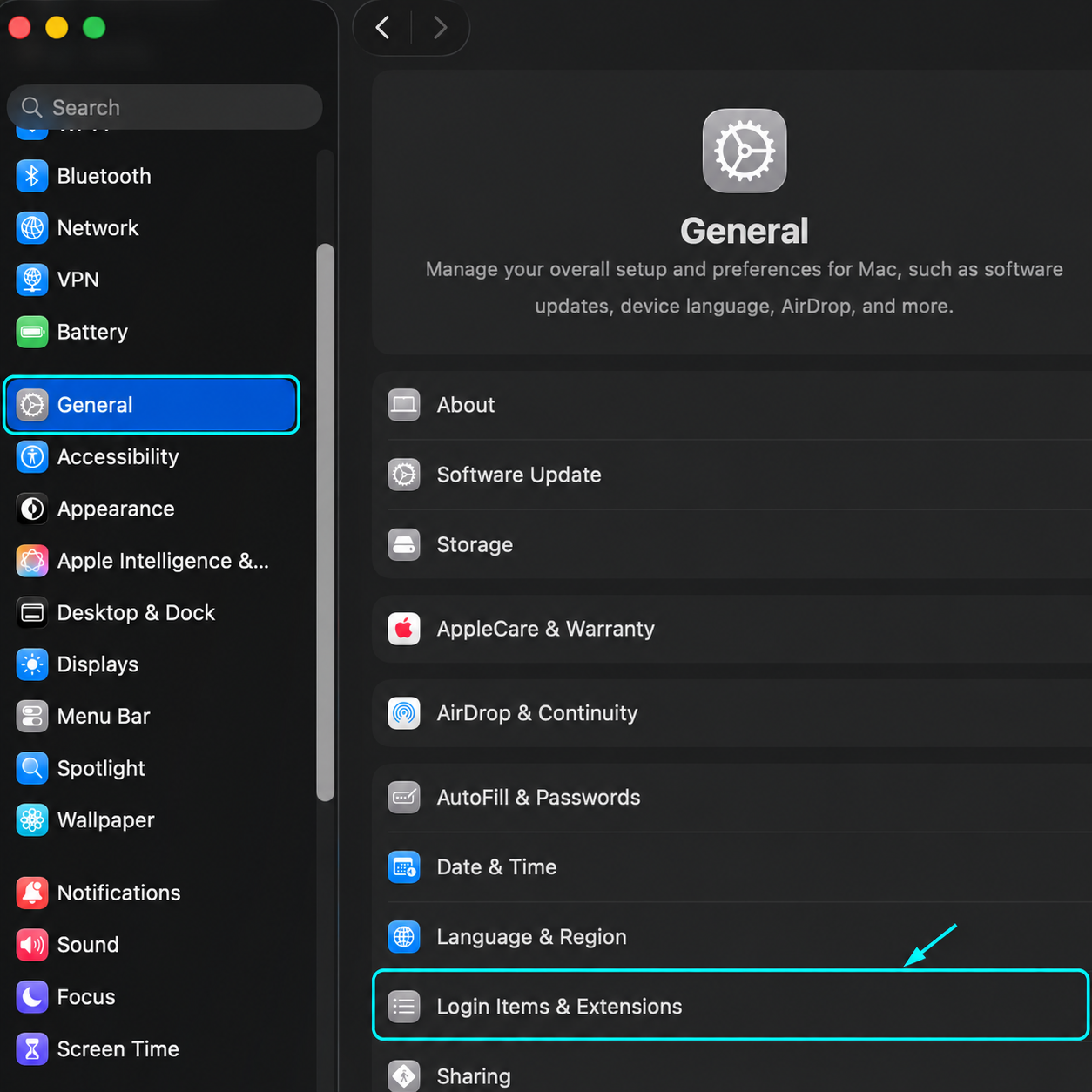
Dans Réglages Système, choisissez Général dans la barre latérale, puis Ouverture et extensions. Faites défiler la page si nécessaire.
5. Ouvrez Extensions réseau
Faites défiler la page Ouverture et extensions vers le bas. Sous Extensions, choisissez Par catégorie si cette option apparaît, trouvez Extensions réseau et cliquez sur son bouton d’information (ⓘ).
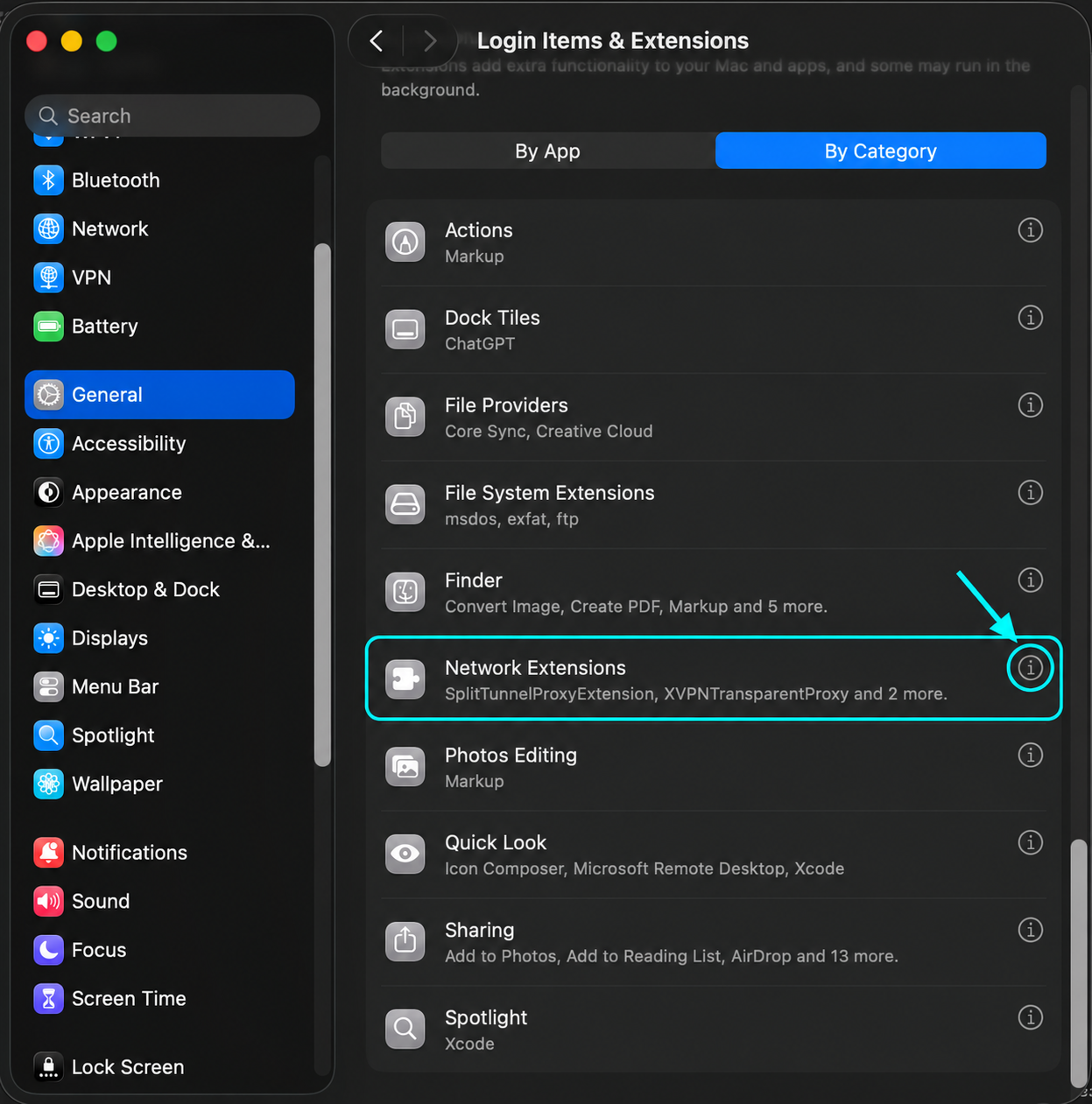
6. Activez HorizonVPN Tunnel
Activez HorizonVPN Tunnel, confirmez avec le mot de passe du Mac ou Touch ID si demandé, puis cliquez sur Terminé. Revenez dans HorizonVPN et attendez qu’Automatic indique Enabled.
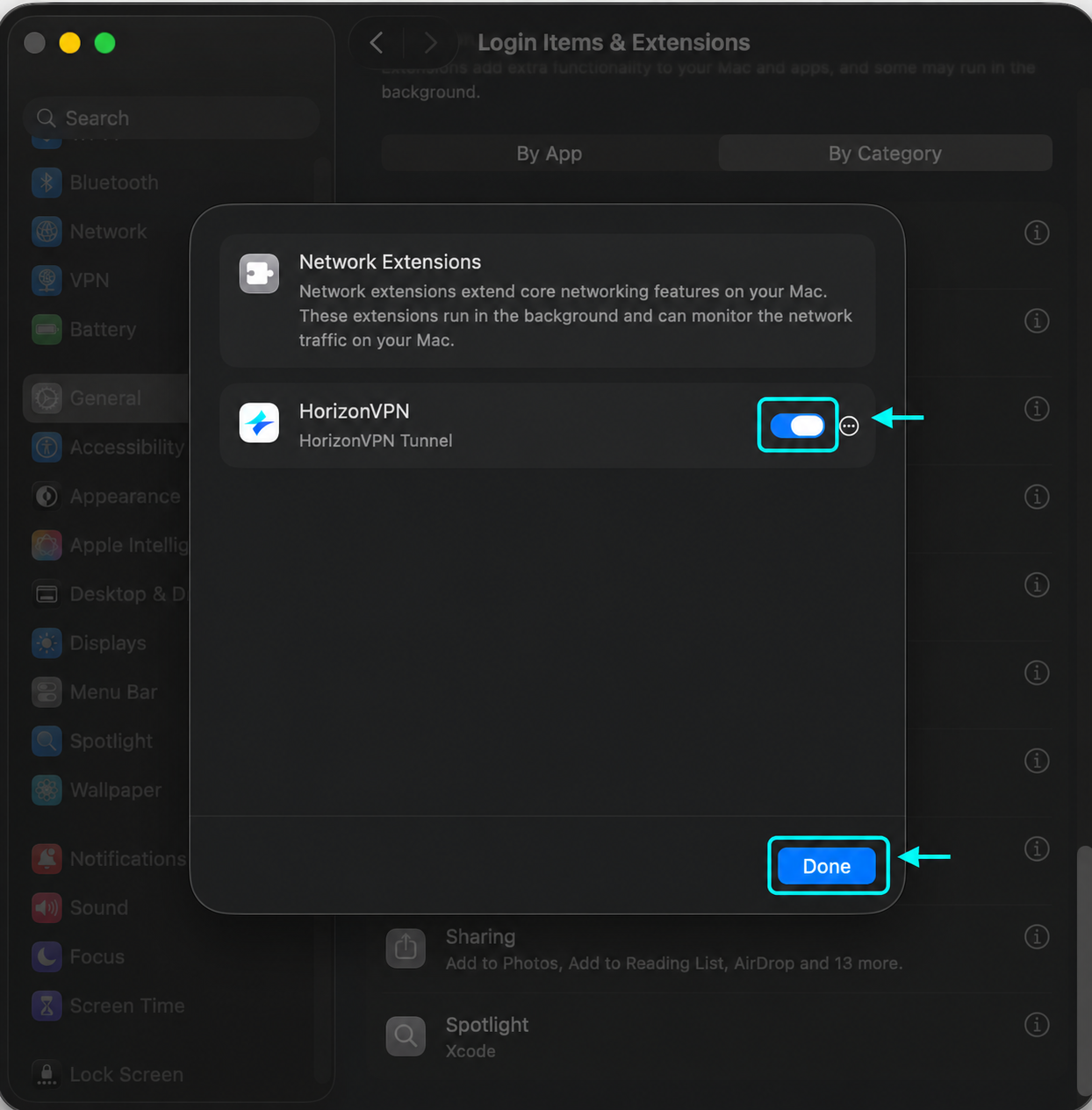
7. Revenez dans l’application et lancez Xray
De retour dans HorizonVPN, vérifiez qu’Automatic indique Enabled. Cliquez ensuite sur Enable Xray pour demander la deuxième autorisation.
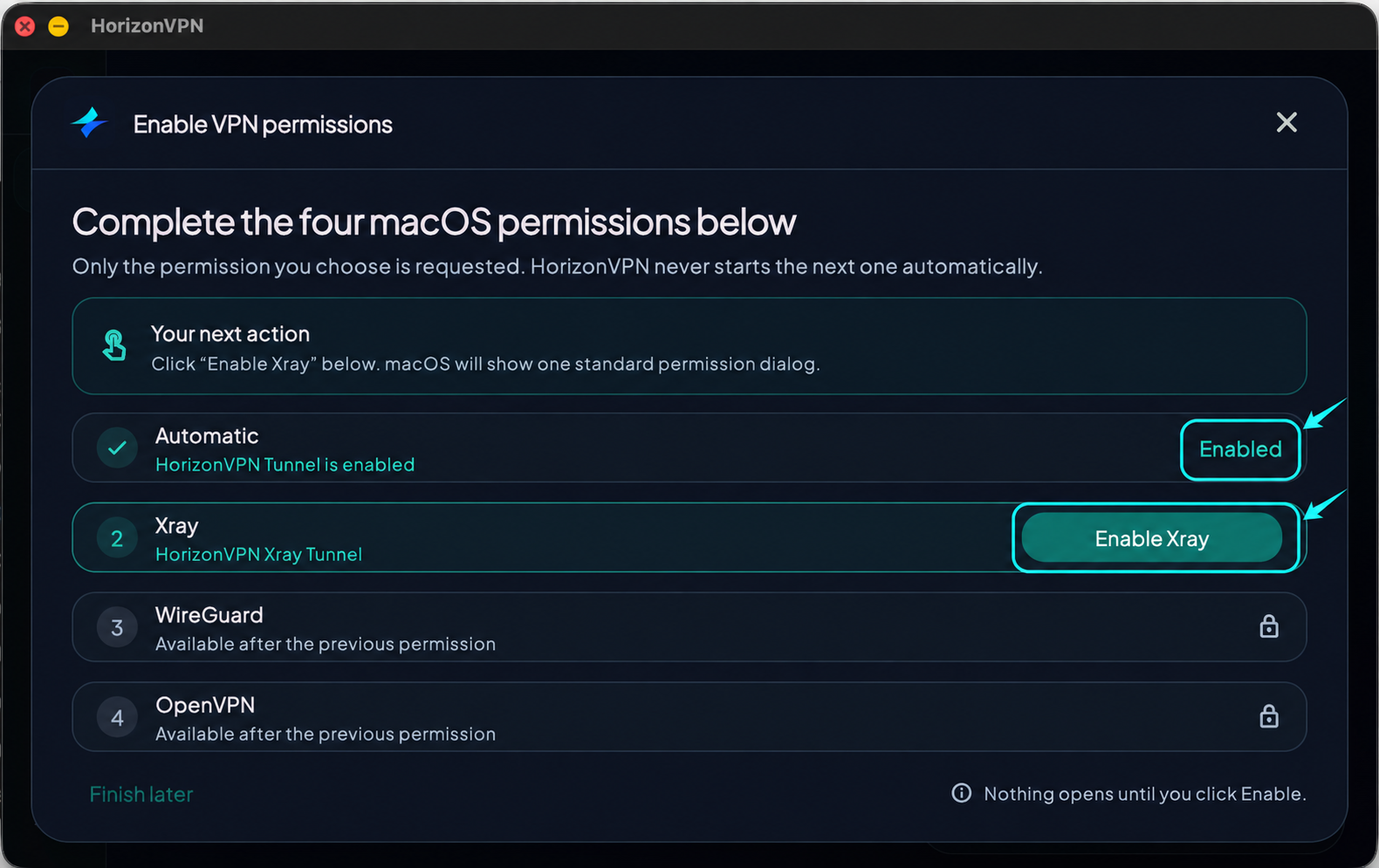
8. Activez HorizonVPN Xray Tunnel
Retournez dans Réglages Système → Général → Ouverture et extensions. Faites défiler la page et ouvrez Extensions réseau avec son bouton d’information (ⓘ), comme aux étapes 4 et 5. Activez ensuite HorizonVPN Xray Tunnel. Laissez HorizonVPN Tunnel activé. Confirmez avec le mot de passe du Mac ou Touch ID si demandé, cliquez sur Terminé, puis revenez dans HorizonVPN et attendez que Xray indique Enabled.
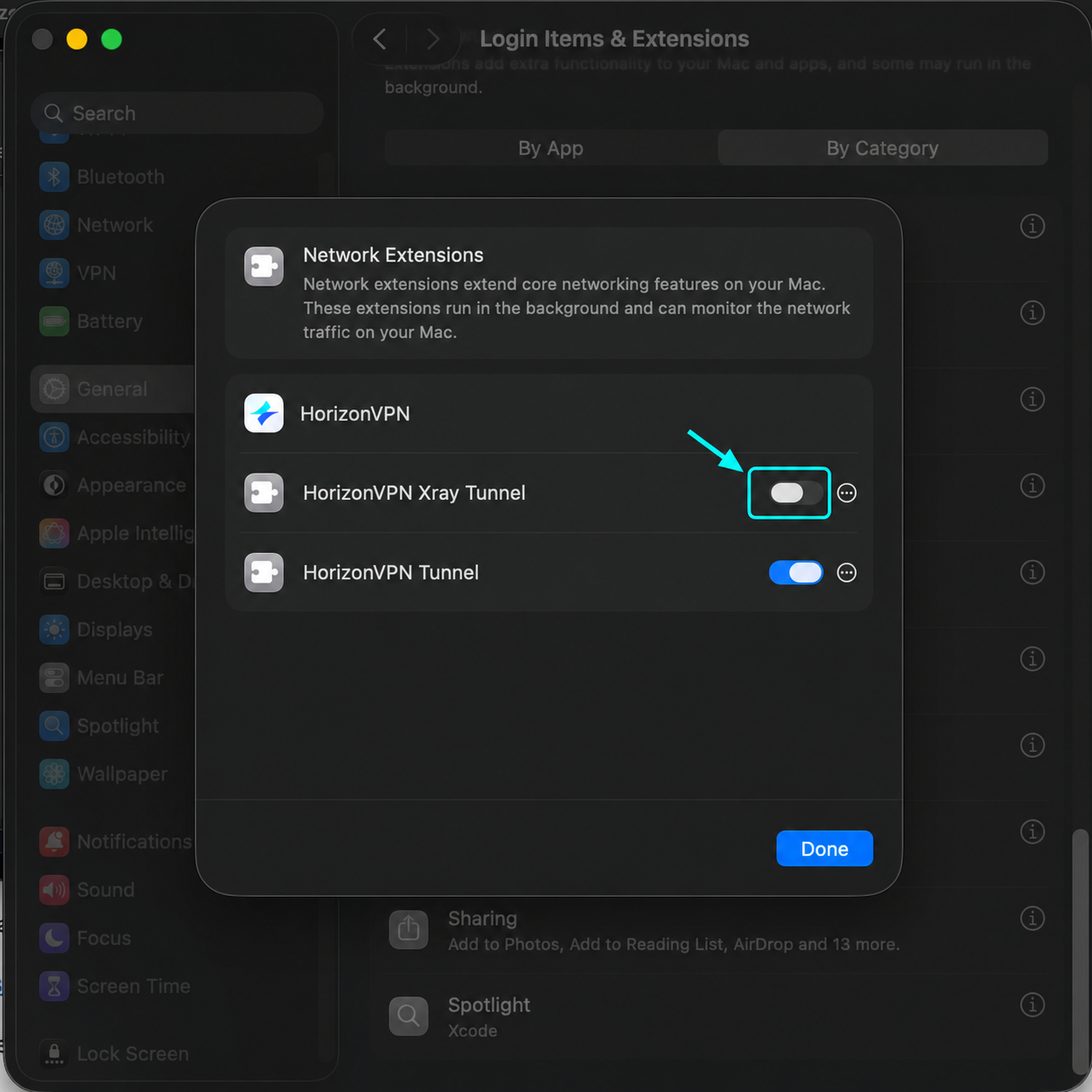
9. Terminez les autorisations WireGuard et OpenVPN
Répétez l’opération pour WireGuard (HorizonVPN WireGuard), puis OpenVPN (HorizonVPN OpenVPN). Lancez chaque demande depuis l’application : la suivante ne démarre jamais automatiquement. Laissez les interrupteurs HorizonVPN déjà activés en position active.
10. Connectez-vous
Lorsque les quatre autorisations indiquent Enabled, fermez la fenêtre. Connectez-vous à votre compte HorizonVPN si nécessaire, sélectionnez Auto et appuyez sur Connect. Acceptez la demande de configuration VPN si macOS en affiche une. Attendez l’état Connected, puis ouvrez un site pour vérifier la connexion.
Si la configuration reste en attente
Waiting signifie qu’une validation dans Réglages Système est encore nécessaire. Utilisez de nouveau Open System Settings, activez l’extension HorizonVPN correspondante, puis revenez dans l’application. Une ligne verrouillée devient accessible une fois l’autorisation précédente activée. Finish later reporte la configuration : terminez-la avant de vous connecter.
Les captures présentent des menus en anglais. Les intitulés et écrans d’autorisation varient selon la version et la langue de macOS. Suivez l’invite du système si elle ouvre une autre page. Ne désactivez jamais les protections de sécurité macOS pour installer HorizonVPN.
Cet article vous a-t-il été utile ?