Débloquez Netflix
Accédez à Netflix via une localisation Smart DNS disponible sur votre TV compatible.
Horizon Smart DNS
Plus de contenus qui vous plaisent. Sur vos appareils habituels.
Utilisez Horizon Smart DNS pour accéder aux sites, jeux et services bloqués ou régionaux sur les appareils compatibles, sans application sur la TV ou la console. Choisissez l'appareil et suivez son guide.
Vous débutez ? Voir les offres et fonctionnalités.
Choisissez votre appareil. Suivez son guide.
Commencez par votre appareil
Un service, plusieurs configurations. Choisissez l'appareil à connecter.
Accédez aux sites et services de streaming pris en charge sur une TV compatible, sans application à installer.
Regardez sur votre téléviseurUtilisez le DNS manuel pour les jeux et services pris en charge sur PlayStation et consoles compatibles.
Configurez votre consolePartagez les réglages DNS avec les appareils compatibles qui suivent la configuration du routeur.
Connectez les appareils du foyerL'essentiel
Horizon Smart DNS aide à accéder aux sites, jeux et services bloqués ou régionaux. Il est conçu pour les appareils qui ne peuvent pas installer de VPN, comme de nombreuses TV, consoles et routeurs. Il achemine les connexions prises en charge via une localisation de votre compte, grâce aux DNS saisis sur l'appareil ou le routeur compatible.
Gérez votre connexion autorisée, vos adresses DNS et les localisations au même endroit : l'espace client HorizonVPN. Le guide détaille les étapes pour votre appareil.
Pour le grand écran
Débloquez Netflix, YouTube et les services de streaming pris en charge directement sur la TV.
Lire le guide de configuration TVRetrouvez les sites et services compatibles sur votre écran habituel. Activez l'accès depuis un téléphone ou ordinateur sur le même internet que la TV, puis saisissez les DNS dans ses paramètres réseau.
Sur les modèles compatibles, saisissez le DNS de l'espace client dans les paramètres réseau manuels. Le menu dépend du modèle.
Les modèles compatibles proposent le DNS manuel dans la connexion réseau. Les étapes varient selon le modèle et la version de webOS.
Horizon Smart DNS prend aussi en charge les appareils Android TV compatibles. Saisissez les DNS de l'espace client dans les paramètres réseau. Aucune application VPN nécessaire.
Vérifiez qu'il permet les réglages DNS requis. En cas de doute, envoyez le modèle et le service souhaité à l'assistance.
Changer de DNS n'installe pas d'application et ne change pas le pays du compte TV. La compatibilité de l'appareil et l'accès au service se vérifient séparément.
Accédez à Netflix via une localisation Smart DNS disponible sur votre TV compatible.
Regardez YouTube sur le téléviseur lorsque votre connexion en bloque l'accès.
Pour votre prochaine partie
Changez la région de connexion et améliorez le ping via les paramètres réseau de la console.
Guide de configuration PS4 et PS5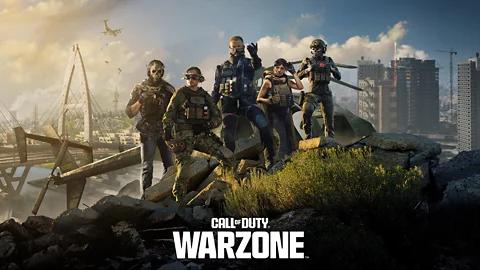
Call of Duty: Warzone
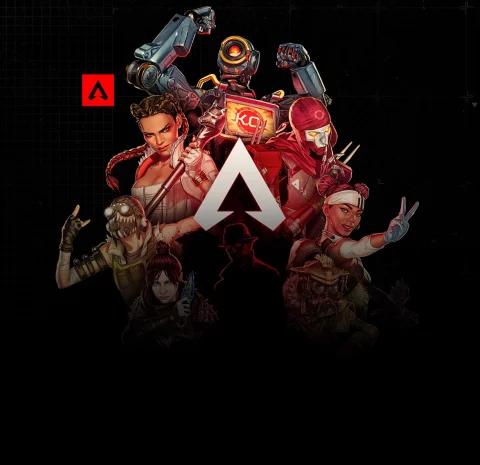
Apex Legends

EA SPORTS FC
Sur PS5 ou PS4, autorisez votre connexion et choisissez un pays disponible dans l'espace client HorizonVPN. Saisissez les DNS manuellement sur la console, puis reconnectez-la pour accéder aux services pris en charge via ce pays.
Testez le jeu ou service voulu après la configuration. Si la connexion au compte, la recherche de partie ou une autre fonction pose problème, envoyez le nom et l'erreur à l'équipe pour examiner la compatibilité.
Demandez une vérification avec le nom du jeu, la console, le pays de connexion et le message d'erreur.
Demander la prise en charge d'un jeuLa localisation choisie change la région de connexion utilisée par les jeux et services compatibles. Les informations du compte PSN restent identiques.
Pour le réseau domestique
Partagez une configuration DNS avec les appareils qui suivent les réglages du routeur.
Vérifier la configuration de mon routeurAvec plusieurs appareils à domicile, configurer Smart DNS sur un routeur compatible évite de saisir les DNS sur chacun. Les appareils qui reçoivent et suivent ces réglages utilisent la configuration partagée.
La compatibilité et les réglages dépendent du modèle et du micrologiciel. Notez les paramètres actuels avant toute modification. Si vous ne trouvez pas le DNS, contactez l'assistance avec le modèle au lieu de suivre le guide d'un autre appareil.
Du compte à l'appareil
L'espace client affiche les adresses actuelles, les localisations et les accès de votre compte.
Ouvrez Smart DNS dans l'espace client HorizonVPN. Vérifiez que votre compte et votre offre donnent accès au service.
Utilisez le même accès internet que la TV ou la console. Autorisez son IPv4 publique et choisissez une localisation disponible dans l'espace client.
Copiez les adresses DNS actuelles de l'espace client dans les paramètres DNS manuels de l'appareil ou du routeur compatible.
Reconnectez l'appareil au réseau et ouvrez le jeu, site ou service souhaité. Consultez le dépannage si quelque chose ne fonctionne pas.
Choisissez ce qui vous convient
Comparez accès, région de connexion et chiffrement pour choisir selon votre appareil.
Plus d'accès. Sans application VPN.
Une connexion chiffrée pour votre appareil.
Les recherches de domaines du quotidien.
Pour accéder aux services sur TV ou console sans application VPN, commencez avec Smart DNS.
Vous hésitez ? Demandez conseil à l'assistance pour votre appareil et votre service.
De l'aide au bon moment
Vérifiez d'abord l'autorisation de l'adresse et les DNS saisis. Si un jeu ou service échoue encore, envoyez son nom, le modèle de l'appareil et l'erreur pour examiner le problème.
Oui, sur les modèles compatibles qui proposent le DNS manuel. Le menu dépend du modèle et du système. L'accès dépend aussi du service et de sa prise en charge actuelle par Horizon. Changer le DNS n'installe pas d'application et ne change pas le pays du compte TV.
Oui. Horizon Smart DNS permet d'accéder aux sites, jeux et services bloqués ou régionaux sur les appareils compatibles. Le résultat dépend du service et de la restriction. Contactez l'équipe avec le site ou le jeu concerné pour examiner la compatibilité et le dépannage.
Oui. Choisissez une localisation disponible dans l'espace client pour accéder aux jeux et services pris en charge comme depuis ce pays. Cela change la région de connexion qu'ils voient. Le pays enregistré et les détails de facturation PSN restent identiques.
Oui. Horizon Smart DNS aide à réduire le ping pour des parties plus fluides et réactives. Choisissez une localisation adaptée dans l'espace client et reconnectez la console. L'assistance peut vous aider selon le jeu et le FAI.
Les appareils qui suivent les DNS du routeur peuvent utiliser cette configuration. Les applications et appareils ayant leur propre DNS, DNS sécurisé ou DNS sur HTTPS peuvent la contourner. La compatibilité et les réglages dépendent du modèle et du micrologiciel du routeur.
Aucune application n'est nécessaire sur la TV ou la console cible. Sur un appareil compatible, saisissez les DNS de l'espace client HorizonVPN dans les paramètres réseau. Gérez l'accès dans l'espace client et suivez le guide de l'appareil.
Ouvrez Smart DNS dans l'espace client depuis le même accès internet que votre appareil et autorisez à nouveau l'IPv4 publique actuelle. Vérifiez aussi si l'autorisation existante a expiré.
Contactez l'assistance avec le nom du jeu, la console ou plateforme, le pays de connexion et l'erreur exacte. L'équipe peut examiner la compatibilité et vous guider.
Cela dépend du compte et de l'offre. Consultez Smart DNS dans l'espace client pour vos accès, localisations et limites. Avant l'achat, vérifiez les fonctions annoncées ou demandez confirmation à l'assistance.
Prêt pour votre appareil
Vérifiez l'accès, récupérez les DNS actuels et suivez le guide de votre appareil.