Guide d’installation : Windows 10 et 11
Guide complet d’installation et de configuration de HorizonVPN sur Windows 10 et 11.
Le ZIP contient le programme d’installation de HorizonVPN. Extrayez-le, terminez l’installation, puis ouvrez l’application installée depuis le menu Démarrer ou son raccourci sur le Bureau.
Les captures montrent Windows 11 en anglais. Les noms des menus et la disposition des écrans peuvent varier sous Windows 10 ou dans une autre langue.
1. Téléchargez le ZIP officiel
Téléchargez l’installeur officiel : HorizonVPN 2.8.2 pour Windows
2. Extrayez le ZIP
Dans l’Explorateur de fichiers, recherchez HorizonVPN-2.8.2.1046-windows-x64.zip dans Téléchargements. Faites un clic droit sur le ZIP et choisissez Extract All. Vous pouvez aussi le sélectionner et utiliser Extract all dans la barre d’outils de l’Explorateur de fichiers.
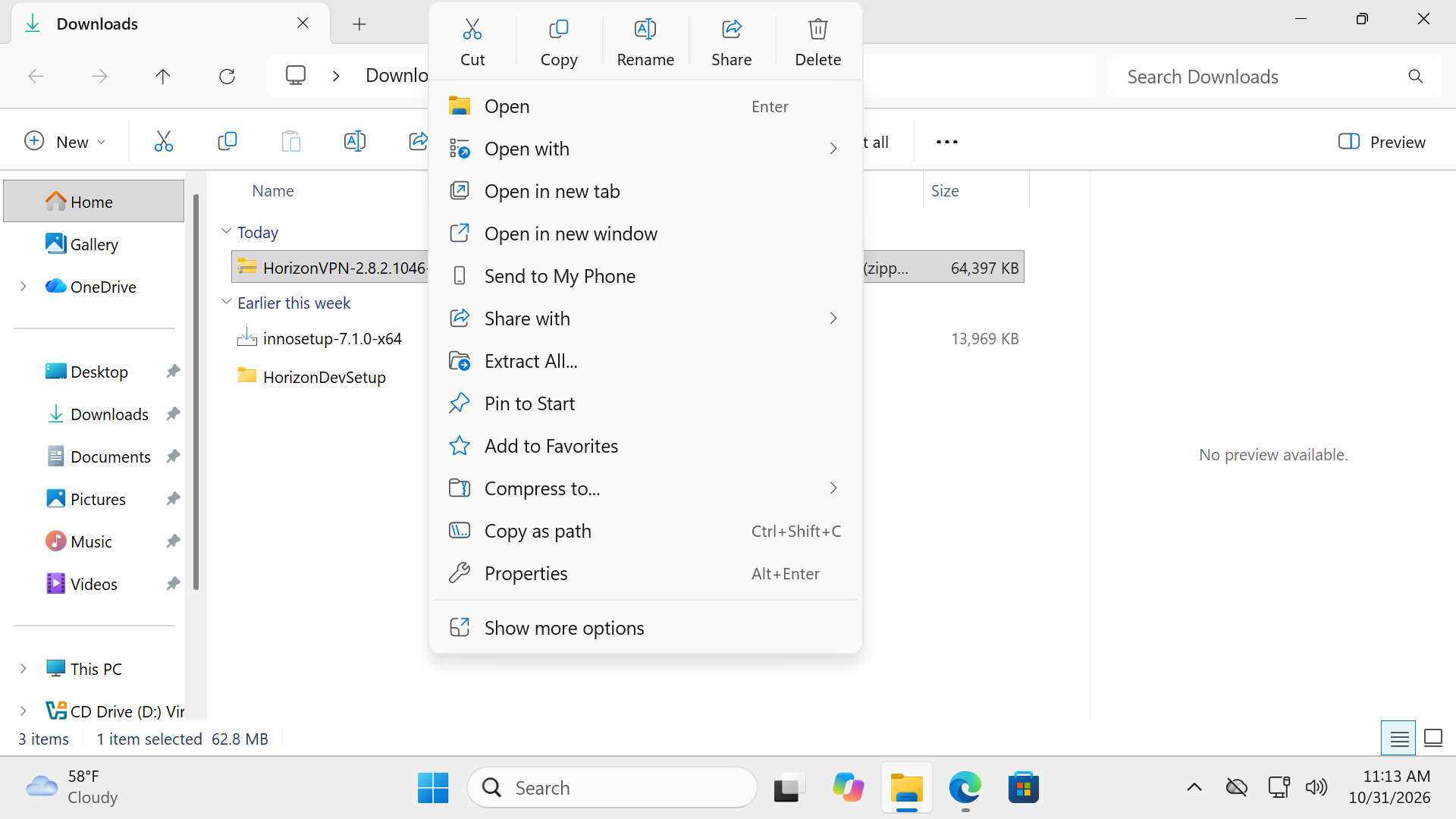
Conservez le dossier de destination par défaut et laissez l’option Show extracted files when complete cochée. Cliquez sur Extract et attendez que le dossier extrait s’ouvre.
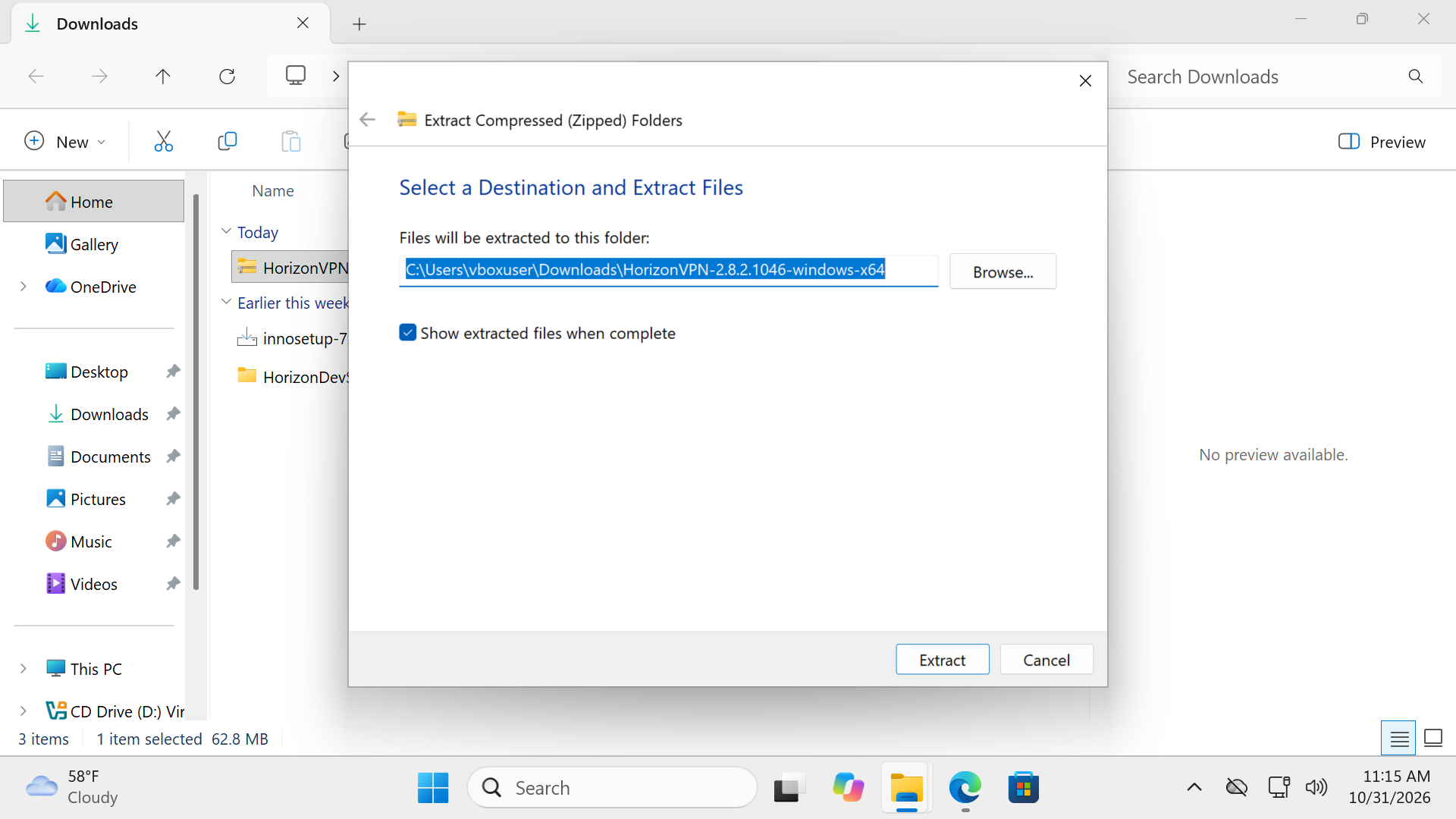
3. Lancez le programme d’installation extrait
Dans le dossier extrait, double-cliquez sur le programme d’installation de HorizonVPN dont le nom se termine par .exe. Lancez-le depuis ce dossier une fois l’extraction terminée.
Windows peut masquer les extensions .zip et .exe. Dans la colonne Type, le ZIP apparaît comme Compressed (zipped) Folder et le programme d’installation extrait comme Application.
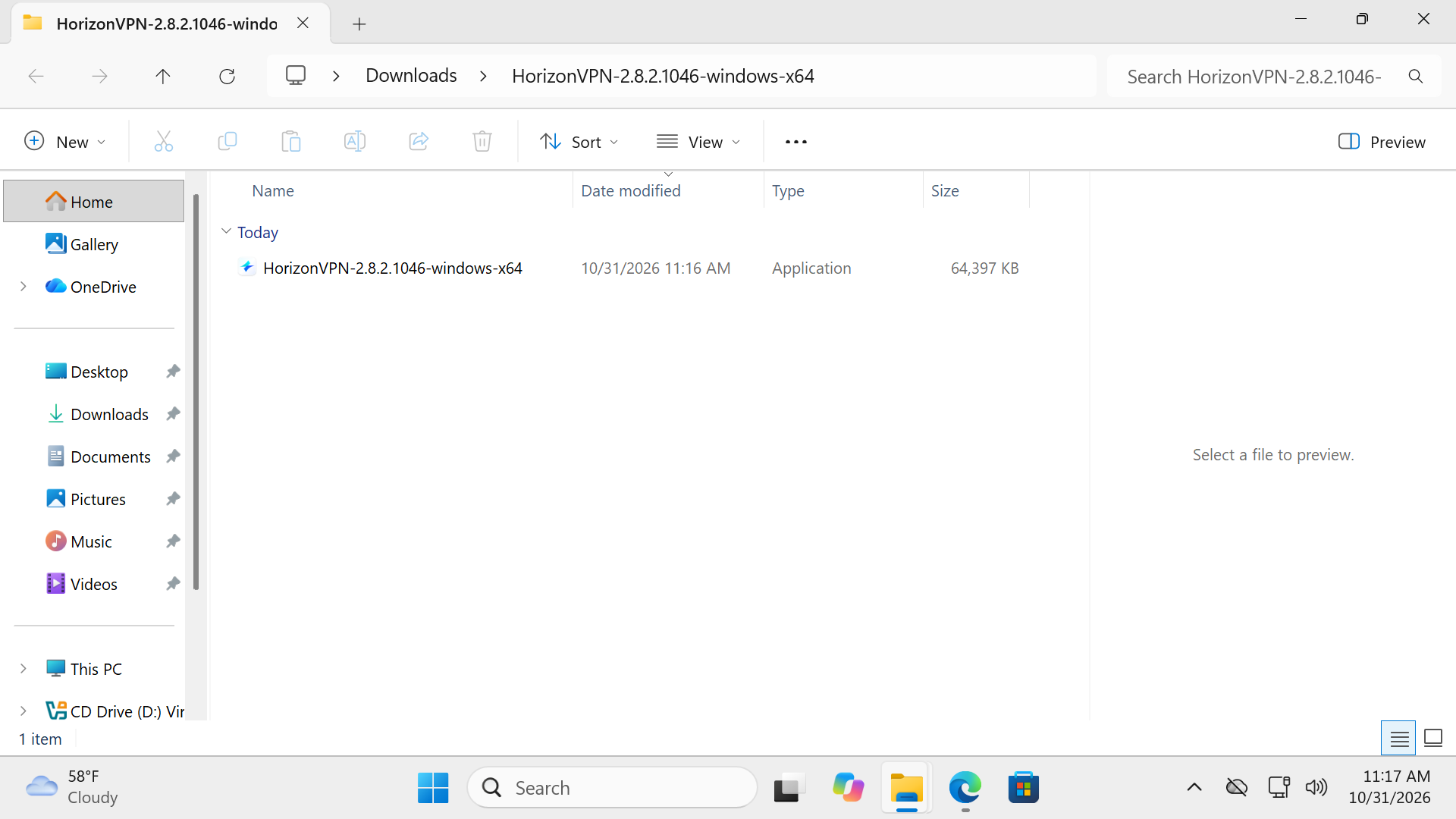
4. Vérifiez SmartScreen si cet écran apparaît
Si Windows affiche Windows protected your PC, arrêtez-vous un instant et vérifiez que vous avez délibérément téléchargé ce programme d’installation depuis horizonvpn.org. Choisissez More info pour voir les détails de l’application.
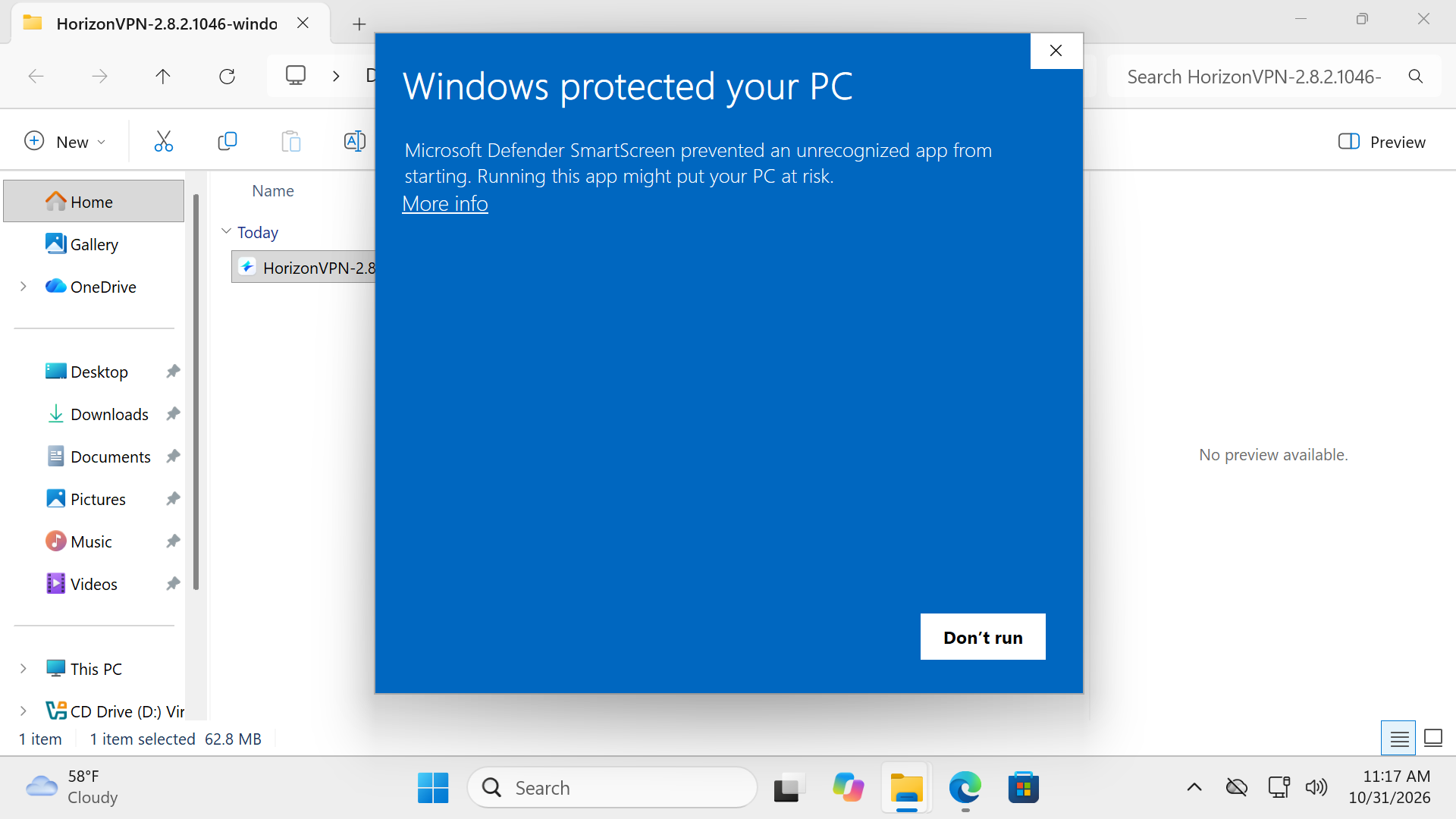
Vérifiez que le nom de l’application est HorizonVPN-2.8.2.1046-windows-x64.exe. Le programme d’installation public actuel ne possède pas de signature numérique ; Unknown publisher peut donc apparaître. Choisissez Run anyway uniquement si vous avez vérifié le nom exact du fichier et la provenance du téléchargement depuis le site officiel horizonvpn.org, et si vous décidez de continuer.
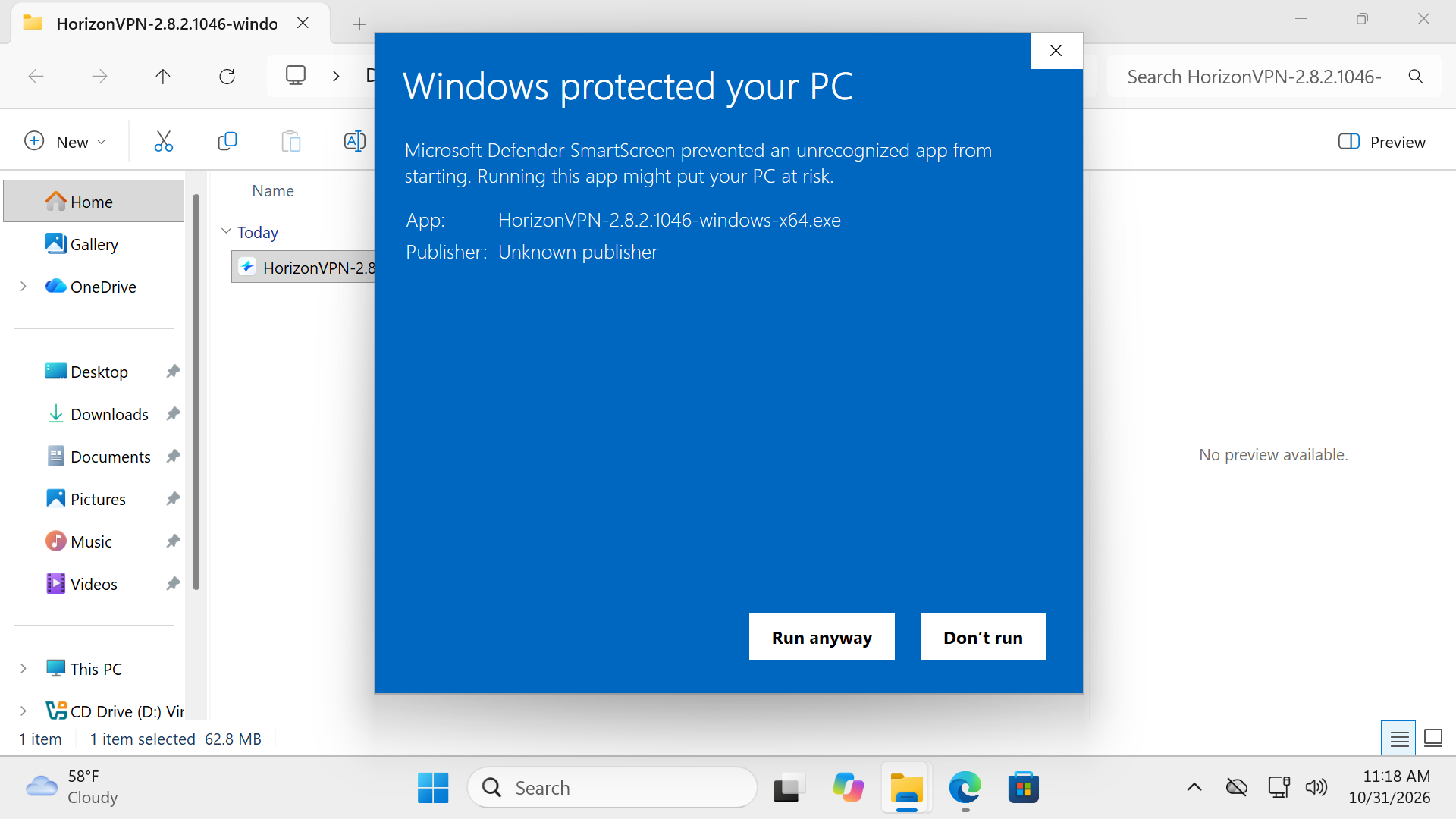
Si Windows signale un logiciel malveillant, une menace ou un blocage imposé par votre organisation, ou si Run anyway n’est pas disponible, arrêtez-vous et contactez l’assistance. Ne désactivez jamais Microsoft Defender, SmartScreen ou Smart App Control pour installer HorizonVPN.
5. Autorisez l’installation
Si le Contrôle de compte d’utilisateur demande si vous autorisez des modifications sur votre appareil, choisissez Yes uniquement si le programme d’installation de HorizonVPN attendu est affiché et si vous souhaitez poursuivre l’installation.
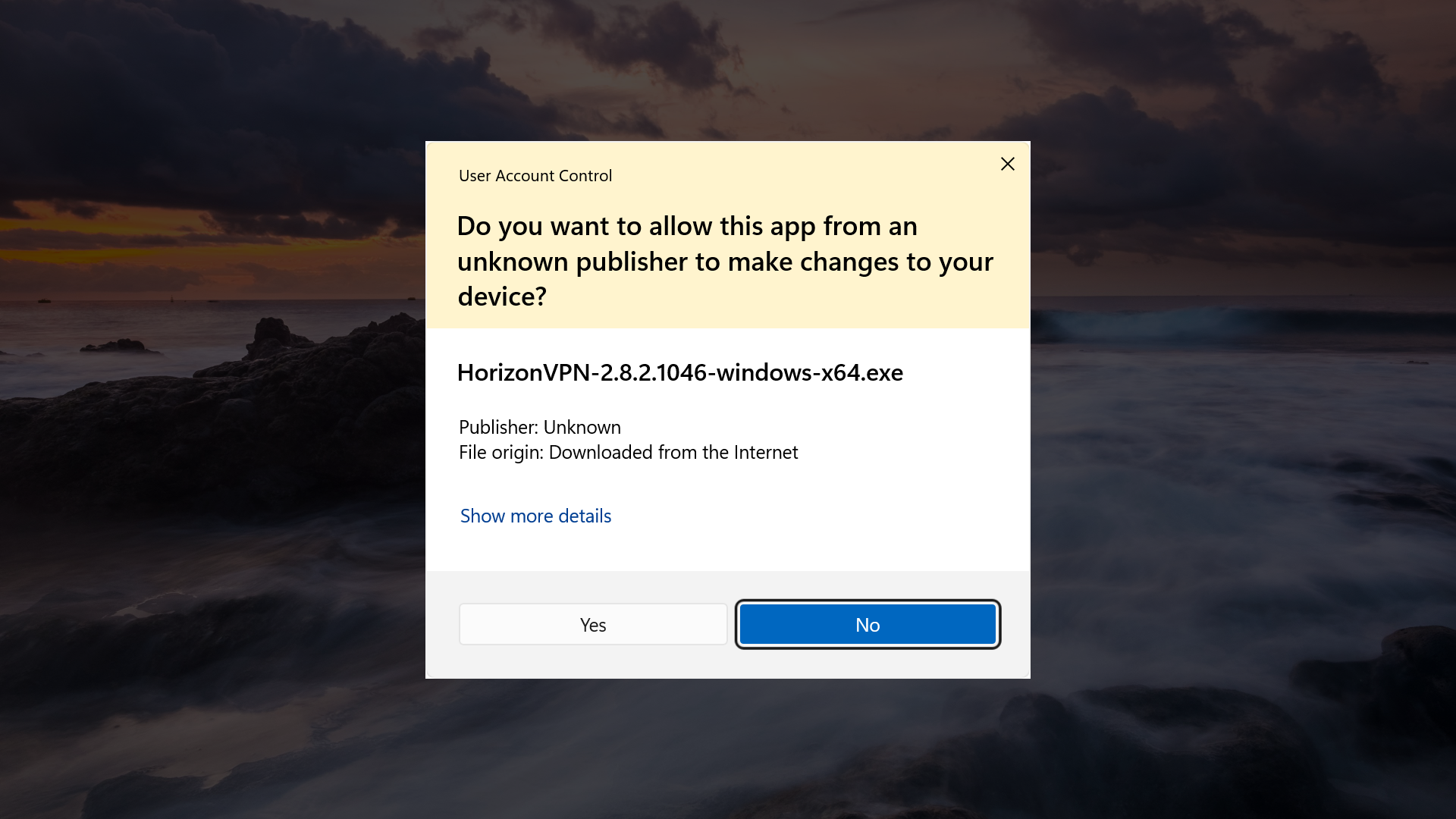
L’installation nécessite une autorisation administrateur. Si Windows demande un compte administrateur et un mot de passe, demandez à l’administrateur de l’appareil d’effectuer cette étape.
6. Terminez l’installation
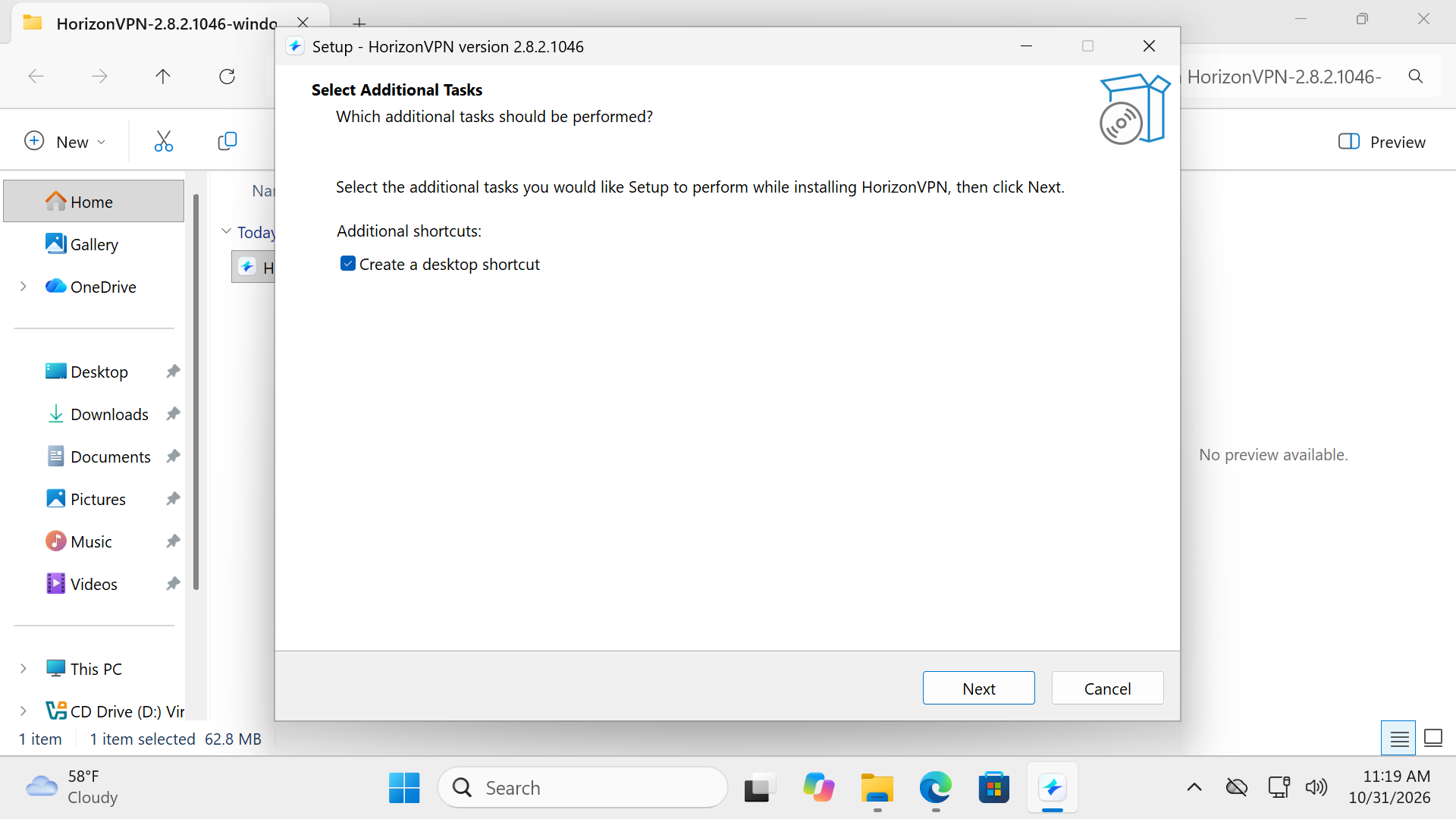
Dans Select Additional Tasks, conservez les options par défaut, notamment Create a desktop shortcut si cette option apparaît, puis cliquez sur Next.
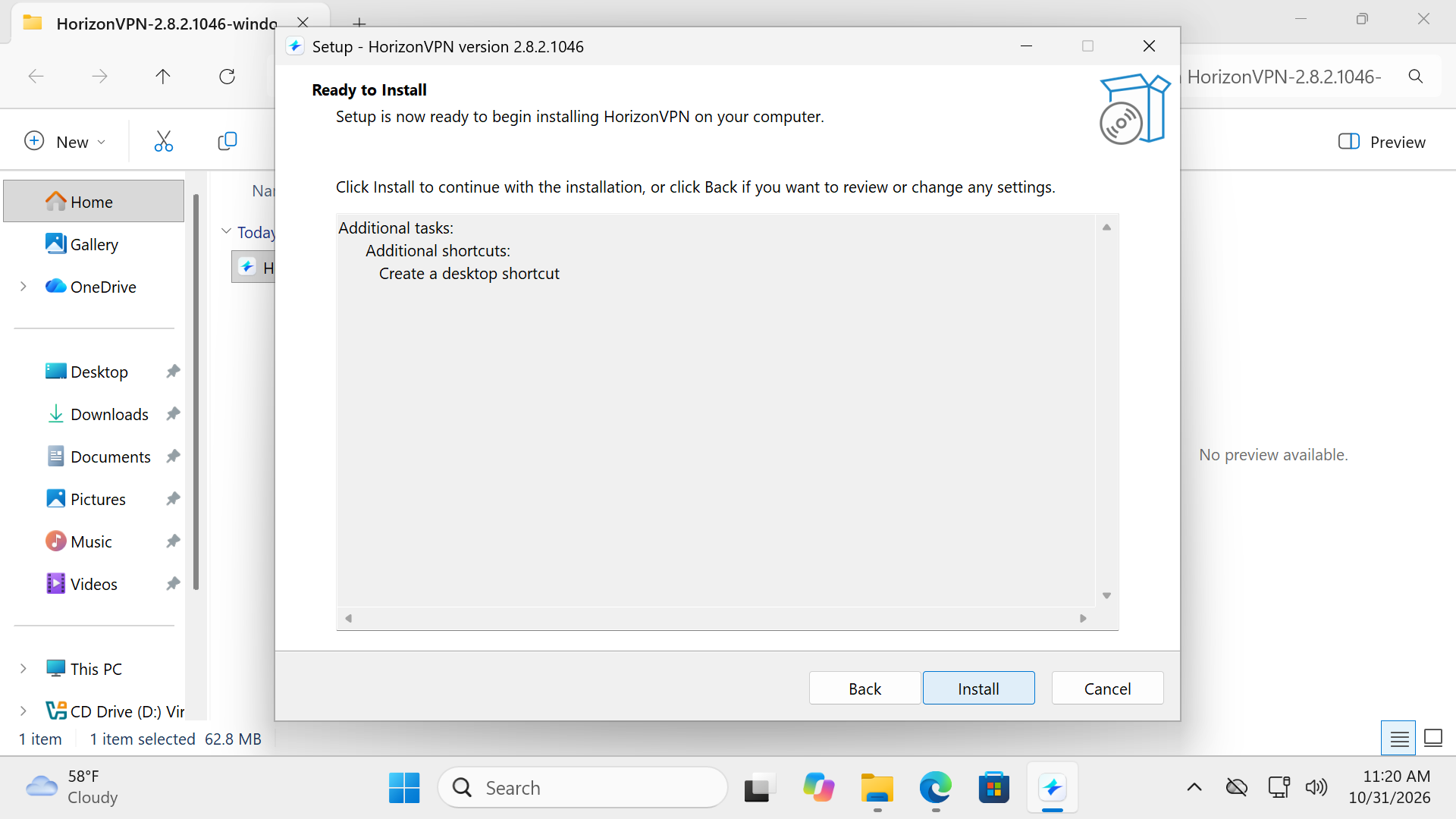
Dans Ready to Install, cliquez sur Install. Laissez le programme d’installation ouvert pendant qu’il installe l’application et les composants nécessaires ; redémarrez Windows s’il vous le demande.
7. Terminez et lancez l’application
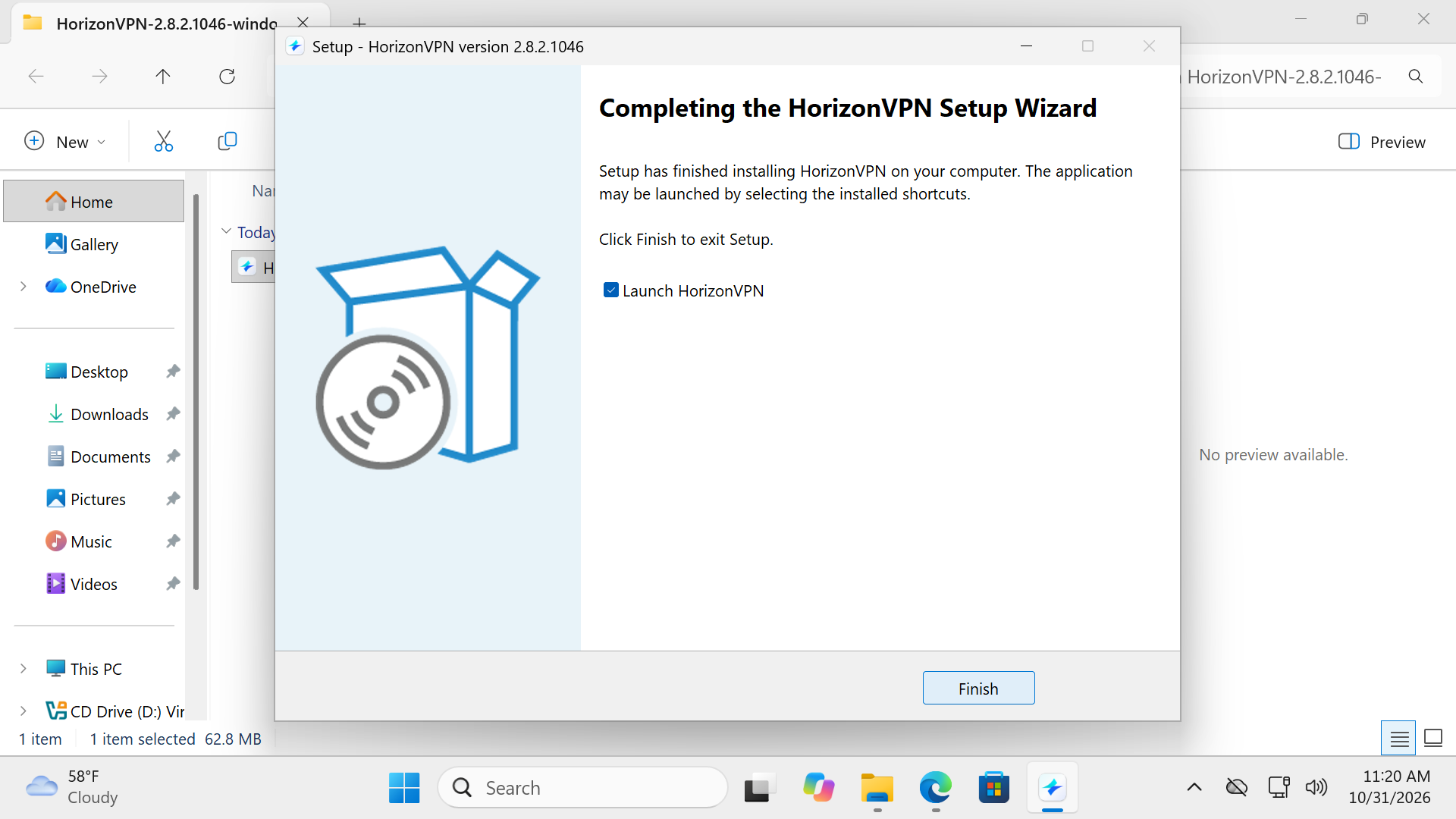
Une fois l’installation terminée, laissez Launch HorizonVPN coché et cliquez sur Finish. Attendez que l’application s’ouvre.
8. Ouvrez l’application installée
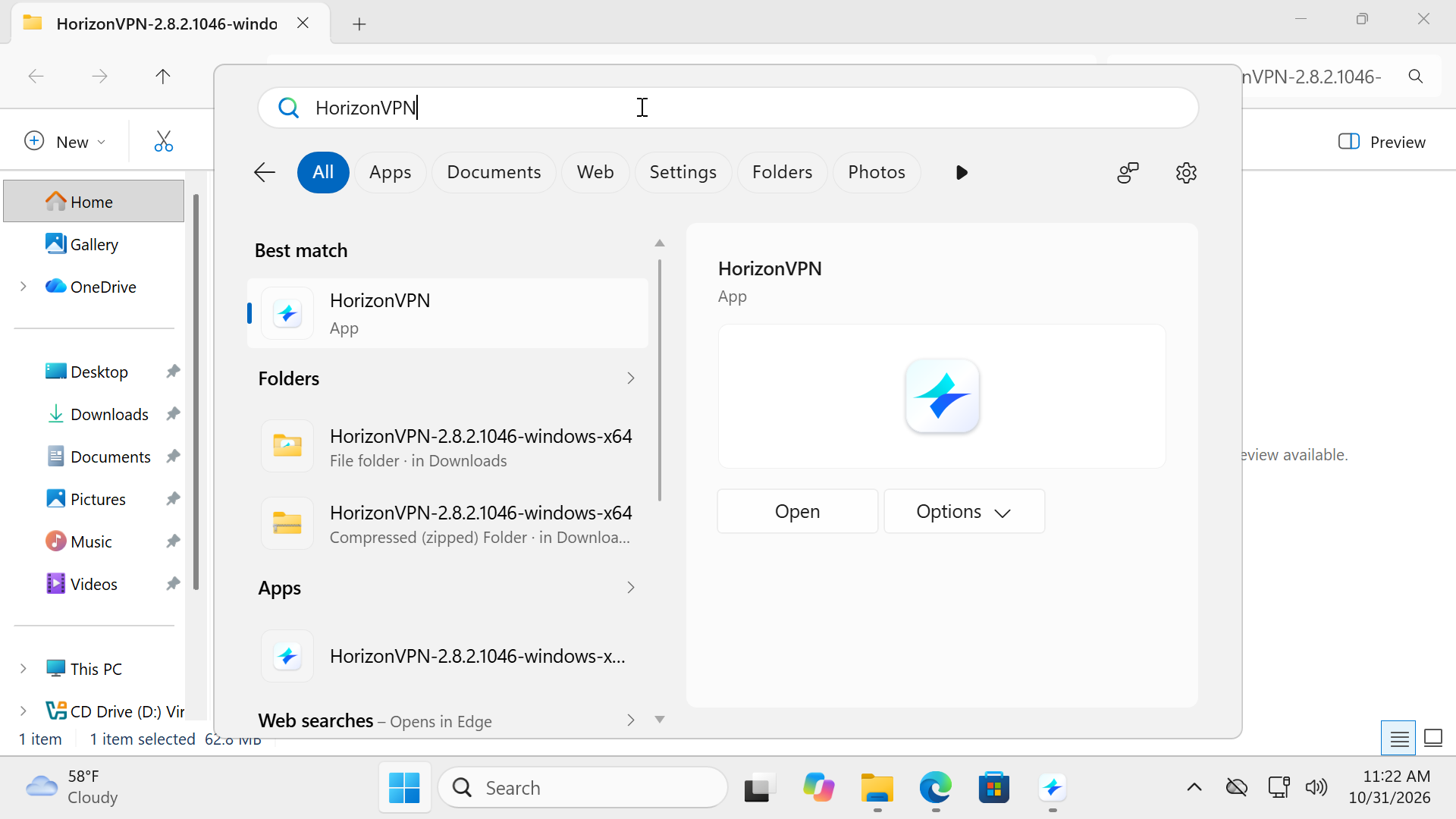
Pour les ouvertures suivantes, ouvrez Démarrer, recherchez HorizonVPN et sélectionnez l’application installée, ou utilisez son raccourci sur le Bureau. Le ZIP téléchargé et le programme d’installation lancent l’installation ; ils n’ouvrent pas l’application installée.
9. Connectez-vous à votre compte et au VPN
Connectez-vous à votre compte HorizonVPN, laissez Protocol sur Auto et appuyez sur le bouton principal de mise en marche. Attendez l’état Connected, puis ouvrez un site web pour vérifier la connexion.
Si l’application ne s’ouvre pas
- Vérifiez la barre des tâches de Windows ou appuyez sur Alt+Tab pour voir si HorizonVPN est déjà ouvert derrière une autre fenêtre.
- Redémarrez Windows si le programme d’installation vous le demande ou si l’installation est terminée mais que le composant réseau du VPN reste indisponible. Ouvrez ensuite à nouveau HorizonVPN depuis Démarrer.
- Si la fenêtre n’apparaît toujours pas, contactez l’assistance en précisant votre version de Windows, le type de système (x64 ou ARM64), le nom du fichier d’installation et une capture du dernier écran ou de l’erreur. Le type de système se trouve dans Paramètres → Système → Informations système. Masquez les mots de passe, les informations du compte et toute autre donnée privée dans les captures.
Mises à jour et désinstallation
- Pour mettre à jour, téléchargez la version récente depuis le même lien officiel et suivez les indications de l’installeur
- Avant de désinstaller HorizonVPN, déconnectez le VPN et fermez sa fenêtre
- Supprimez HorizonVPN dans Paramètres Windows → Applications → Applications installées
Le téléchargement Windows public actuel est destiné aux ordinateurs x64. Maintenez Windows 10 ou 11 à jour ; les autres architectures ne sont pas documentées comme compatibles avec cet installeur.
Cet article vous a-t-il été utile ?