Instalar e ativar o HorizonVPN no macOS sem a App Store
Baixe o DMG oficial, instale o HorizonVPN e ative as quatro permissões VPN do macOS passo a passo.
O aplicativo direto para macOS pode ser baixado sem entrar no site. Ele é compatível com Macs Apple Silicon e Intel com macOS 12.3.1 ou posterior. A versão da App Store continua disponível na página oficial.
1. Instale o aplicativo
- 1Baixe HorizonVPN 2.8.2 para macOS no site oficial HorizonVPN
- 2Abra o DMG, arraste HorizonVPN para Aplicativos e abra pela pasta Aplicativos
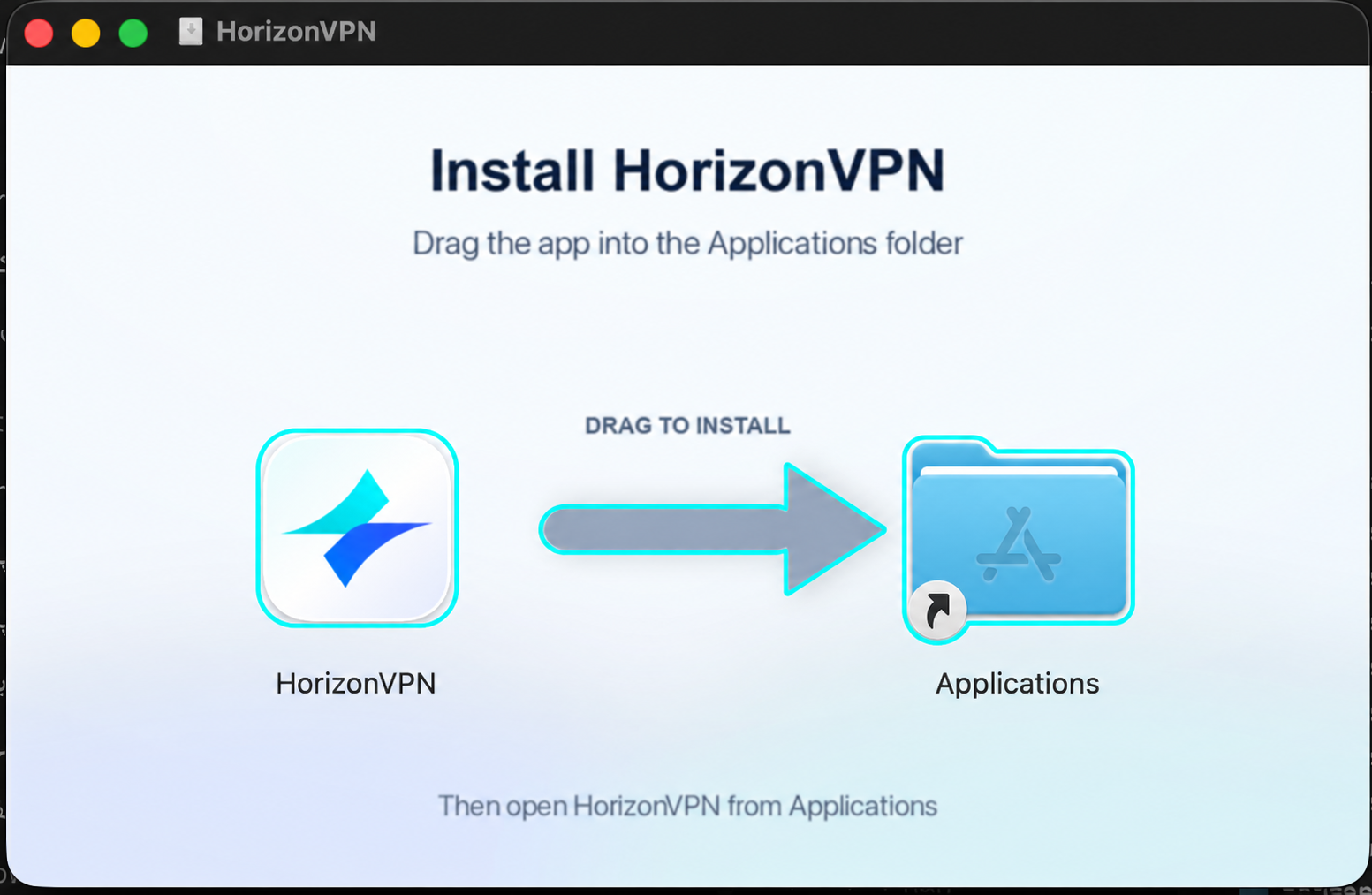
Abra o HorizonVPN pela pasta Aplicativos, não pelo DMG montado. Se o macOS perguntar se deseja abrir o aplicativo baixado, confirme em Abrir.
2. Inicie a permissão Automatic
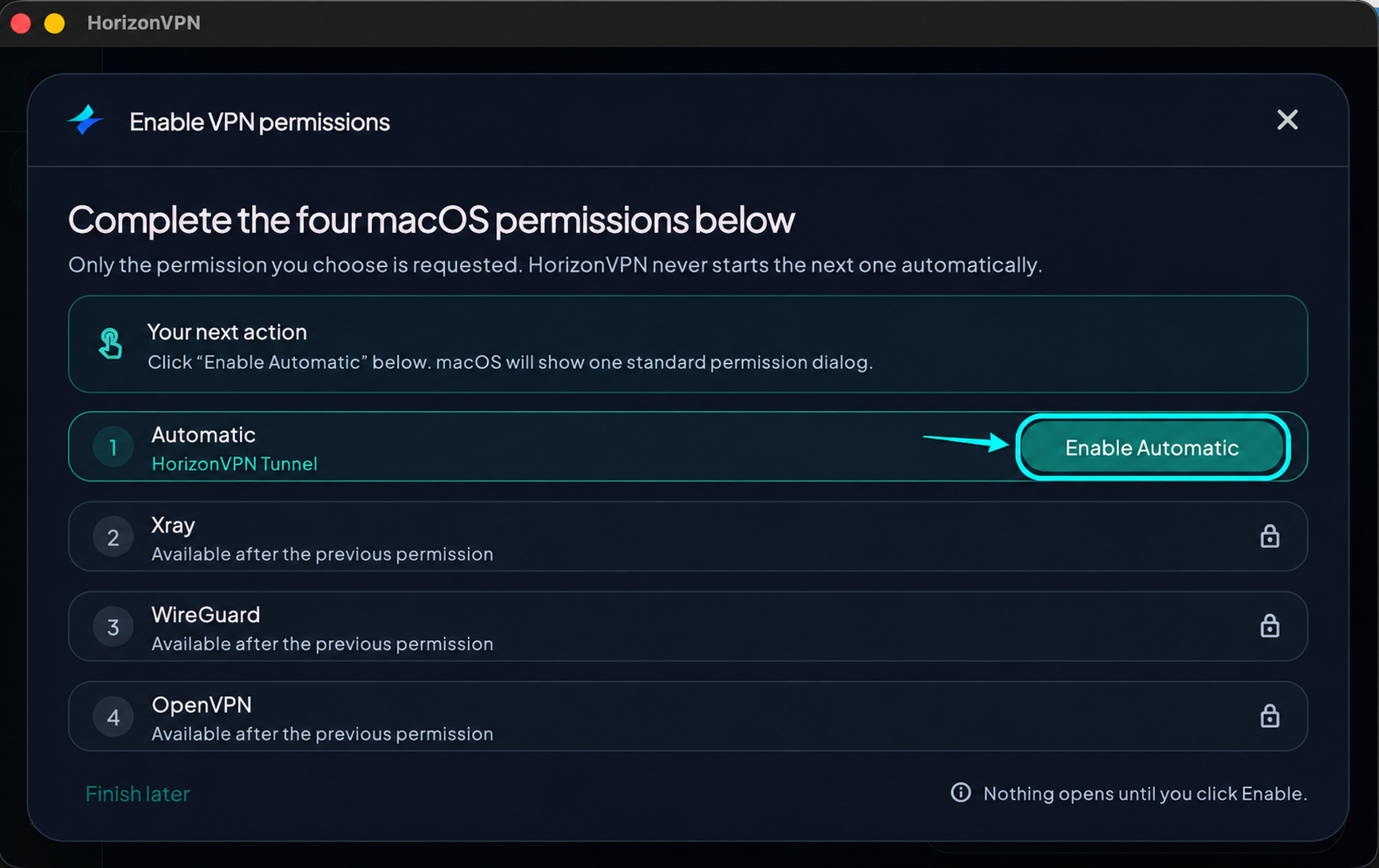
Em Enable VPN permissions, clique em Enable Automatic. Isso inicia apenas a primeira solicitação de permissão.
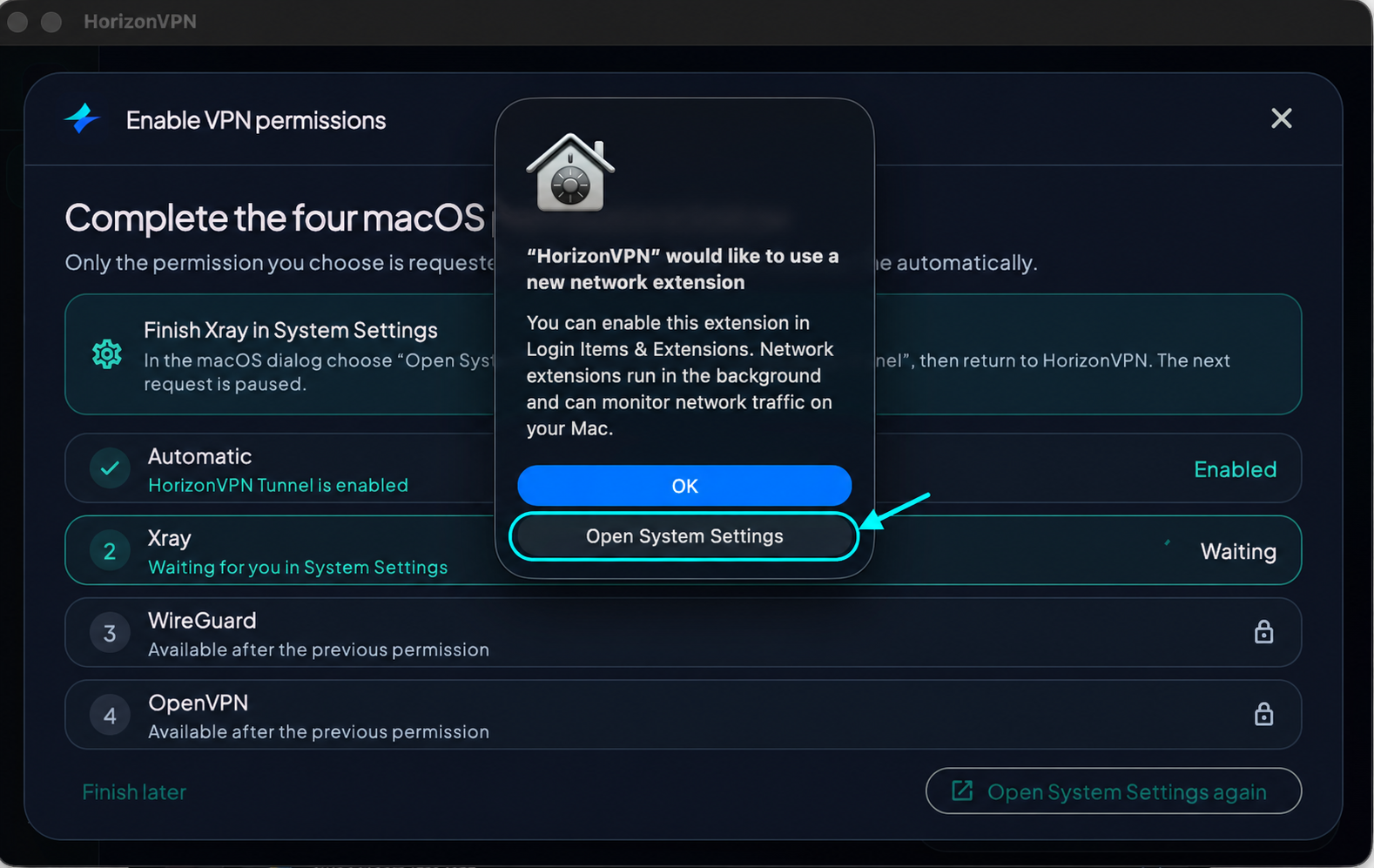
3. Escolha Open System Settings
Quando o macOS pedir para ativar uma extensão de rede, escolha Open System Settings para abrir os Ajustes do Sistema antes de seguir as etapas abaixo. Clicar em OK só fecha a janela; não ativa a extensão.
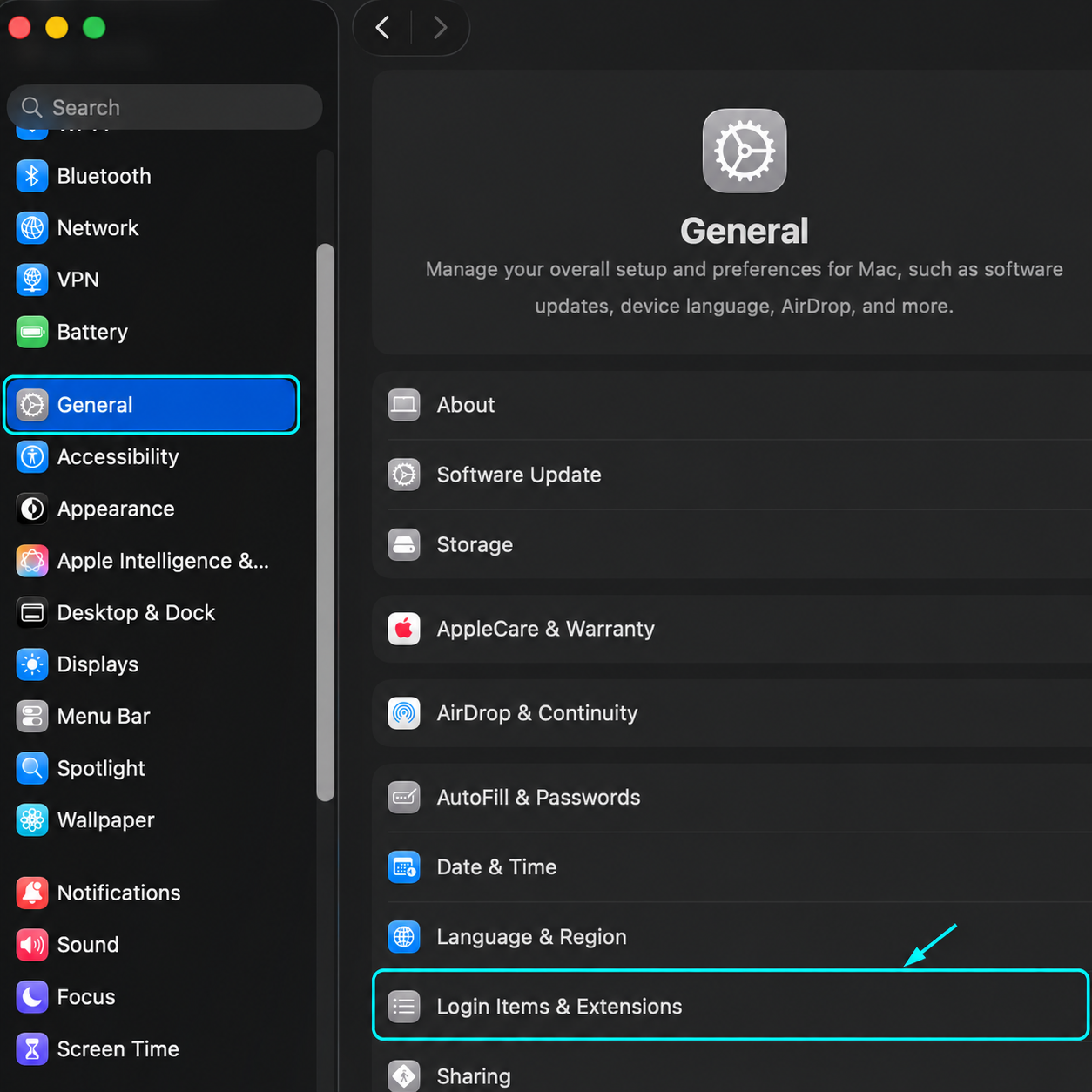
4. Abra Itens de Início e Extensões
Nos Ajustes do Sistema, selecione Geral na barra lateral e abra Itens de Início e Extensões. Role a página se necessário.
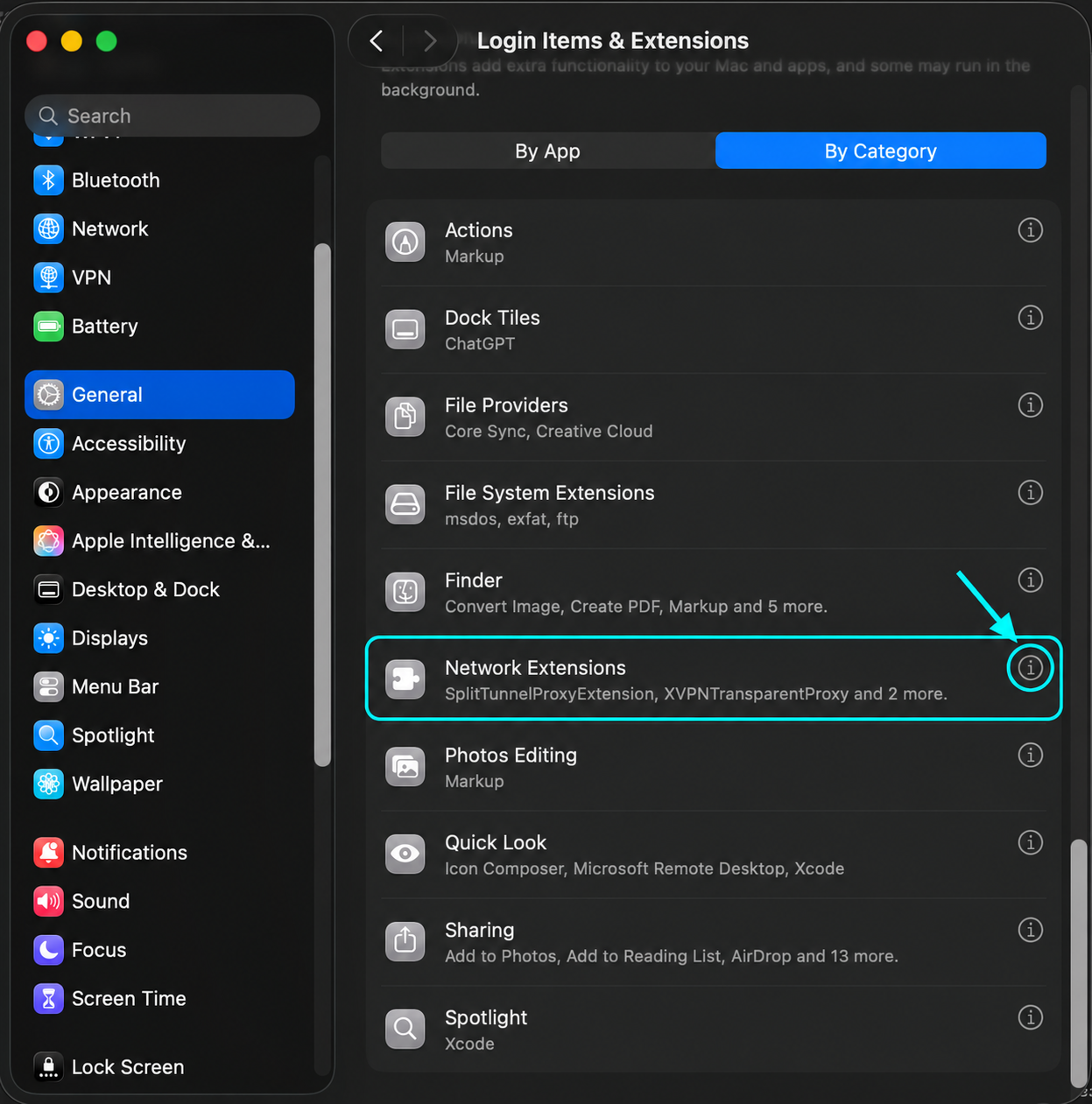
5. Abra Extensões de Rede
Role a página Itens de Início e Extensões até a parte inferior. Em Extensões, selecione Por Categoria se aparecer, encontre Extensões de Rede e clique no botão de informações (ⓘ) ao lado.
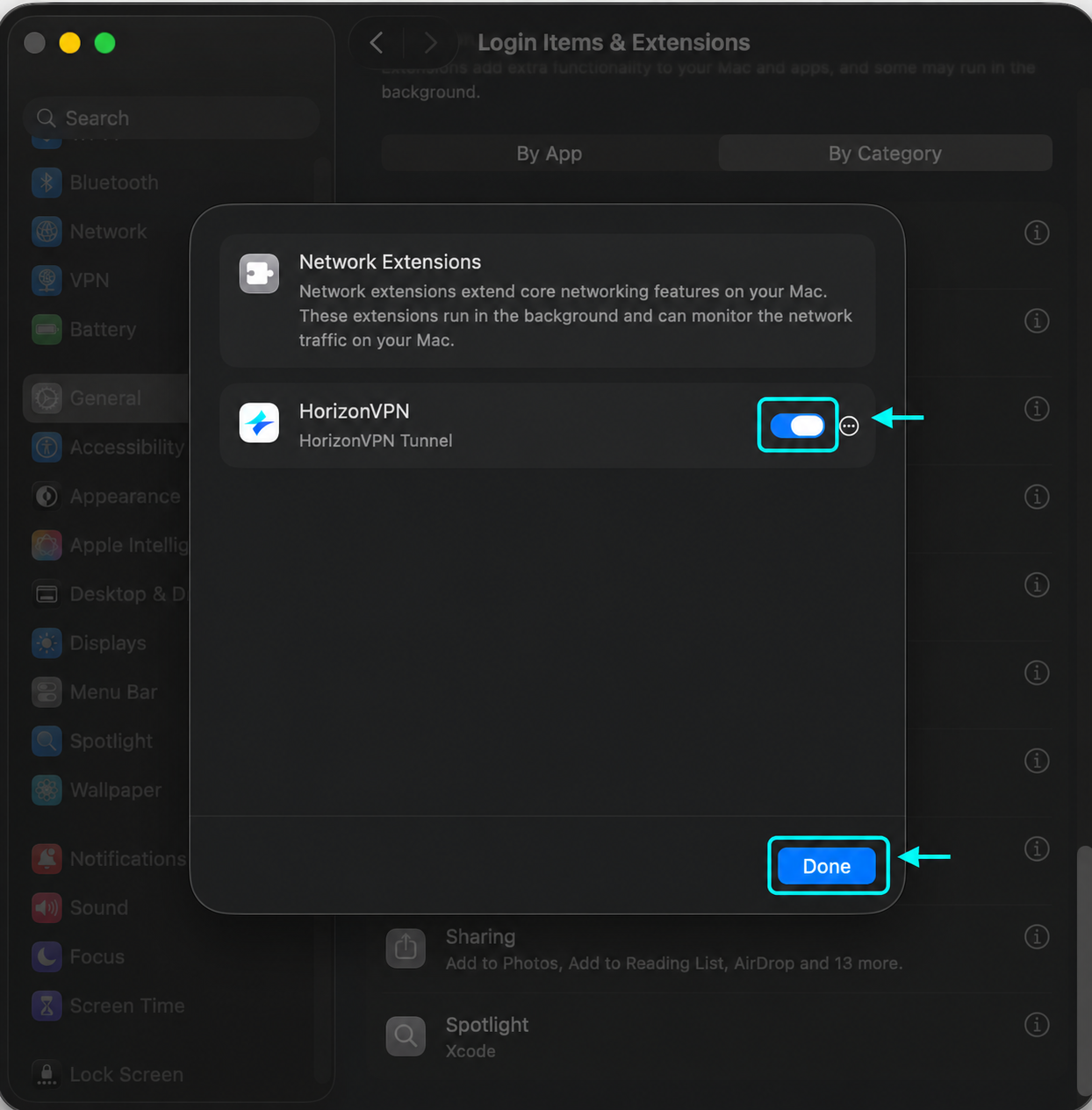
6. Ative HorizonVPN Tunnel
Ative HorizonVPN Tunnel, confirme com a senha do Mac ou Touch ID se solicitado e clique em Concluído. Volte ao HorizonVPN e espere Automatic mostrar Enabled.
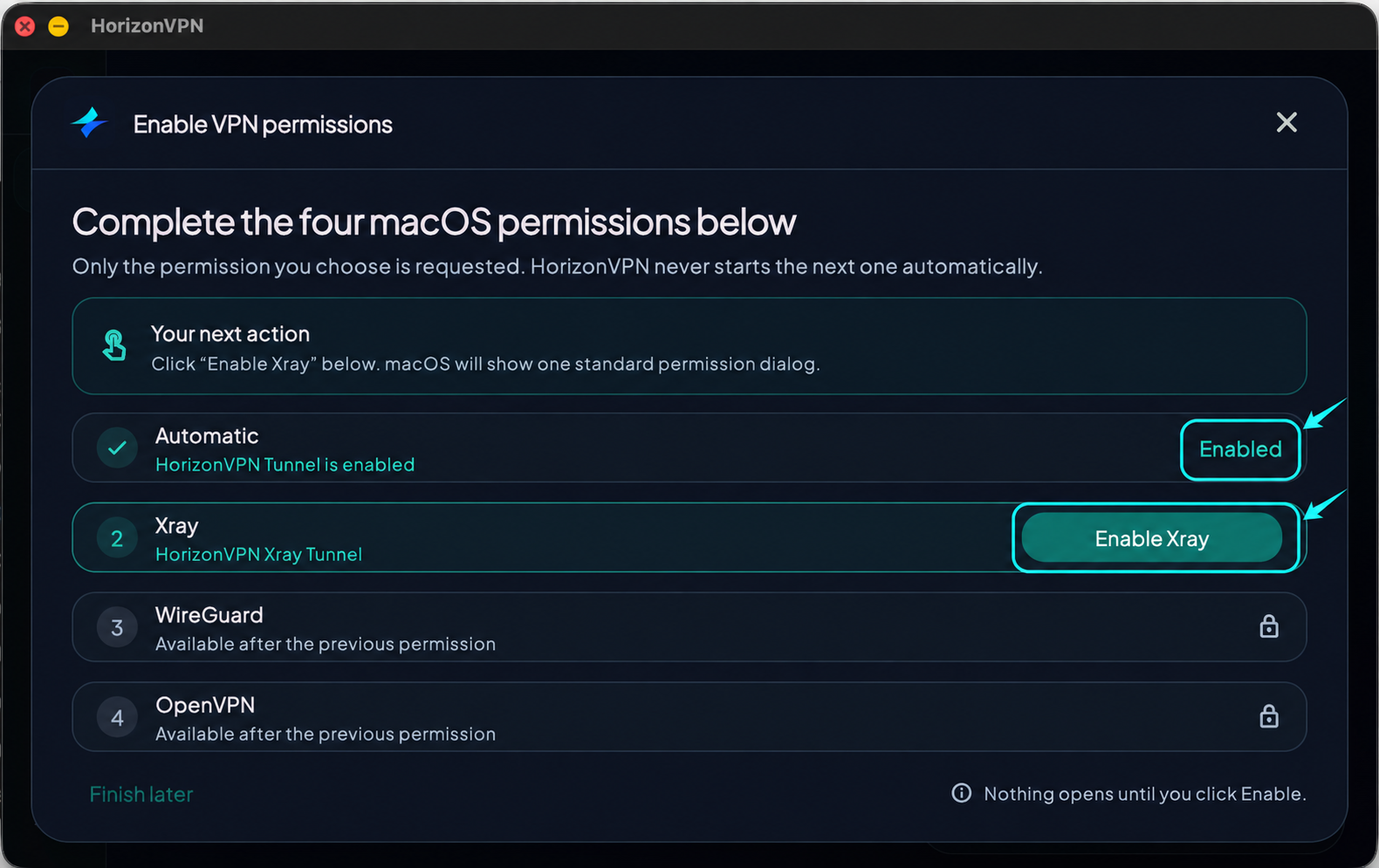
7. Volte ao aplicativo e inicie Xray
De volta ao HorizonVPN, verifique se Automatic mostra Enabled. Depois clique em Enable Xray para solicitar a segunda permissão.
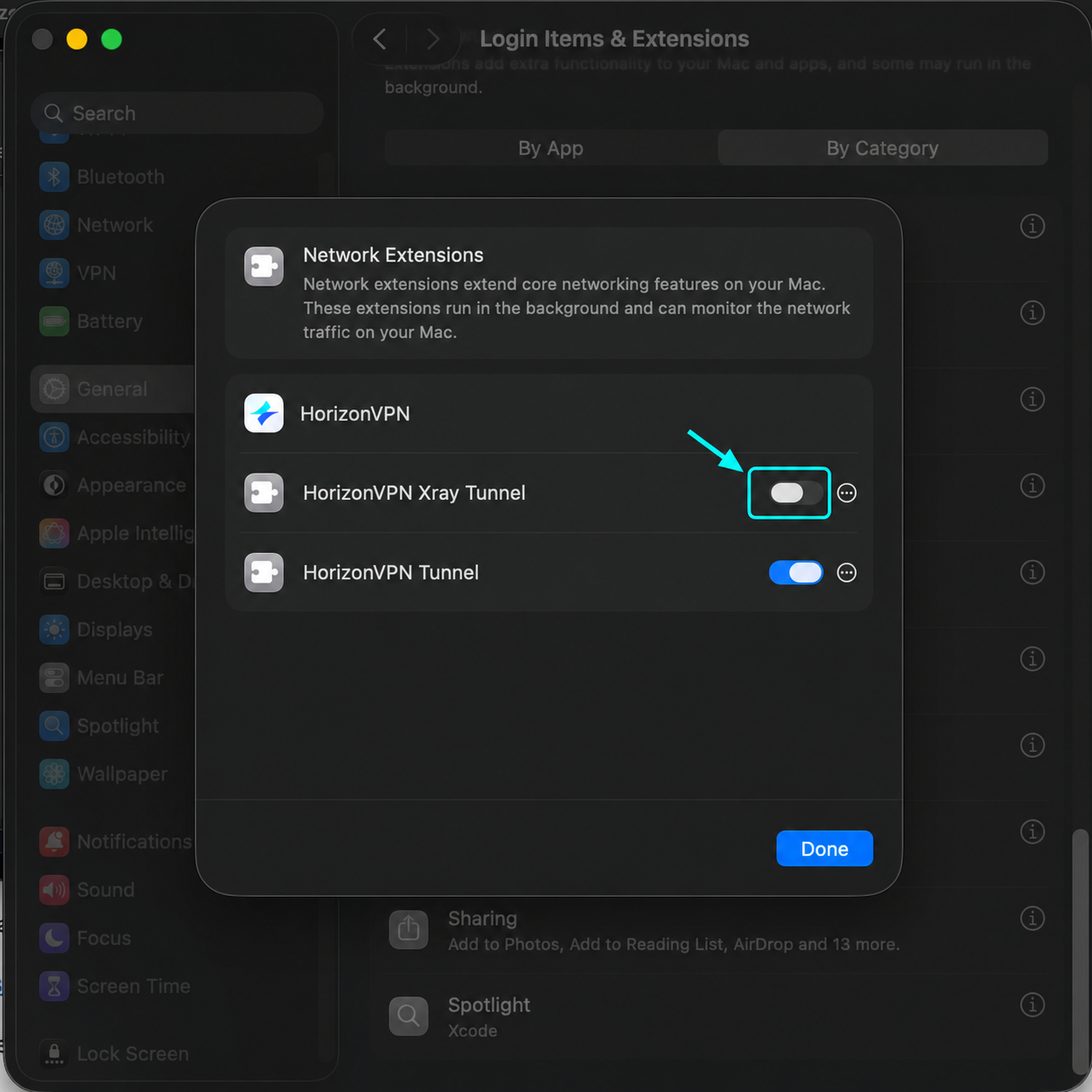
8. Ative HorizonVPN Xray Tunnel
Volte a Ajustes do Sistema → Geral → Itens de Início e Extensões. Role e abra Extensões de Rede pelo botão de informações (ⓘ), como nas etapas 4 e 5. Ative HorizonVPN Xray Tunnel. Mantenha HorizonVPN Tunnel ativado. Confirme com a senha do Mac ou Touch ID se solicitado, clique em Concluído e volte ao HorizonVPN. Aguarde Xray mostrar Enabled.
9. Conclua as permissões do WireGuard e OpenVPN
Repita para WireGuard (HorizonVPN WireGuard) e depois OpenVPN (HorizonVPN OpenVPN). Inicie cada permissão pelo aplicativo: a próxima solicitação nunca começa sozinha. Mantenha ativados os interruptores HorizonVPN já autorizados.
10. Conecte-se
Quando as quatro permissões mostrarem Enabled, feche a janela. Entre na sua conta HorizonVPN se necessário, selecione Auto e pressione Connect. Aprove a configuração VPN se o macOS solicitar. Aguarde Connected e abra um site para testar a conexão.
Se a configuração ficar aguardando
Waiting significa que ainda falta aprovar nos Ajustes do Sistema. Use Open System Settings novamente, ative a extensão HorizonVPN correspondente e volte ao aplicativo. Uma linha bloqueada fica disponível quando a permissão anterior é ativada. Finish later adia a configuração: conclua antes de conectar.
As imagens mostram menus em inglês. Os nomes e telas de permissão variam conforme a versão e o idioma do macOS. Siga a solicitação do sistema se ela abrir outra página. Nunca desative as proteções de segurança do macOS para instalar o HorizonVPN.
Este artigo foi útil?