Guia de instalação: Windows 10 e 11
Guia completo de instalação e configuração do HorizonVPN no Windows 10 e 11.
O ZIP contém o instalador do HorizonVPN. Extraia o arquivo, conclua a instalação e abra o aplicativo instalado pelo menu Start ou pelo atalho na área de trabalho.
As capturas mostram o Windows 11 em inglês. Os nomes dos menus e a disposição das telas podem ser diferentes no Windows 10 ou em outro idioma.
1. Baixe o ZIP oficial
Baixe o instalador oficial: HorizonVPN 2.8.2 para Windows
2. Extraia o ZIP
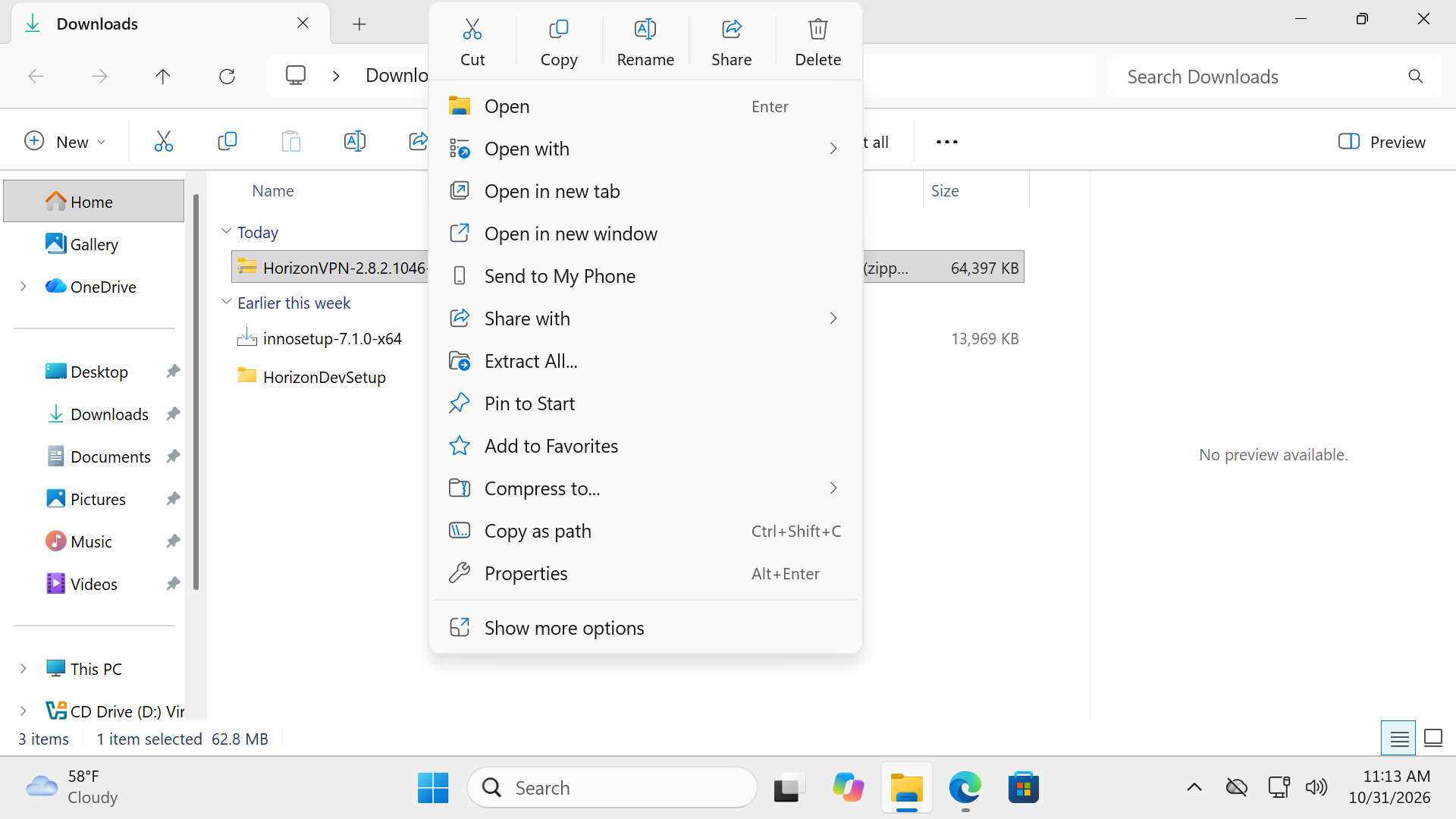
No File Explorer, encontre HorizonVPN-2.8.2.1046-windows-x64.zip em Downloads. Clique com o botão direito no ZIP e escolha Extract All. Você também pode selecionar o arquivo e usar Extract all na barra de ferramentas do File Explorer.
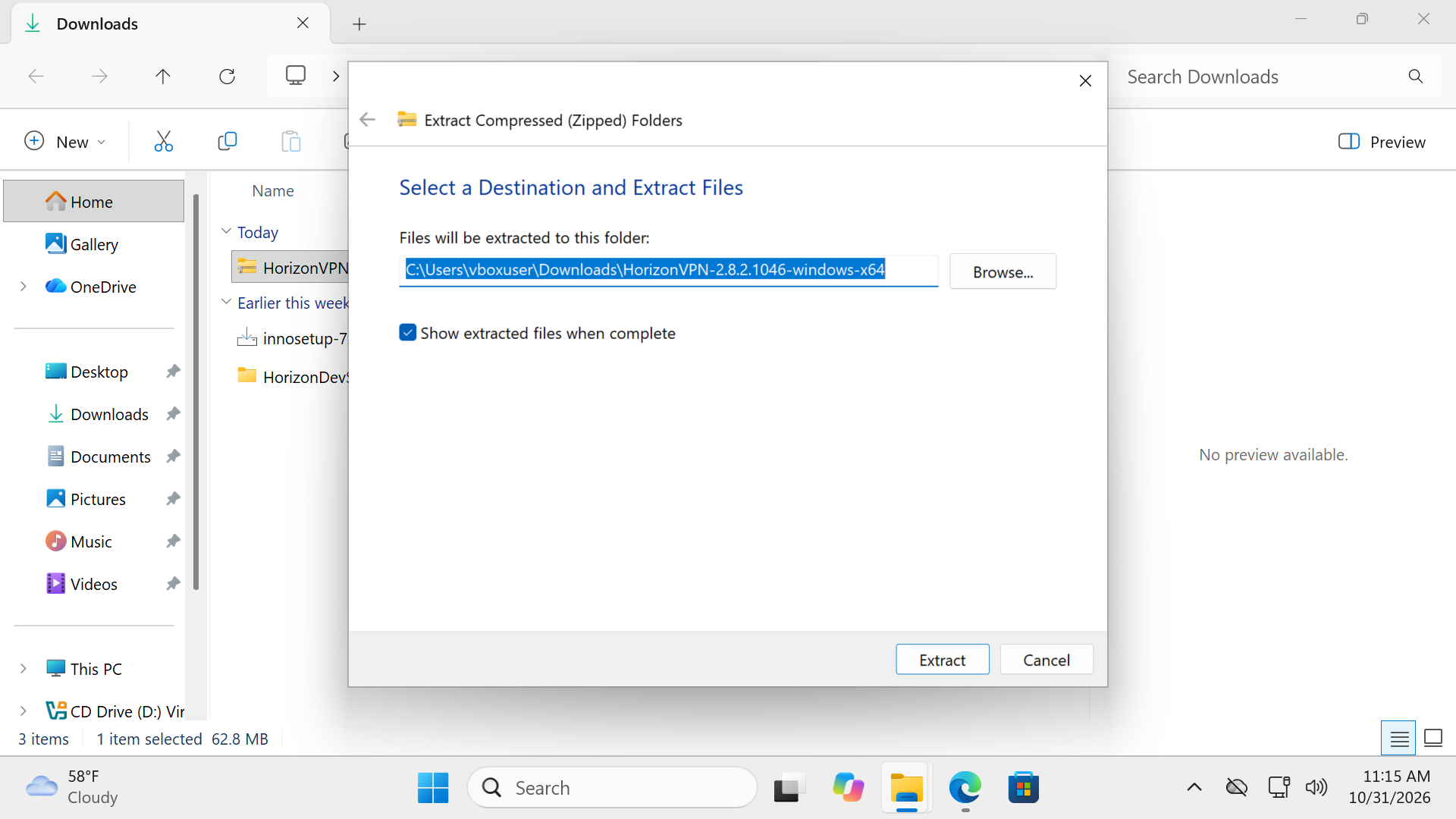
Mantenha a pasta de destino padrão e deixe Show extracted files when complete marcado. Clique em Extract e aguarde a abertura da pasta extraída.
3. Execute o instalador extraído
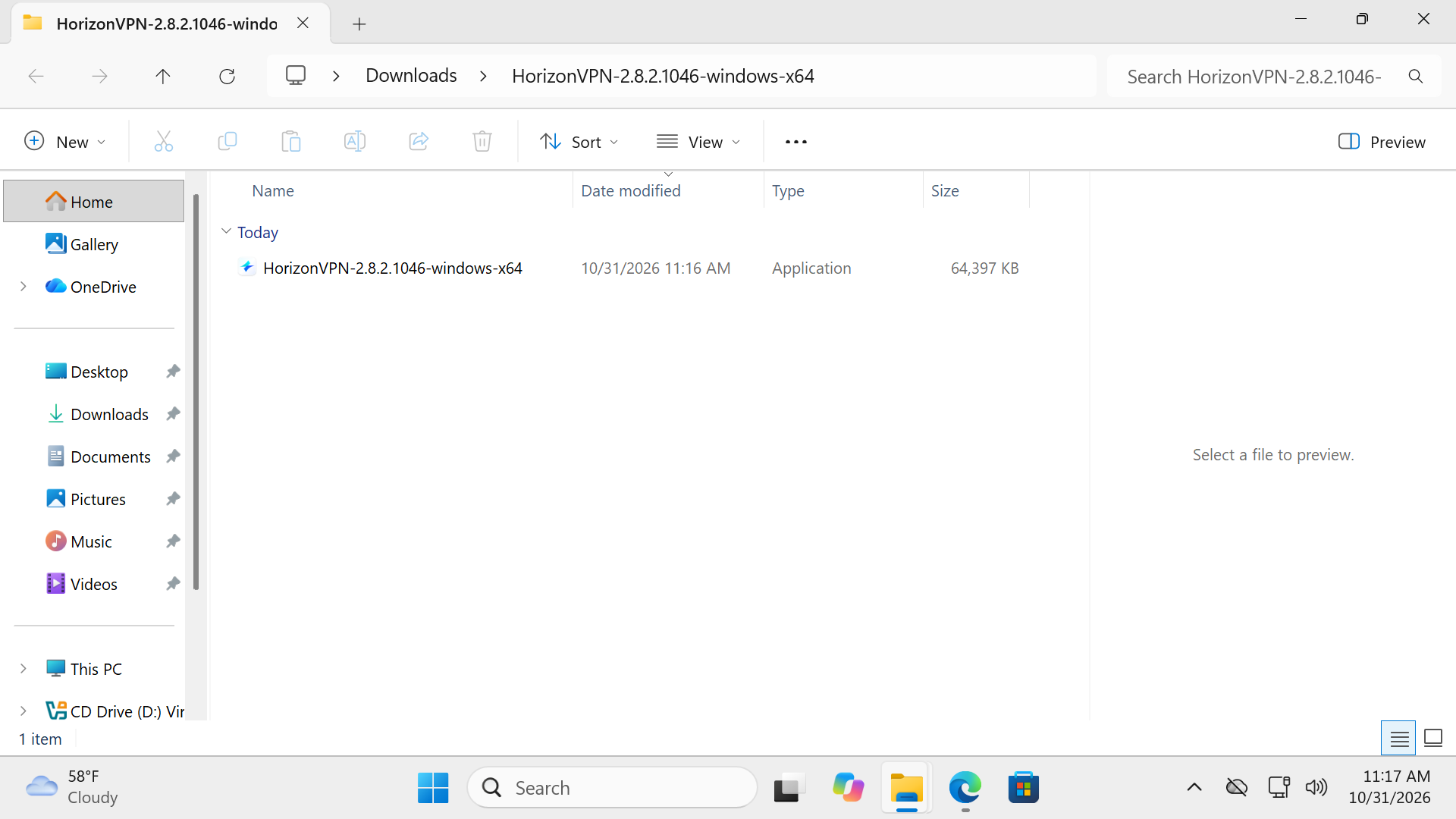
Na pasta extraída, clique duas vezes no instalador do HorizonVPN com a extensão .exe. Execute-o nessa pasta após a extração terminar.
O Windows pode ocultar .zip e .exe. Na coluna Type, o ZIP aparece como Compressed (zipped) Folder e o instalador extraído como Application.
4. Confira o SmartScreen, se ele aparecer
Se o Windows mostrar Windows protected your PC, pare e confirme que você baixou esse instalador intencionalmente de horizonvpn.org. Escolha More info para ver os detalhes do aplicativo.
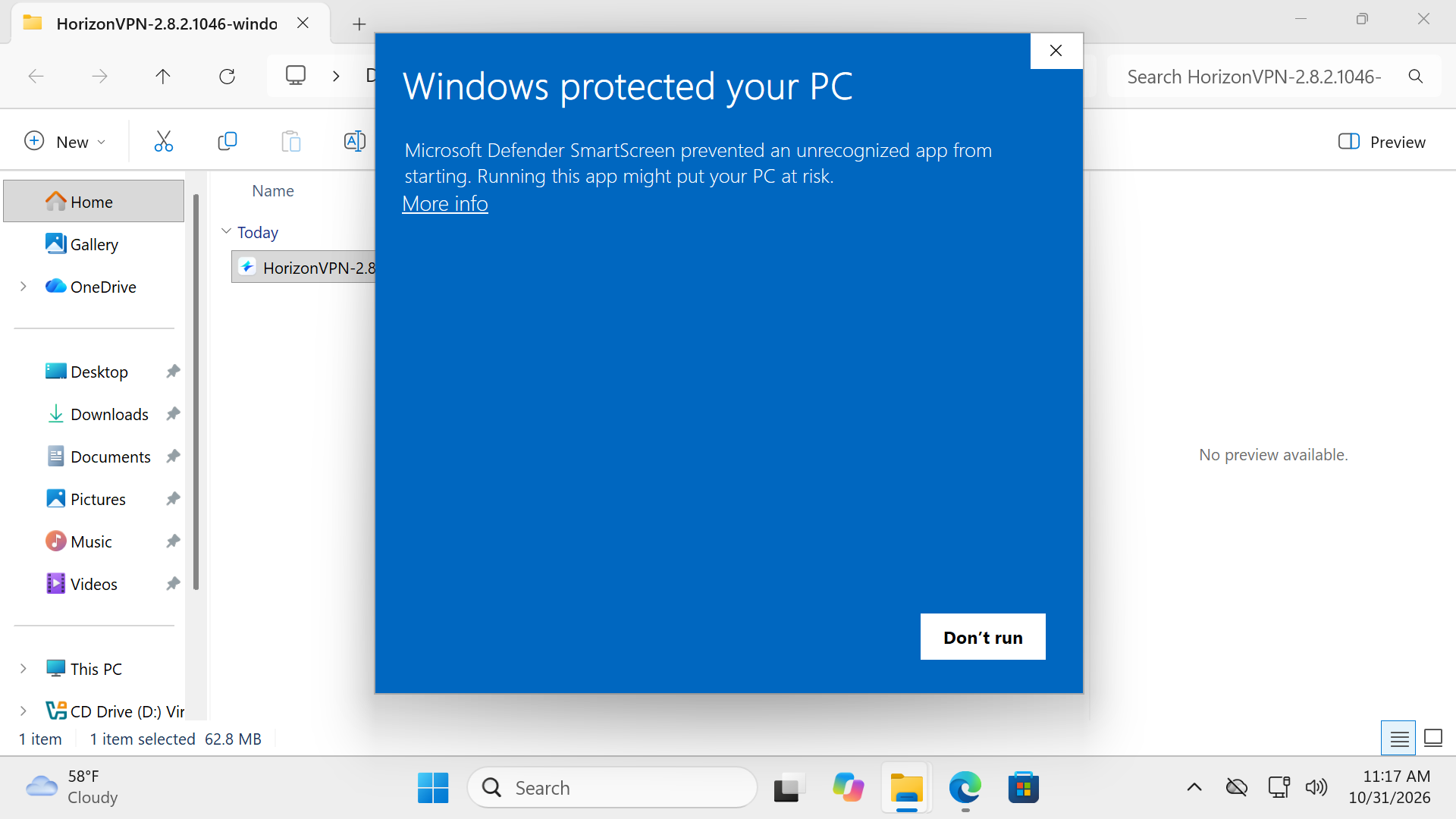
Confira se o nome do aplicativo é HorizonVPN-2.8.2.1046-windows-x64.exe. O instalador público atual não tem assinatura digital, por isso pode aparecer Unknown publisher. Escolha Run anyway apenas se você tiver conferido o nome exato do arquivo e a origem oficial do download em horizonvpn.org e decidir continuar.
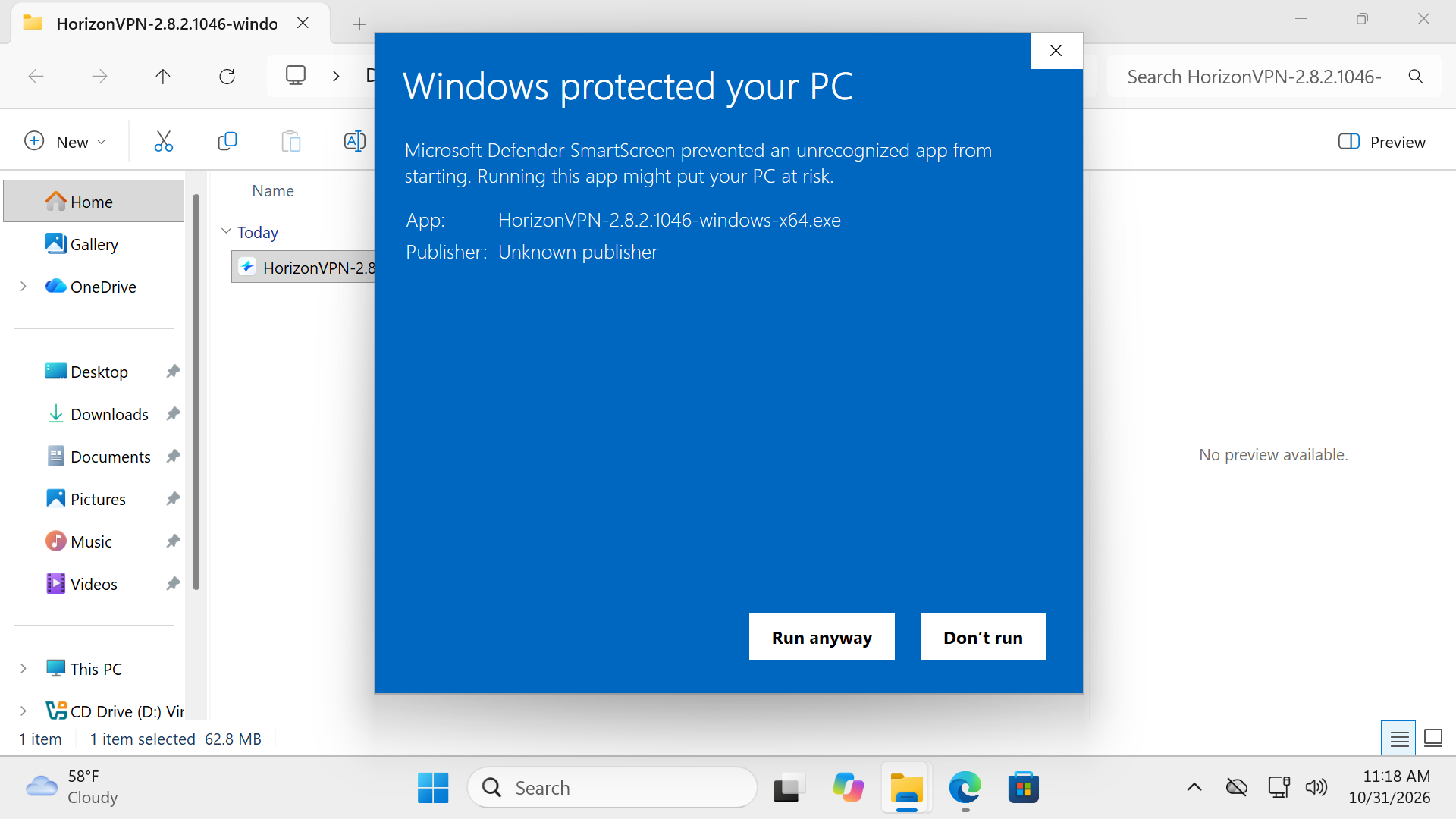
Se o Windows informar malware, uma ameaça ou um bloqueio por política da organização, ou se Run anyway não estiver disponível, pare e entre em contato com o suporte. Nunca desative o Microsoft Defender, o SmartScreen ou o Smart App Control para instalar o HorizonVPN.
5. Autorize a instalação
Se o User Account Control perguntar se você permite alterações no dispositivo, escolha Yes apenas se ele mostrar o instalador esperado do HorizonVPN e você decidir continuar com a instalação.
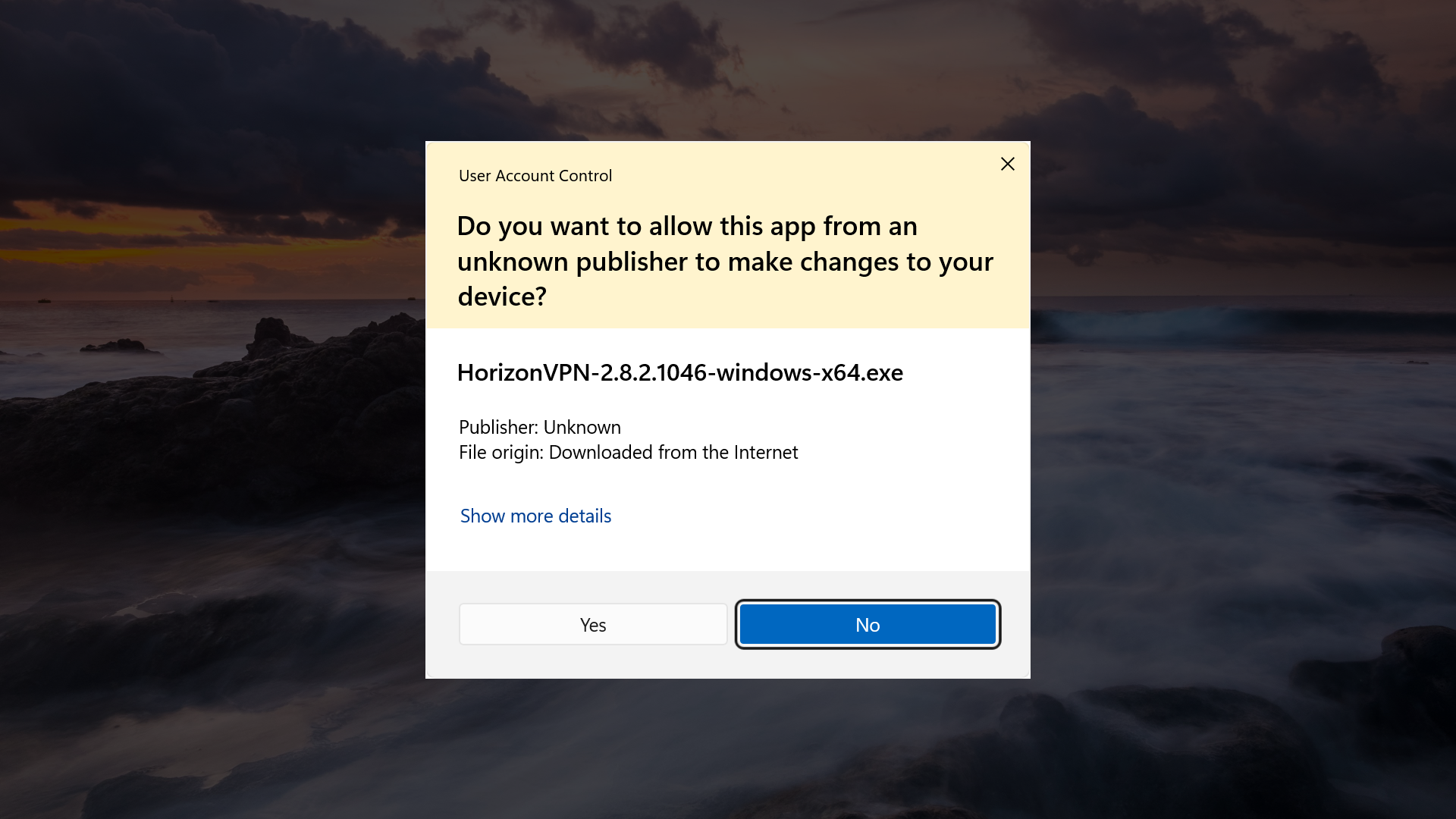
A instalação exige permissão de administrador. Se o Windows pedir uma conta e senha de administrador, peça ao administrador do dispositivo para concluir esta etapa.
6. Conclua a instalação
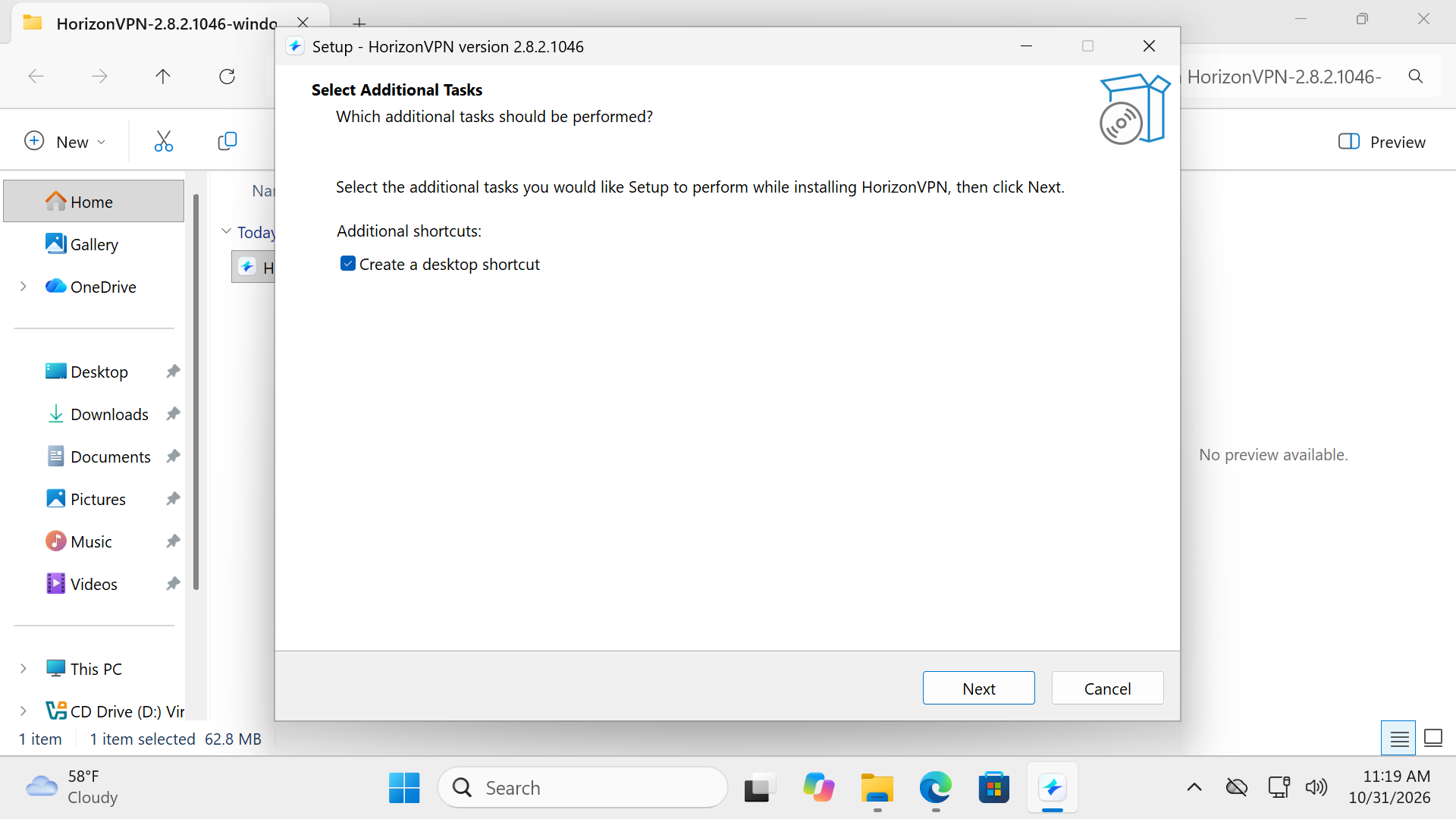
Na tela Select Additional Tasks, mantenha as opções padrão, incluindo Create a desktop shortcut, se aparecer, e clique em Next.
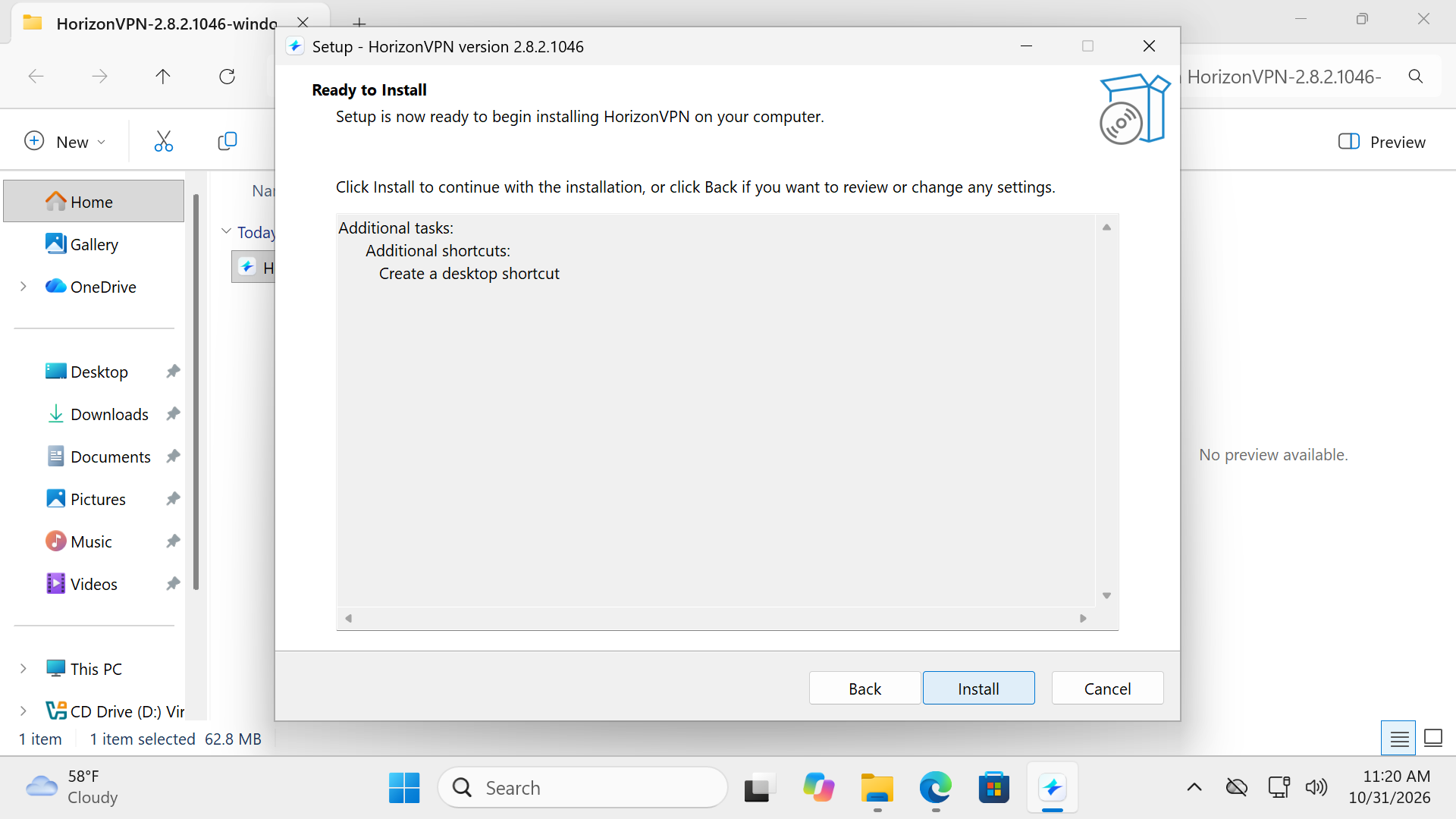
Na tela Ready to Install, clique em Install. Mantenha o instalador aberto enquanto ele instala o aplicativo e os componentes necessários; reinicie o Windows se o instalador pedir.
7. Finalize e abra o aplicativo
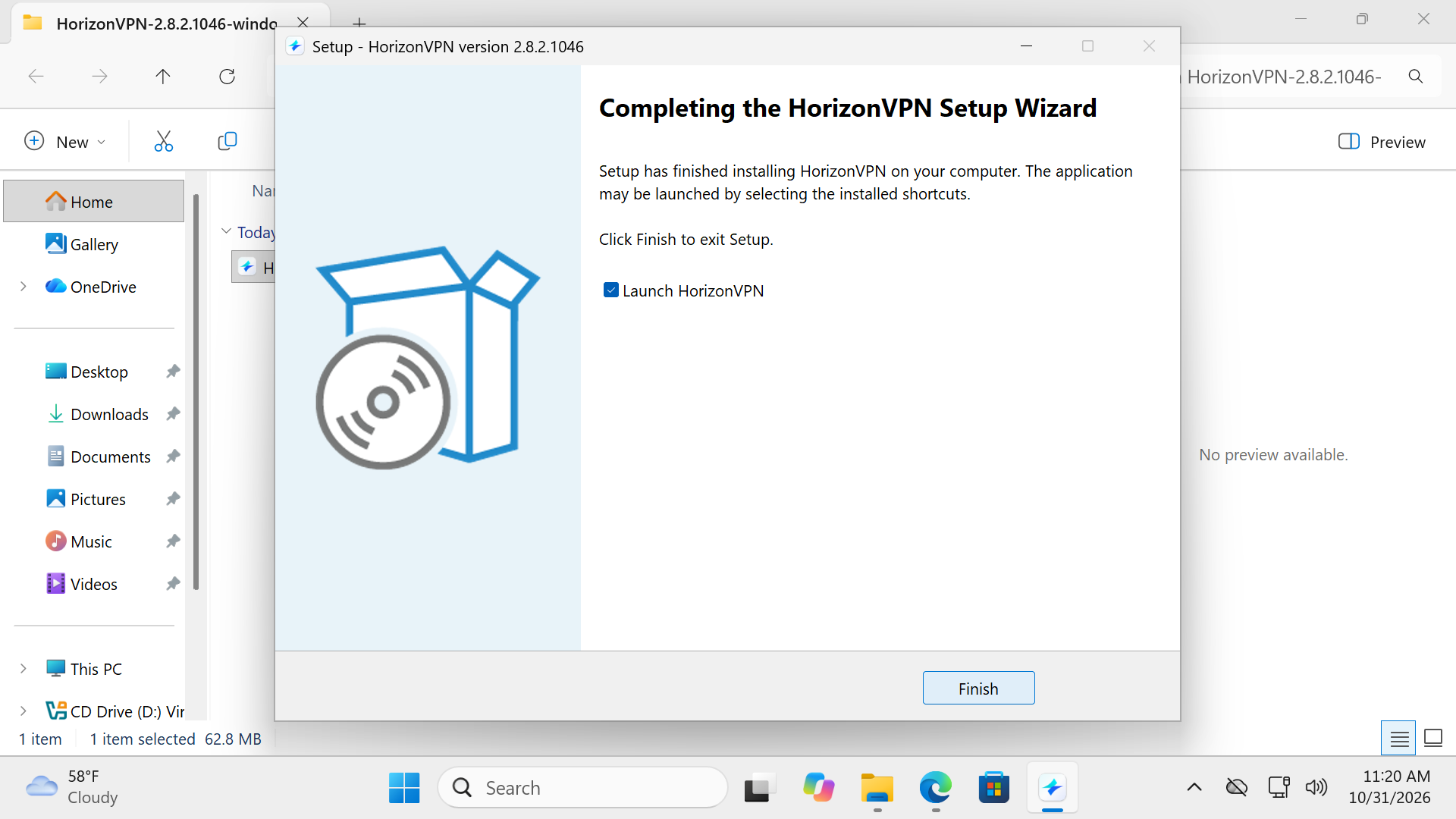
Quando a instalação terminar, deixe Launch HorizonVPN marcado e clique em Finish. Aguarde o aplicativo abrir.
8. Abra o aplicativo instalado
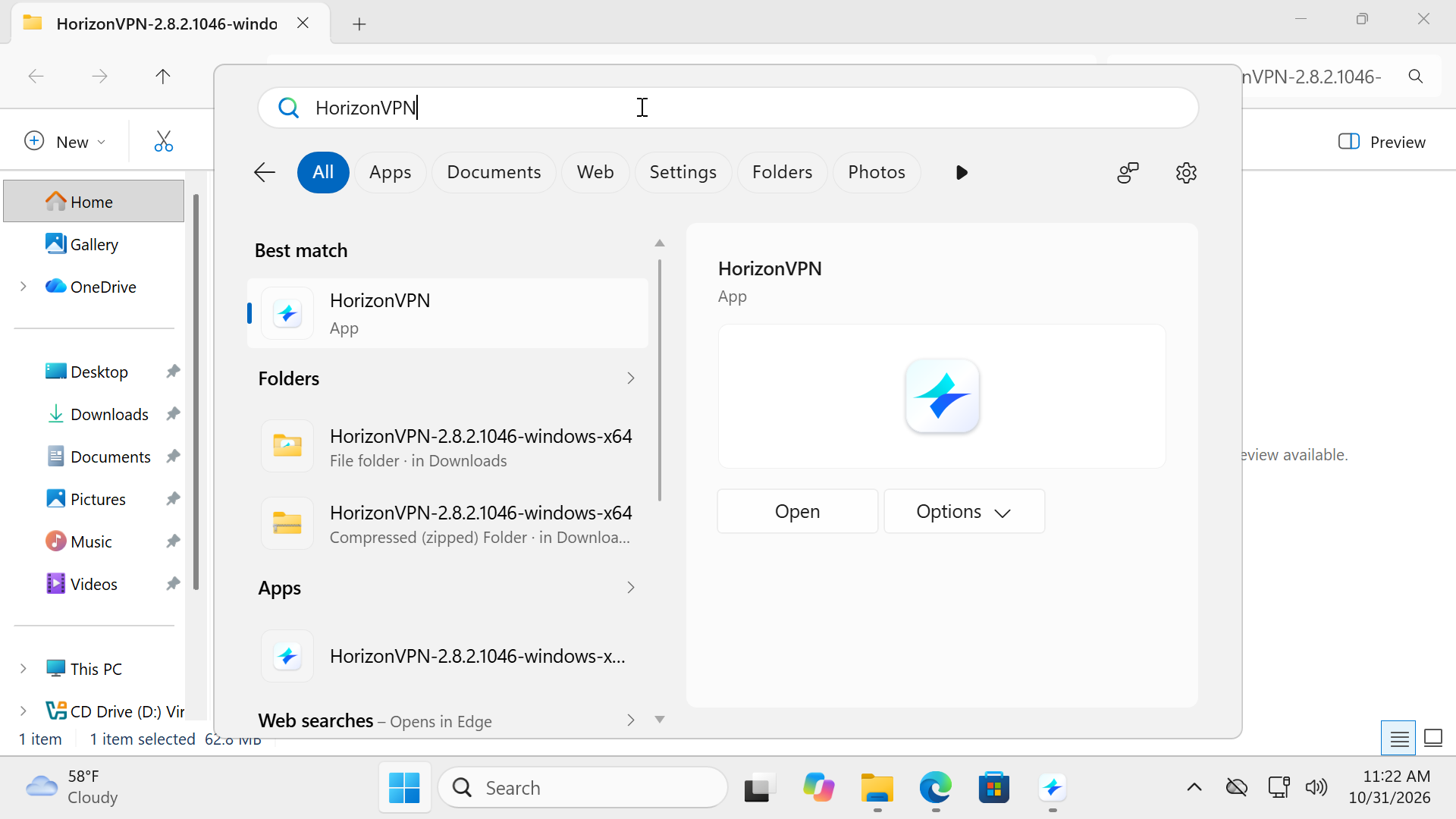
Para abrir o aplicativo depois, abra Start, pesquise HorizonVPN e selecione o aplicativo instalado, ou use o atalho na área de trabalho. O ZIP baixado e o instalador iniciam a instalação; eles não abrem o aplicativo instalado.
9. Entre na conta e conecte-se
Entre na sua conta do HorizonVPN, deixe Protocol em Auto e pressione o botão principal de conexão. Aguarde Connected e abra um site para conferir a conexão.
Se o aplicativo não abrir
- Confira a barra de tarefas do Windows ou pressione Alt+Tab para ver se o HorizonVPN já está aberto atrás de outra janela.
- Reinicie o Windows se o instalador pedir ou se a instalação tiver terminado, mas o componente de rede da VPN ainda não estiver disponível. Depois, abra o HorizonVPN novamente pelo Start.
- Se a janela ainda não aparecer, entre em contato com o suporte e informe a versão do Windows, o tipo de sistema (x64 ou ARM64), o nome do instalador e uma captura da última tela ou do erro. Encontre o tipo de sistema em Settings → System → About. Oculte senhas, dados da conta e outras informações privadas nas capturas.
Atualizações e remoção
- Baixe uma versão mais recente pelo mesmo link oficial e siga o instalador para atualizar
- Antes de desinstalar, desconecte o HorizonVPN e feche sua janela
- Use Configurações do Windows → Aplicativos → Aplicativos instalados para remover HorizonVPN
O download público atual do Windows é para computadores x64. Mantenha Windows 10 ou 11 atualizado; outras arquiteturas não estão documentadas como compatíveis com esse instalador.
Este artigo foi útil?