不通过 App Store 在 macOS 上安装并启用 HorizonVPN
下载官方 DMG、安装 HorizonVPN,并逐步启用 macOS 的四项 VPN 权限。
无需登录网站即可直接下载 macOS 应用。该版本支持运行 macOS 12.3.1 或更高版本的 Apple Silicon 和 Intel Mac。App Store 版本仍可通过官方商店页面获取。
1. 安装应用
- 1从 HorizonVPN 官方网站下载 HorizonVPN 2.8.2 macOS 版
- 2打开 DMG,将 HorizonVPN 拖入“应用程序”文件夹,然后从该文件夹打开它
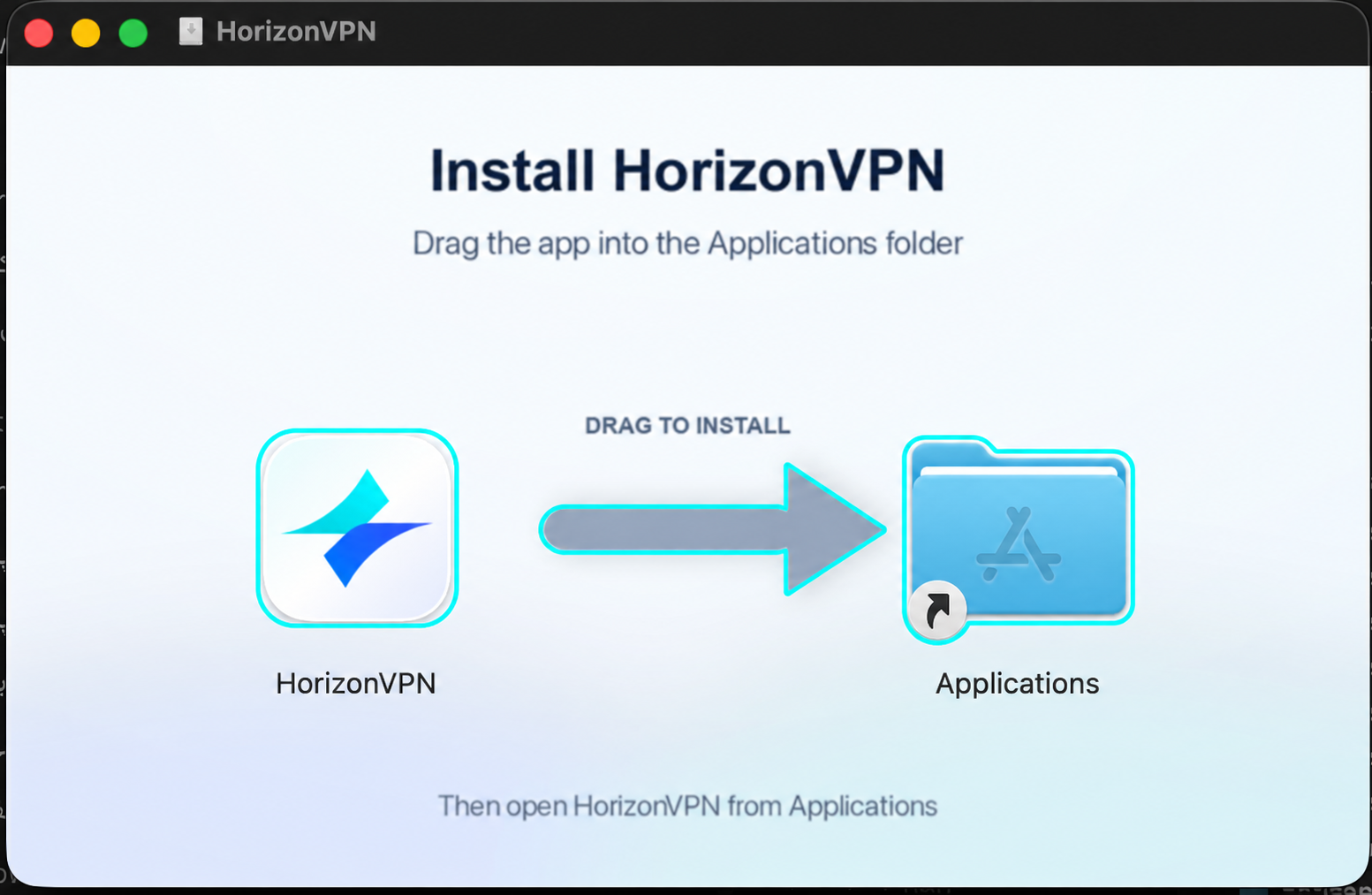
从“应用程序”文件夹打开 HorizonVPN,而不是从已挂载的 DMG 打开。如果 macOS 询问是否打开下载的应用,请点击“打开”。
2. 请求 Automatic 权限
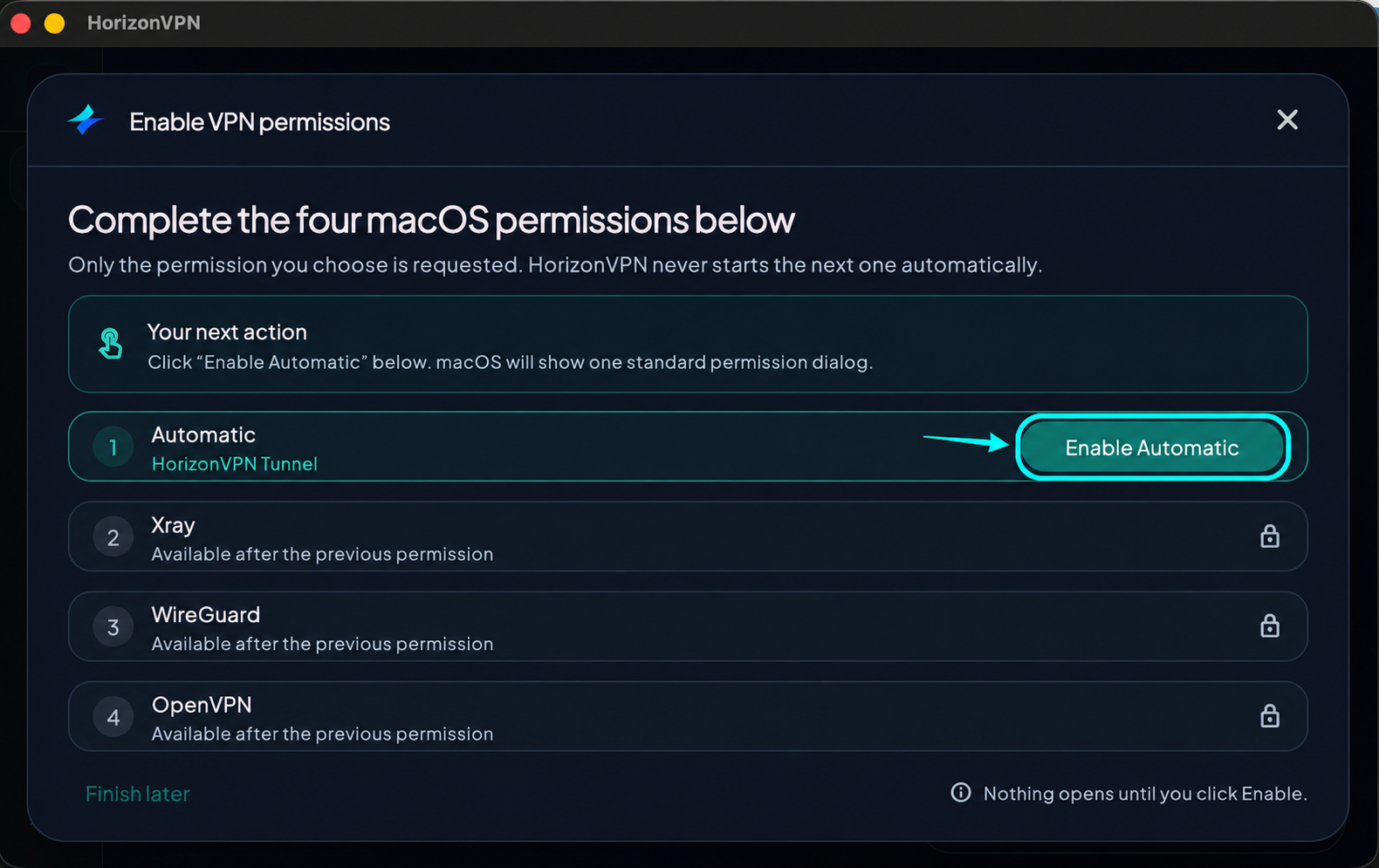
在 Enable VPN permissions 窗口中点击 Enable Automatic。这只会发起第一项权限请求。
3. 选择 Open System Settings
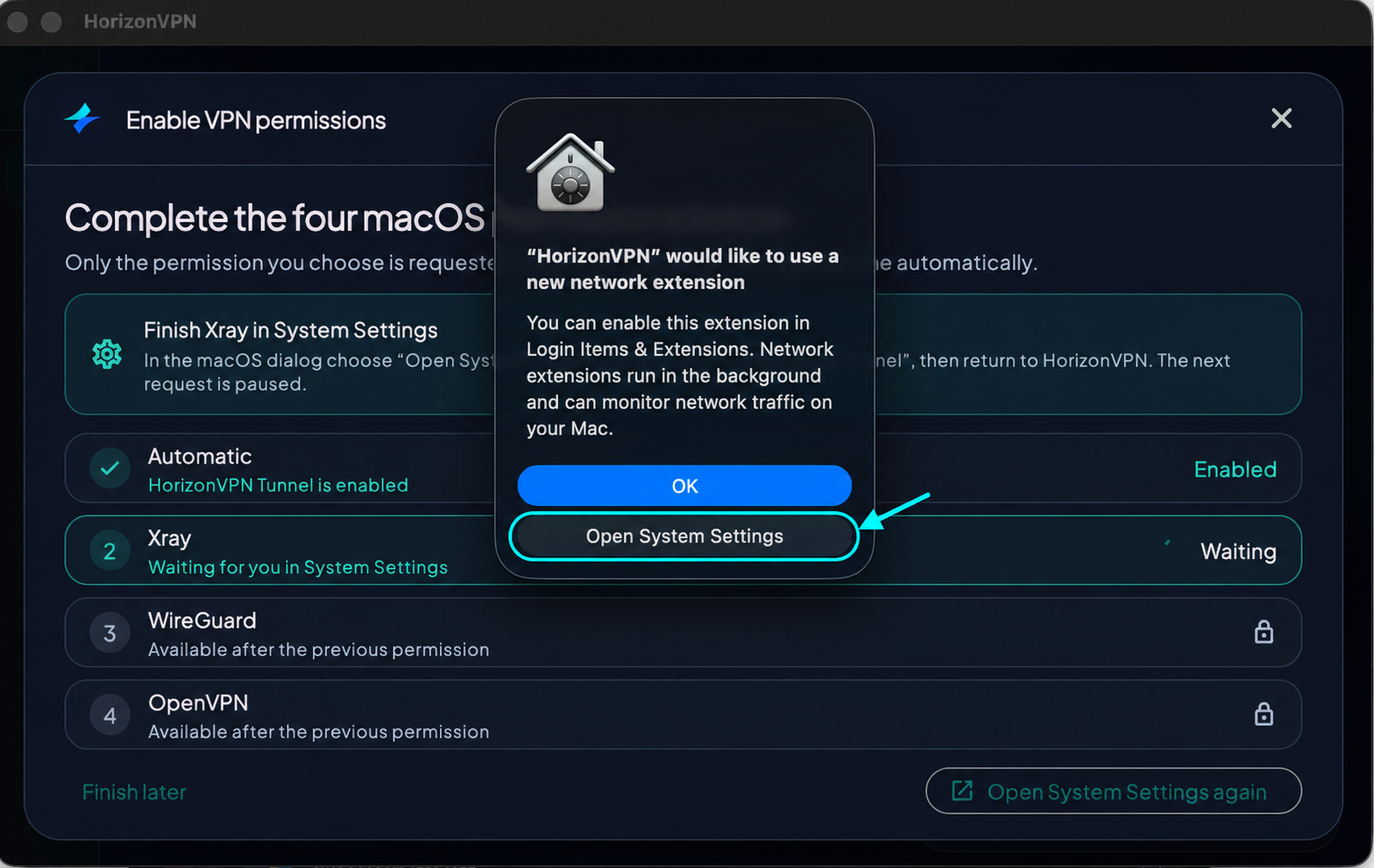
当 macOS 请求启用网络扩展时,先选择 Open System Settings,再继续以下设置步骤。点击 OK 只会关闭对话框,并不会启用扩展。
4. 打开登录项与扩展
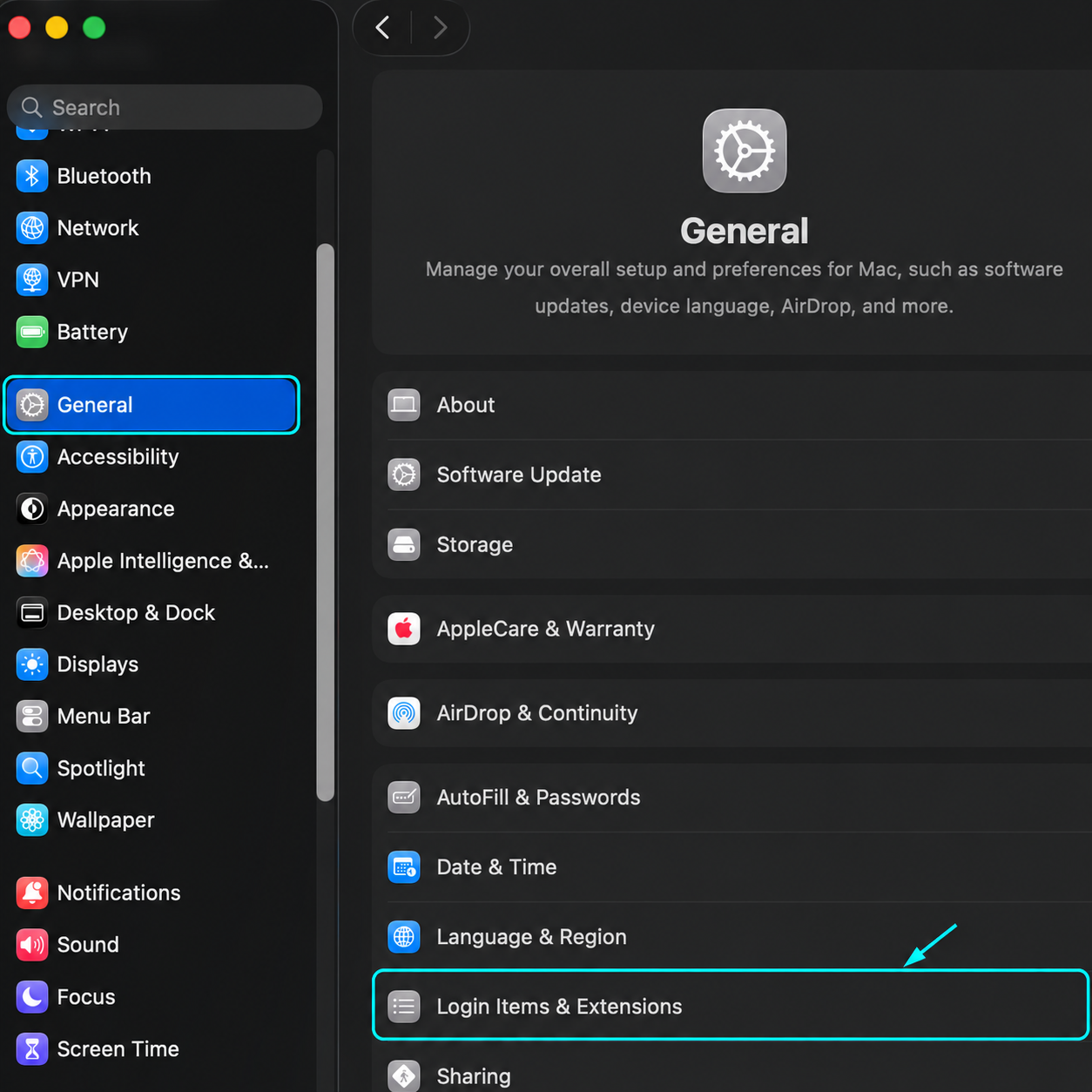
在“系统设置”边栏中选择“通用”,然后打开“登录项与扩展”。如有需要,请向下滚动。
5. 打开 Network Extensions
向下滚动到“登录项与扩展”页面靠近底部的位置。在扩展部分,如有 By Category 选项,请选中它,找到 Network Extensions,然后点击旁边的信息按钮 (ⓘ)。
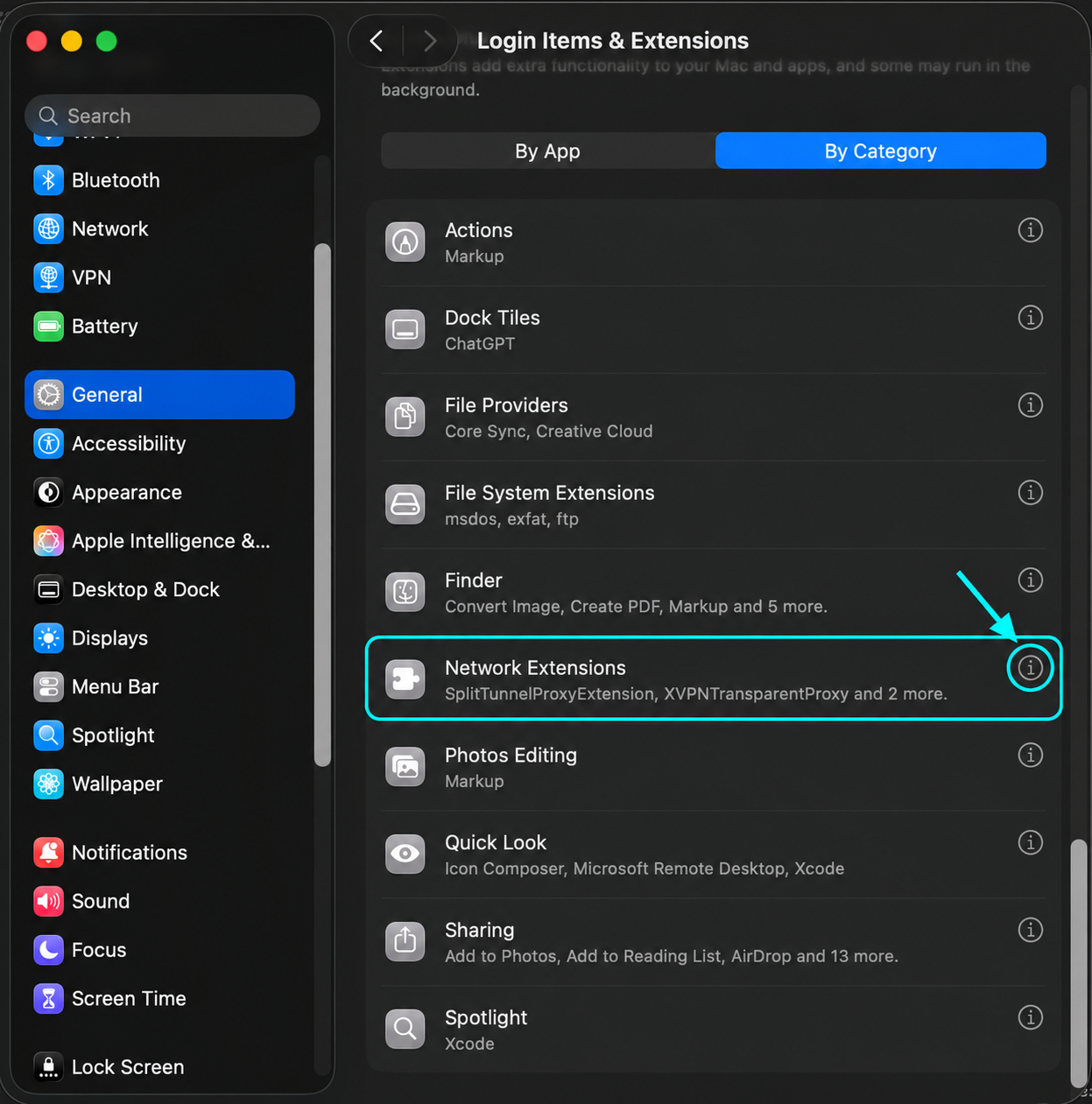
6. 启用 HorizonVPN Tunnel
打开 HorizonVPN Tunnel 开关,如有提示,请使用 Mac 密码或触控 ID 确认,然后点击“完成”。返回 HorizonVPN,等待 Automatic 显示 Enabled。
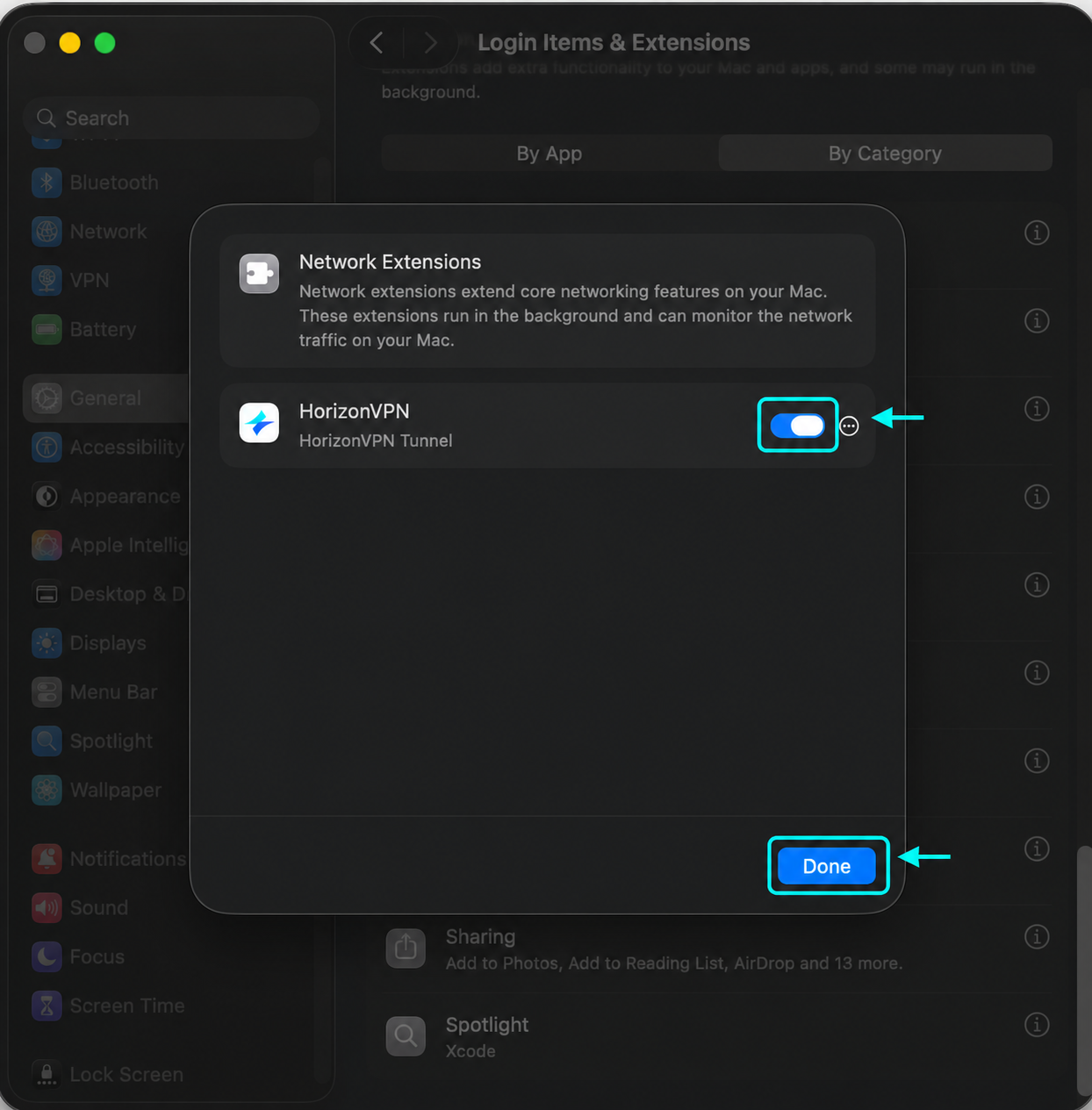
7. 返回应用并请求 Xray 权限
返回 HorizonVPN,确认 Automatic 显示 Enabled。然后点击 Enable Xray 请求第二项权限。
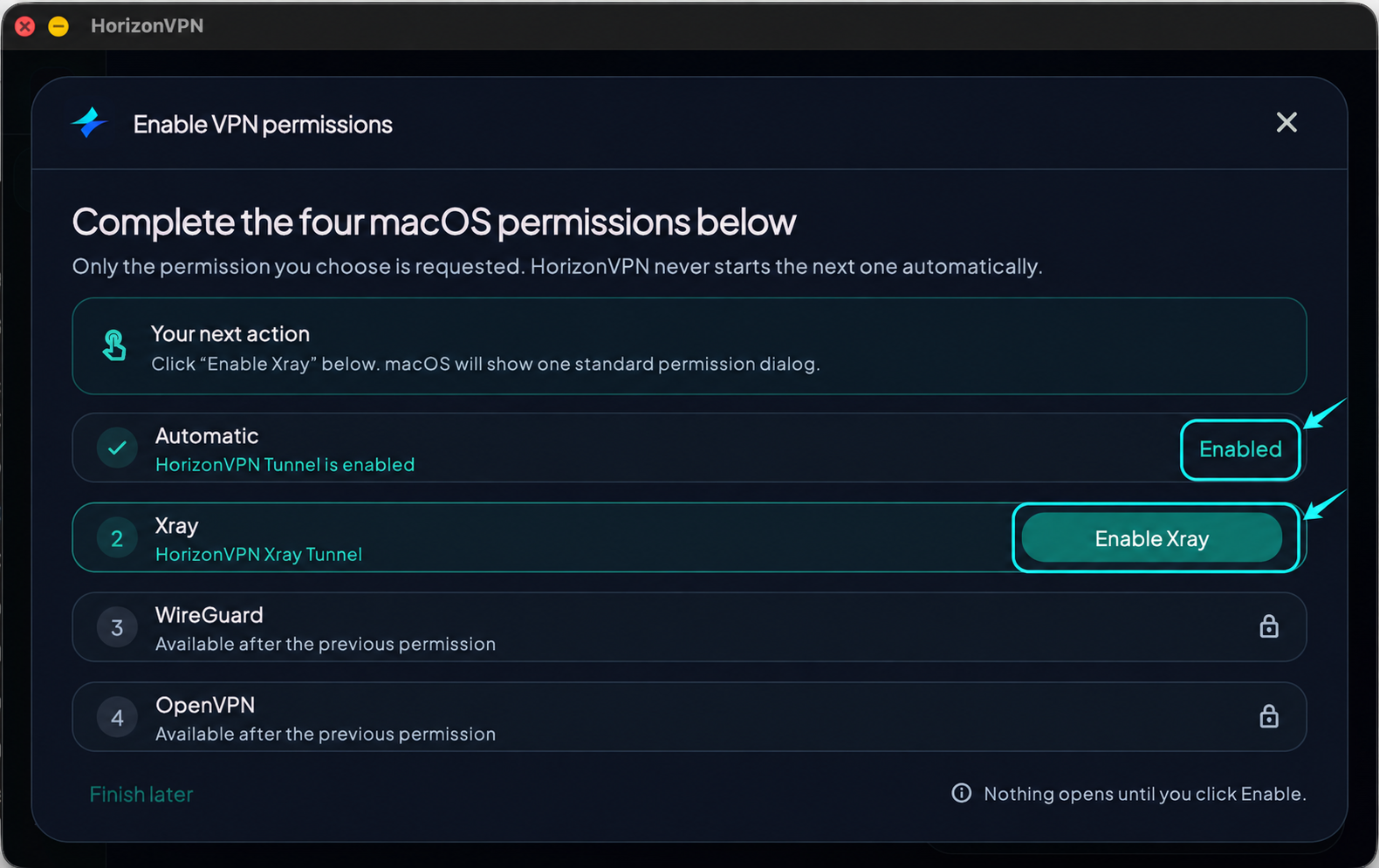
8. 启用 HorizonVPN Xray Tunnel
再次打开“系统设置”→“通用”→“登录项与扩展”。向下滚动,像步骤 4–5 一样点击信息按钮 (ⓘ) 打开 Network Extensions。然后启用 HorizonVPN Xray Tunnel,并保持 HorizonVPN Tunnel 开启。如有提示,请使用 Mac 密码或触控 ID 确认,点击“完成”,然后返回 HorizonVPN,等待 Xray 显示 Enabled。
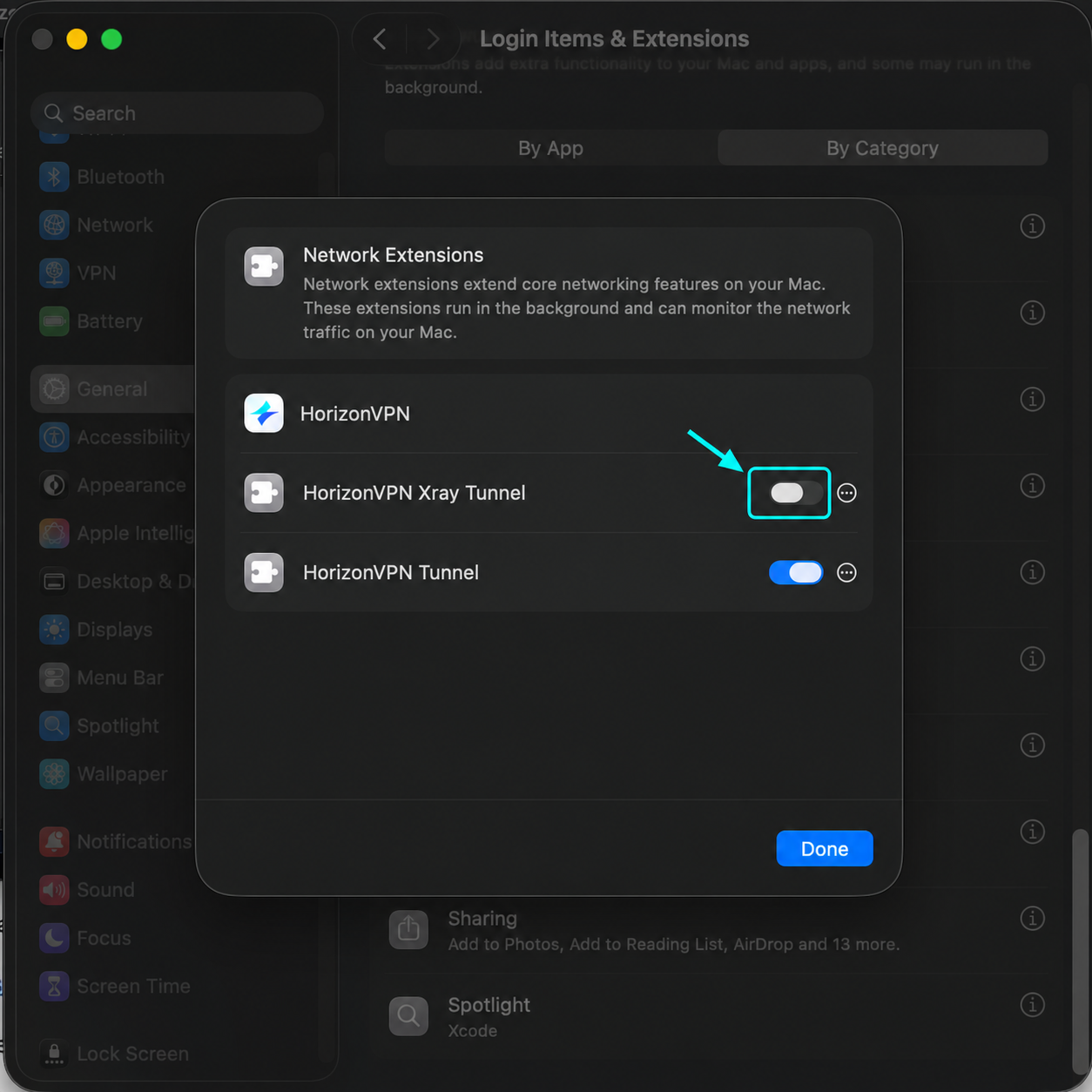
9. 完成 WireGuard 和 OpenVPN 授权
依次为 WireGuard(HorizonVPN WireGuard)和 OpenVPN(HorizonVPN OpenVPN)重复操作。每项权限都需先在应用中点击启用;下一项请求不会自动开始。请保持已启用的 HorizonVPN 开关开启。
10. 连接
四项权限均显示 Enabled 后,关闭权限窗口。按需登录 HorizonVPN 账户,选择 Auto 并点击 Connect。如果 macOS 请求添加 VPN 配置,请批准。等待显示 Connected,然后打开网站检查连接。
如果设置一直等待
Waiting 表示仍需在“系统设置”中批准。点击 Open System Settings again,启用对应的 HorizonVPN 扩展,然后返回应用。上一项权限启用后,锁定的行才会解锁。Finish later 会推迟设置;请在连接前完成设置。
截图使用英文菜单。菜单名称和权限界面会随 macOS 版本及语言而变化;如果系统提示打开其他设置页面,请按提示操作。安装 HorizonVPN 时切勿关闭 macOS 的安全保护。
这篇文章对你有帮助吗?