Verbindung und Problemlösung
Einen aussagekräftigen VPN-Geschwindigkeitstest durchführen
2 Min. Lesezeit·Aktualisiert 16. September 2026
Vergleiche Standorte und Verbindungseinstellungen mit dem integrierten Geschwindigkeitstest und einer wiederholbaren Ausgangsmessung.
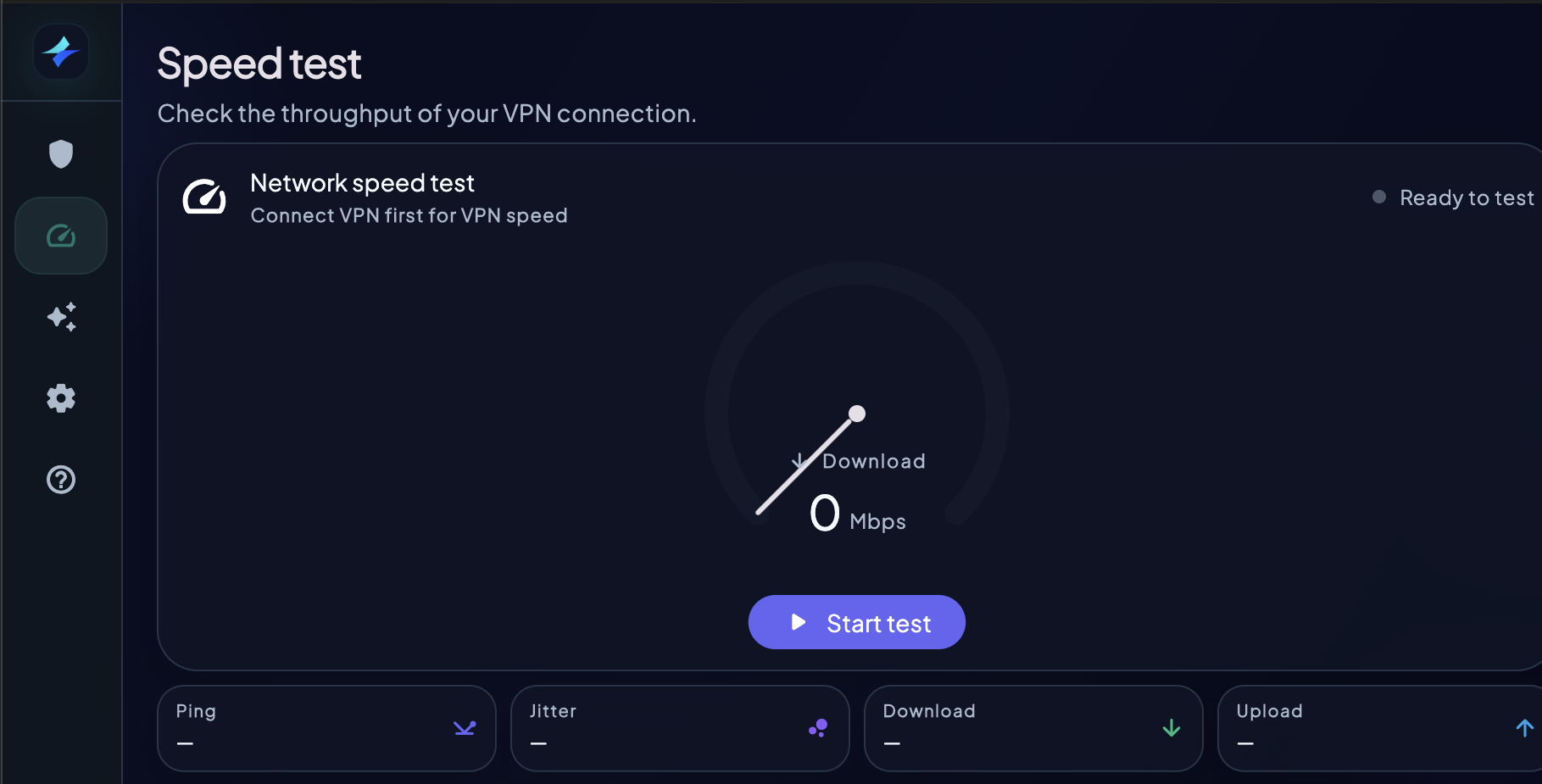
- 1Pausiere große Downloads, Cloud-Backups und andere datenintensive Netzwerkaktivitäten
- 2Führe bei getrennter VPN-Verbindung den integrierten Geschwindigkeitstest von HorizonVPN als Ausgangsmessung aus, sofern die Plattform dies erlaubt
- 3Verbinde dich mit dem Protokoll Auto und wähle einen Standort in deiner Nähe
- 4Wiederhole denselben Test unter vergleichbaren Netzwerkbedingungen
- 5Wiederhole den Test einmal an einem anderen nahe gelegenen Standort, wenn das Ergebnis unerwartet niedrig ist
- 6Vergleiche Latenz, Download und Upload, statt dich auf einen einzelnen Wert zu verlassen
Ein bestimmter Anteil deiner Geschwindigkeit ohne VPN ist nicht garantiert. WLAN-Qualität, Entfernung, Auslastung, Geräteleistung, verfügbare Protokolle und der Testdienst können das Ergebnis beeinflussen.
GeschwindigkeitstestVergleichsmessungMbit/sLeistungTest
War dieser Artikel hilfreich?