HorizonVPN auf macOS ohne App Store installieren und aktivieren
Lade die offizielle DMG-Datei herunter, installiere HorizonVPN und aktiviere die vier macOS-VPN-Berechtigungen Schritt für Schritt.
Die direkte macOS-App kannst du ohne Anmeldung auf der Website herunterladen. Sie unterstützt Apple-Silicon- und Intel-Macs ab macOS 12.3.1. Die App-Store-Version ist weiterhin über ihren offiziellen Storeeintrag verfügbar.
1. App installieren
- 1Lade HorizonVPN 2.8.2 für macOS von der offiziellen HorizonVPN-Website herunter
- 2Öffne die DMG-Datei, ziehe HorizonVPN in „Programme“ und öffne die App anschließend aus diesem Ordner
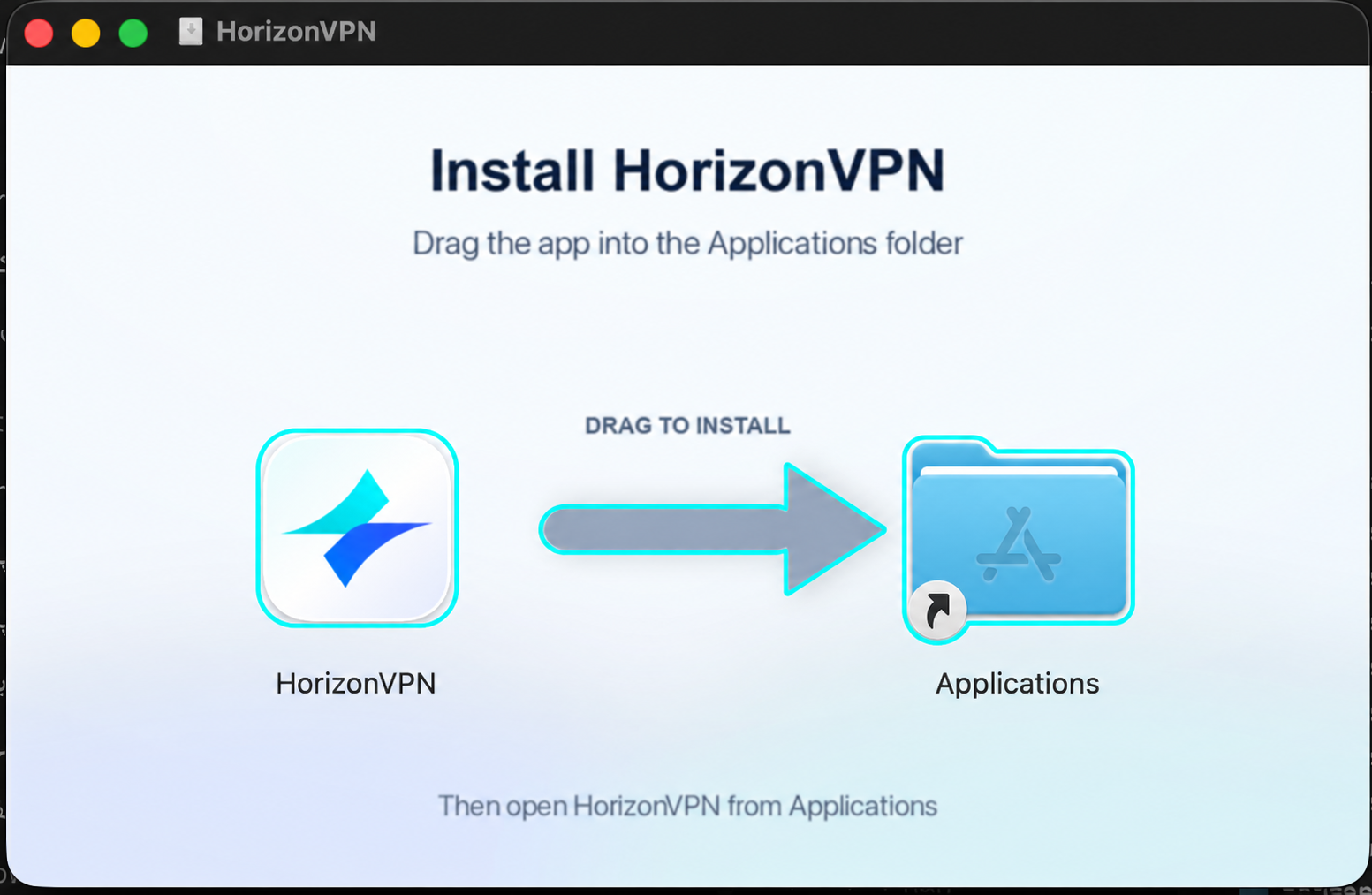
Öffne HorizonVPN aus dem Ordner „Programme“, nicht aus der eingebundenen DMG-Datei. Fragt macOS, ob du die heruntergeladene App öffnen möchtest, bestätige mit „Öffnen“.
2. Berechtigung für Automatic anfordern
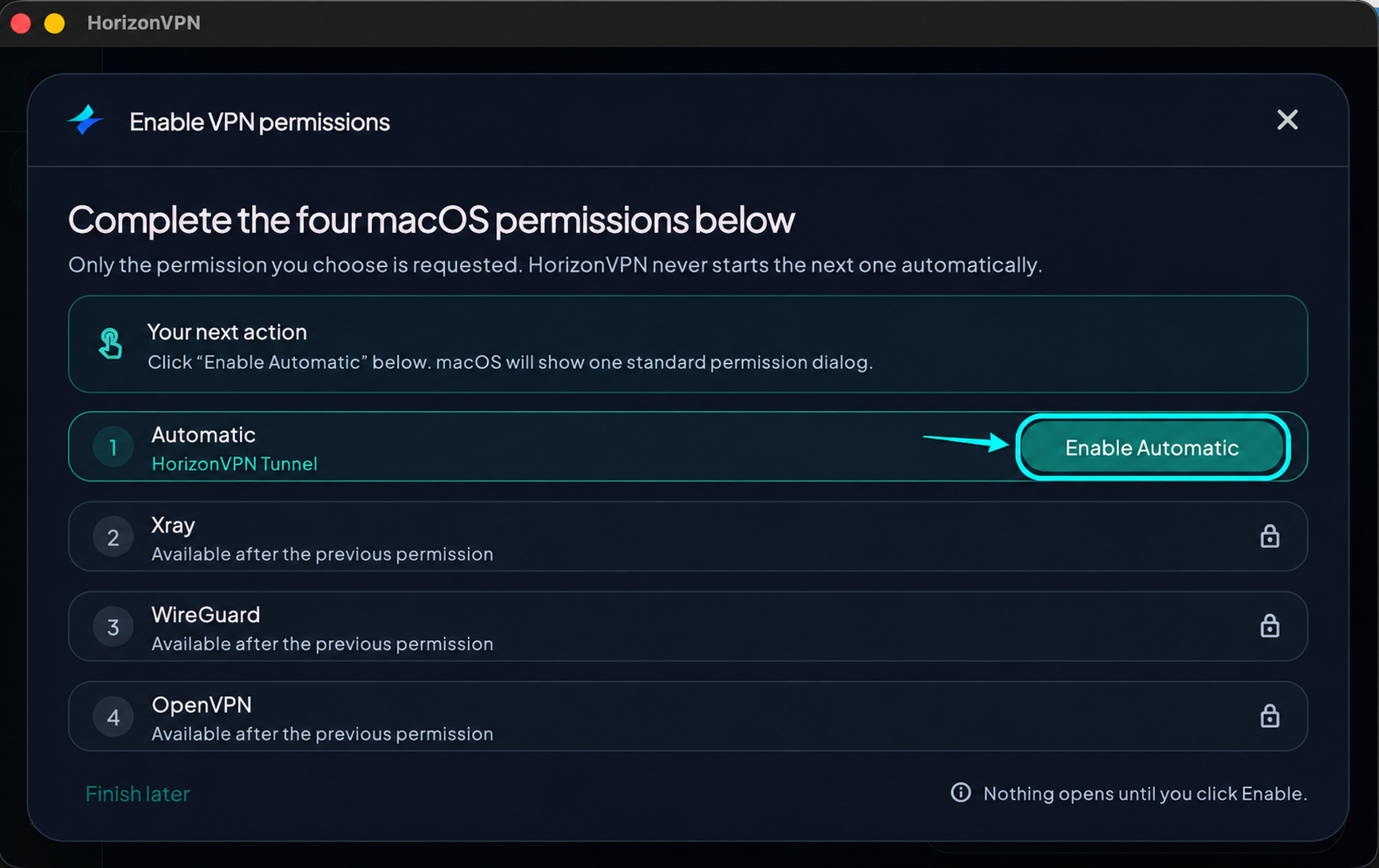
Klicke unter „Enable VPN permissions“ auf „Enable Automatic“. Damit wird nur die erste Berechtigungsanfrage gestartet.
3. „Open System Settings“ wählen
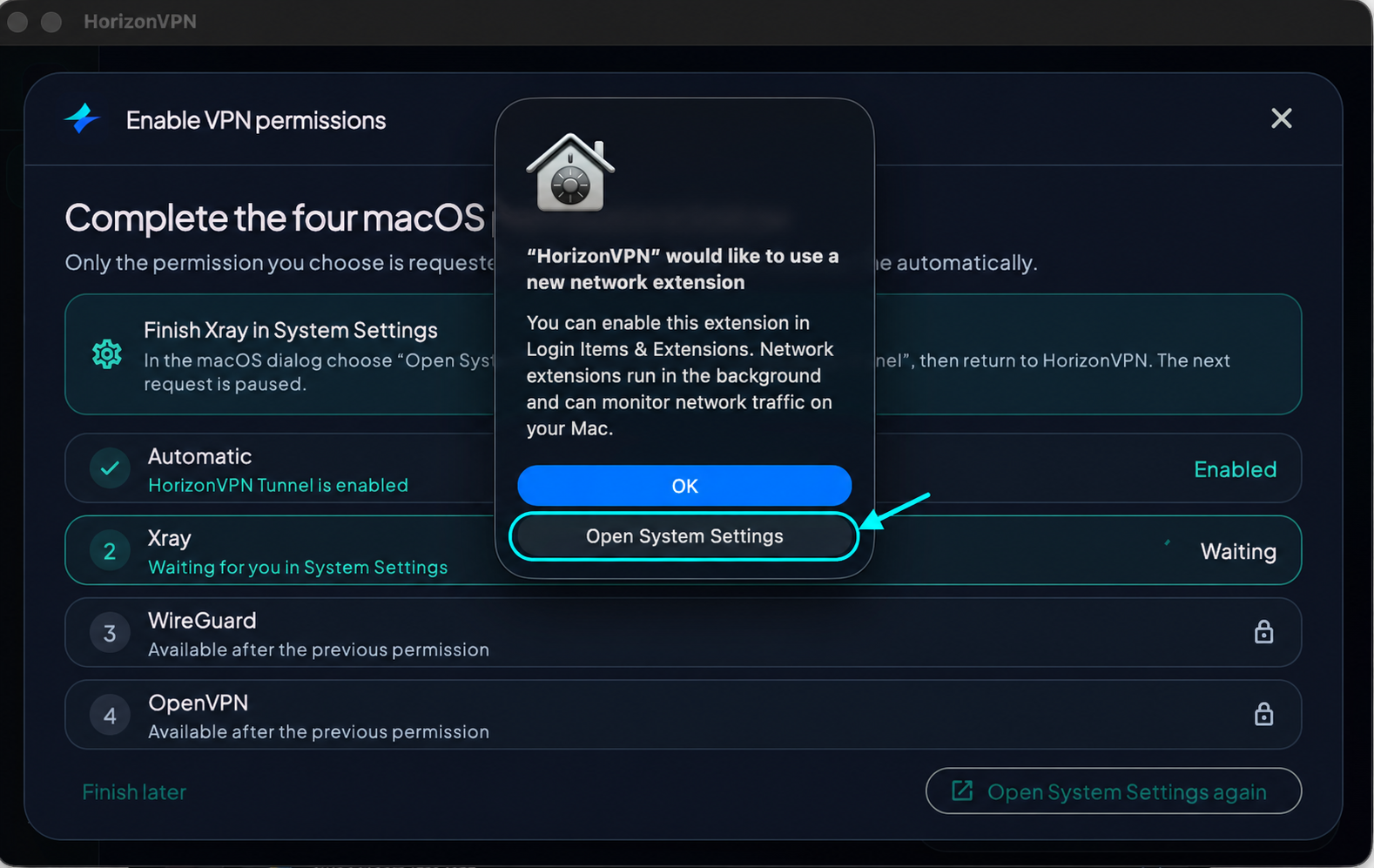
Wenn macOS dich zum Aktivieren einer Netzwerkerweiterung auffordert, wähle „Open System Settings“, bevor du mit den folgenden Schritten in den Einstellungen fortfährst. „OK“ schließt nur das Dialogfenster und aktiviert die Erweiterung nicht.
4. „Anmeldeobjekte & Erweiterungen“ öffnen
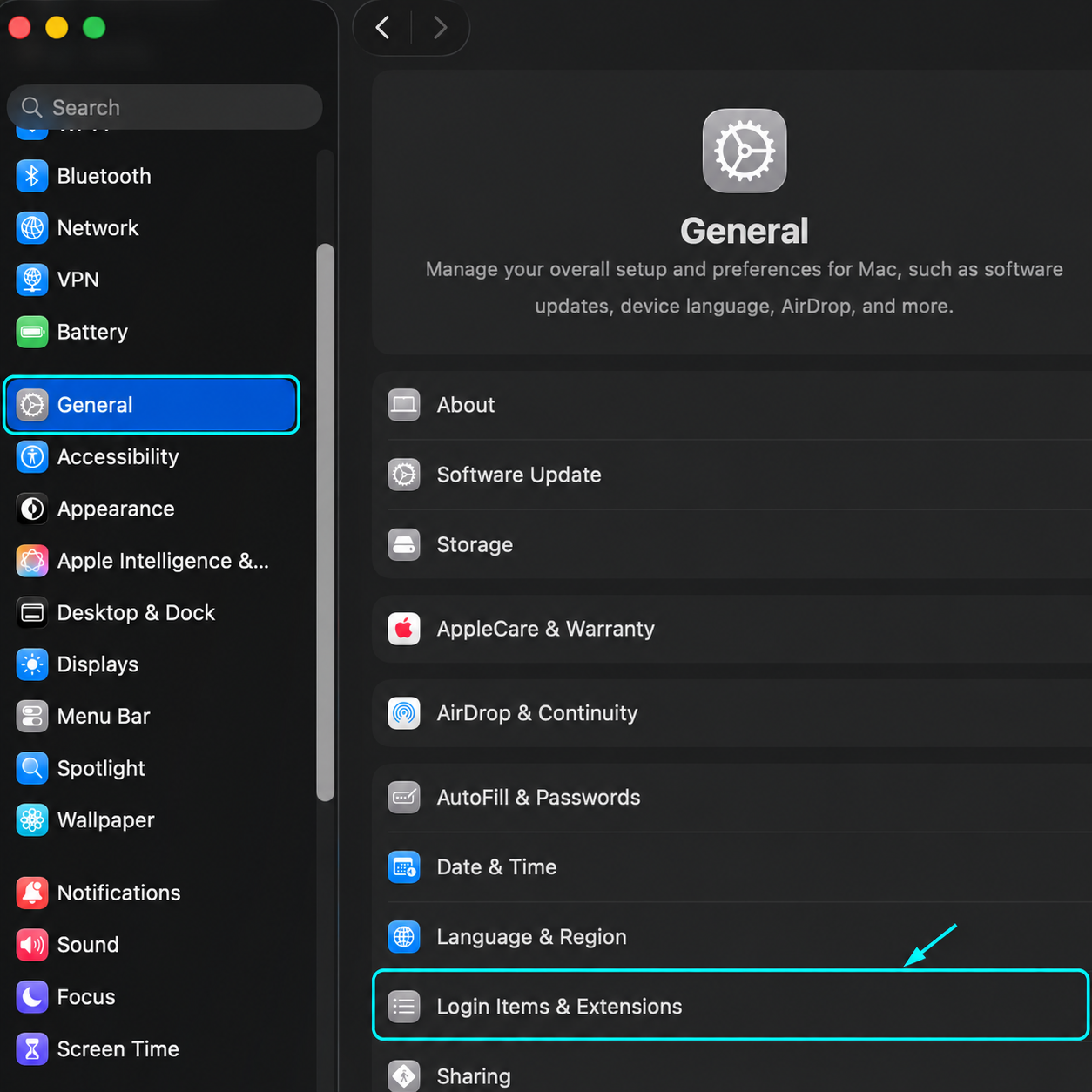
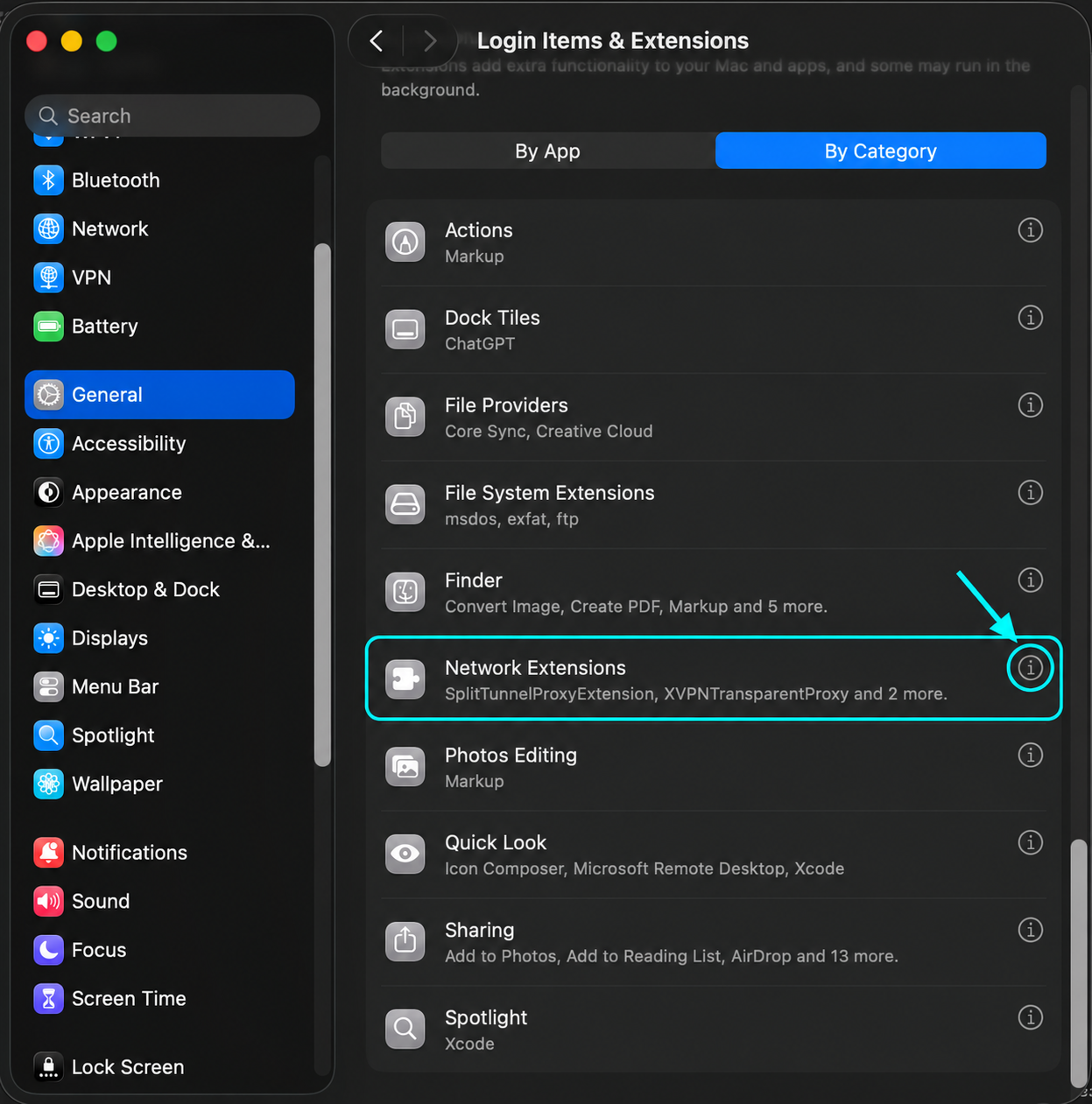
Wähle in der Seitenleiste der Systemeinstellungen „Allgemein“ und öffne dann „Anmeldeobjekte & Erweiterungen“. Scrolle bei Bedarf nach unten.
5. „Network Extensions“ öffnen
Scrolle auf der Seite „Anmeldeobjekte & Erweiterungen“ weit nach unten. Wähle unter „Erweiterungen“ die Ansicht „By Category“, falls sie angezeigt wird. Suche „Network Extensions“ und klicke auf die Informationstaste (ⓘ) daneben.
6. HorizonVPN Tunnel aktivieren
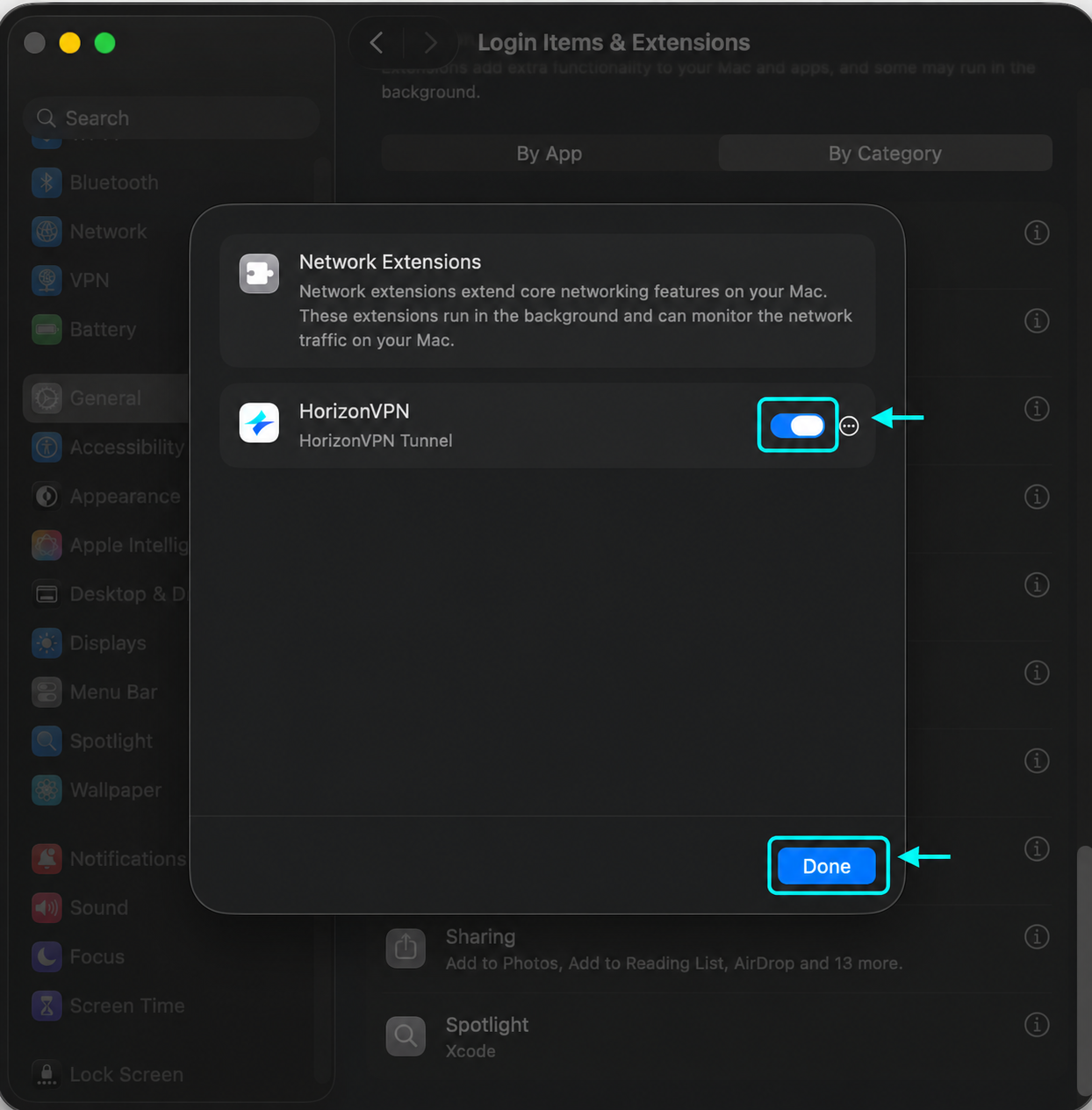
Aktiviere HorizonVPN Tunnel, bestätige bei Bedarf mit deinem Mac-Passwort oder Touch ID und klicke auf „Fertig“. Kehre zu HorizonVPN zurück und warte, bis bei Automatic „Enabled“ steht.
7. Zur App zurückkehren und Xray starten
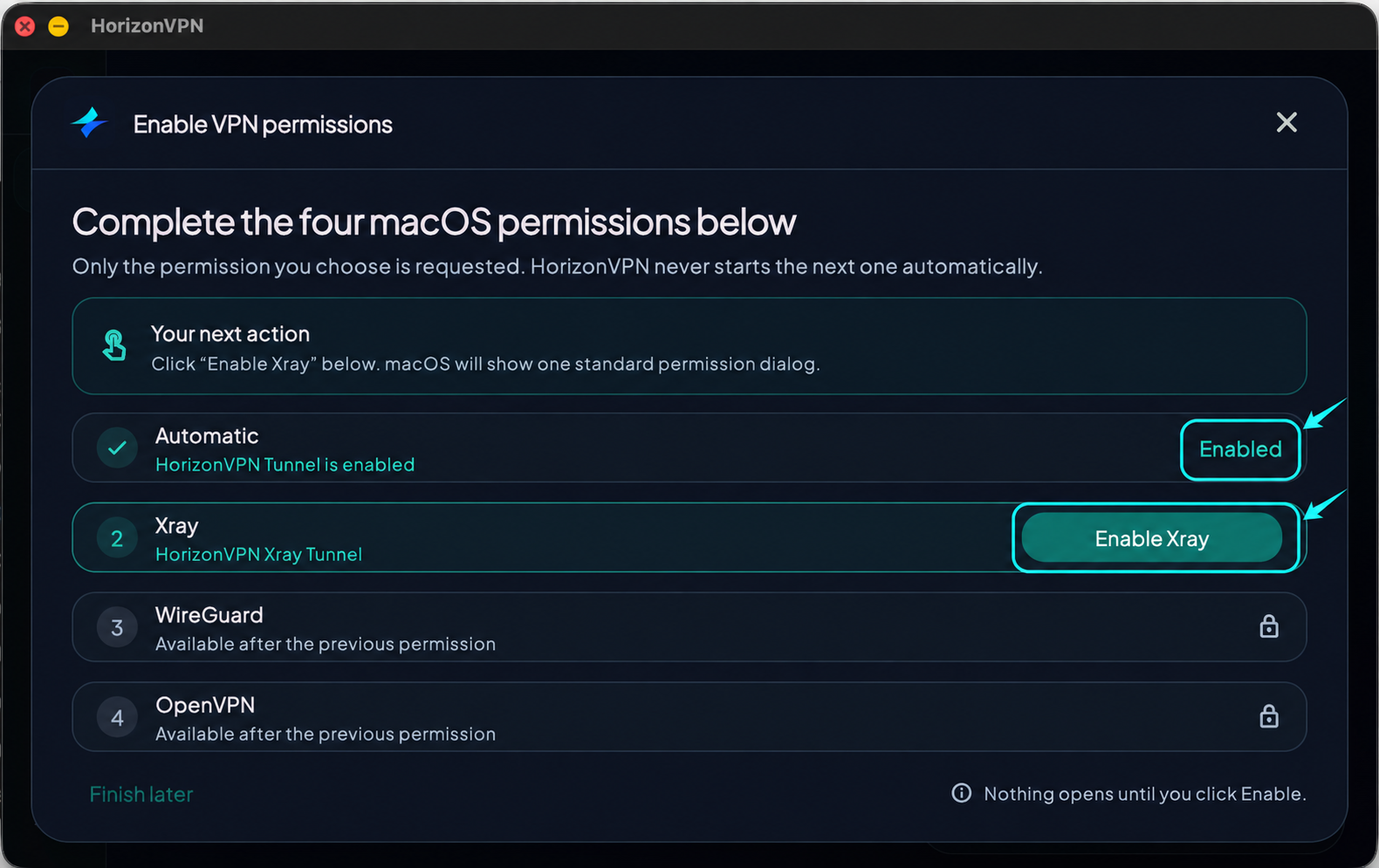
Prüfe nach der Rückkehr zu HorizonVPN, ob bei Automatic „Enabled“ steht. Klicke dann auf „Enable Xray“, um die zweite Berechtigung anzufordern.
8. HorizonVPN Xray Tunnel aktivieren
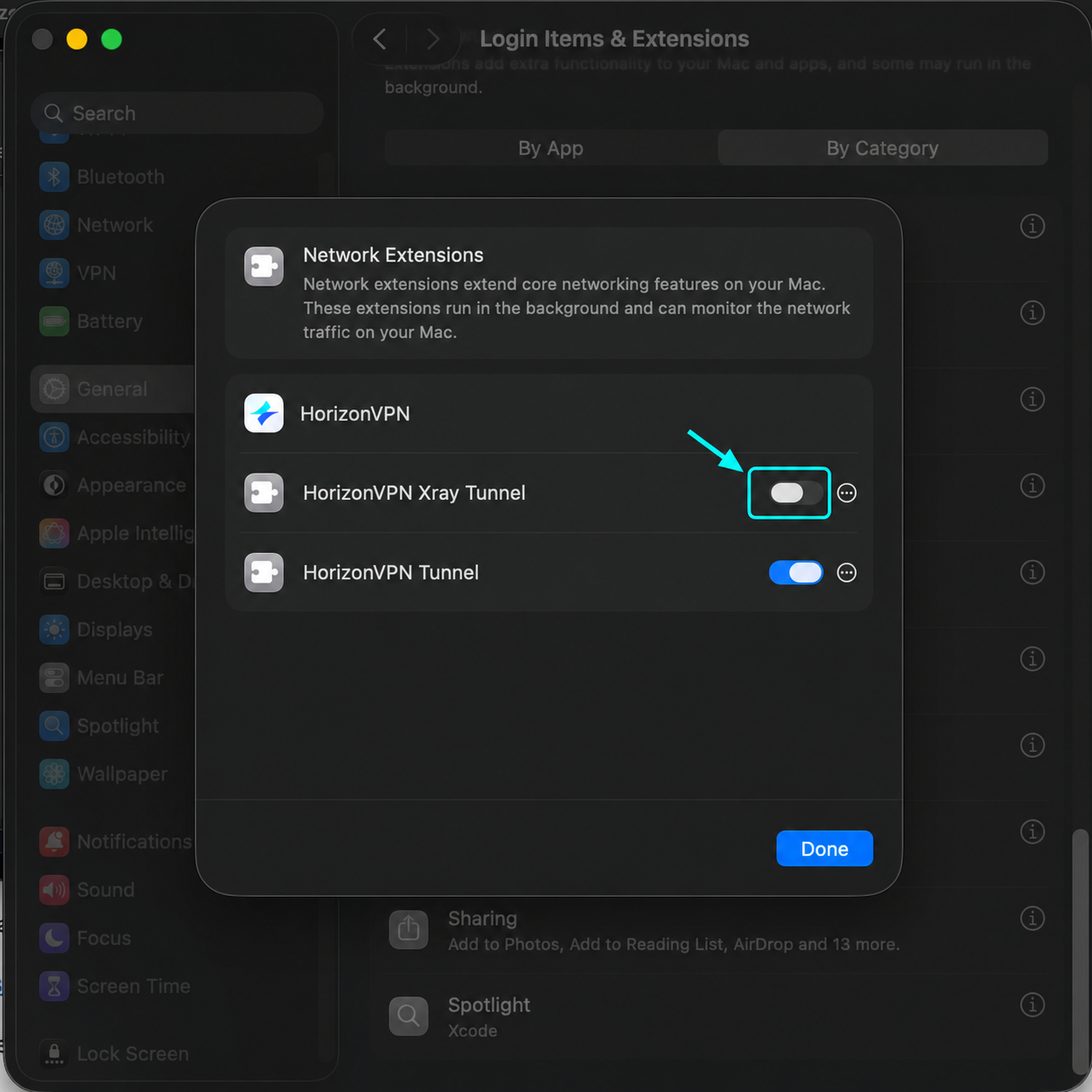
Öffne erneut Systemeinstellungen → Allgemein → Anmeldeobjekte & Erweiterungen. Scrolle nach unten und öffne „Network Extensions“ über die Informationstaste (ⓘ), wie in den Schritten 4–5. Aktiviere dann HorizonVPN Xray Tunnel. Lass HorizonVPN Tunnel eingeschaltet. Bestätige die Anfrage bei Bedarf mit deinem Mac-Passwort oder Touch ID, klicke auf „Fertig“ und kehre zu HorizonVPN zurück. Warte, bis bei Xray „Enabled“ angezeigt wird.
9. Berechtigungen für WireGuard und OpenVPN abschließen
Wiederhole die Schritte zuerst für WireGuard (HorizonVPN WireGuard), dann für OpenVPN (HorizonVPN OpenVPN). Fordere jede Berechtigung zunächst in der App an; die nächste Anfrage startet nie automatisch. Lass die zuvor aktivierten HorizonVPN-Schalter eingeschaltet.
10. Verbinden
Wenn bei allen vier Berechtigungen „Enabled“ steht, schließe das Berechtigungsfenster. Melde dich bei Bedarf bei deinem HorizonVPN-Konto an, wähle Auto und drücke „Connect“. Bestätige eine Anfrage zum Hinzufügen einer VPN-Konfiguration, falls macOS sie anzeigt. Warte auf „Connected“ und öffne anschließend eine Website, um die Verbindung zu prüfen.
Wenn die Einrichtung wartet
„Waiting“ bedeutet, dass noch eine Freigabe in den Systemeinstellungen nötig ist. Öffne über „Open System Settings“ erneut die Einstellungen, aktiviere die passende HorizonVPN-Erweiterung und kehre zur App zurück. Eine gesperrte Zeile wird freigegeben, sobald die vorherige Berechtigung aktiviert ist. „Finish later“ verschiebt die Einrichtung; schließe sie vor dem Verbinden ab.
Die Screenshots zeigen englische Menüs. Menünamen und Berechtigungsansichten unterscheiden sich je nach macOS-Version und Sprache. Folge der Systemanweisung, wenn sie eine andere Einstellungsseite öffnet. Deaktiviere niemals die Sicherheitsfunktionen von macOS, um HorizonVPN zu installieren.
War dieser Artikel hilfreich?