HorizonVPN in Russland auf das iPhone herunterladen
Ändere das Land deines Apple-Kontos sicher, installiere die offizielle HorizonVPN-App aus Russland, stelle den App Store zurück und behebe häufige Fehler beim Länderwechsel.
VPN-Apps sind nicht in jedem App-Store-Land sichtbar. Diese Anleitung nutzt Russland als praktisches Beispiel: Du erfährst, wie du Apples offizielle Einstellung für Land/Region verwendest, die echte HorizonVPN-App herunterlädst und dein Apple-Konto danach wieder auf den russischen Store umstellst.
Verwende ausschließlich korrekte Konto-, Zahlungs- und Rechnungsangaben, zu deren Nutzung du berechtigt bist. App-Verfügbarkeit, Anforderungen an Apple-Konten und lokale Regeln können sich ändern. Diese Anleitung empfiehlt weder falsche Adressen noch gekaufte Konten oder das Umgehen von Apples Kontoprüfungen.
Was das Ändern des Apple-Konto-Landes bewirkt
Das Land unter „Medien & Käufe“ bestimmt, welchen App-Store-Katalog dein Apple-Konto sieht. Es ist unabhängig von Gerätesprache, iPhone-Regionsformat, GPS-Standort, SIM-Land, öffentlicher IP-Adresse und HorizonVPN-Serverstandort.
- Es ändert App-Store-Katalog, lokale Preise, akzeptierte Zahlungsmethoden und die für dein Apple-Konto angezeigte Verfügbarkeit
- Es verändert weder deinen tatsächlichen Standort noch lässt es das iPhone als in einem anderen Land befindlich erscheinen
- Es verbindet HorizonVPN nicht. Das VPN startet erst nach der App-Installation und deiner Bestätigung der VPN-Konfiguration
Vorbereitung: Apples Voraussetzungen für den Länderwechsel
Apple verlangt, dass offene Kontoaktivitäten vor dem Länderwechsel abgeschlossen sind. Prüfe alle folgenden Punkte vor dem Beginn. Andernfalls ist „Land/Region“ möglicherweise nicht verfügbar oder die abschließende Bestätigung schlägt fehl.
- Verbrauche vorhandenes Apple-Konto-Guthaben vollständig. Auch ein kleiner Restbetrag kann den Wechsel blockieren
- Kündige Abonnements, die den Länderwechsel verhindern, und warte auf das Ende ihres laufenden Zeitraums
- Warte, bis Vorbestellungen, ausgeliehene Filme, Season Passes, ausstehende Erstattungen und andere offene Storevorgänge abgeschlossen sind
- Verlasse die Familienfreigabe, falls Apple meldet, dass die Familiengruppe den Wechsel verhindert
- Halte eine gültige Zahlungsmethode und Rechnungsadresse für das neue Land bereit, falls Apple sie verlangt
- Lade Apps, Musik, Filme, Serien und Bücher herunter, die du eventuell brauchst, da sich Inhalte zwischen den Stores unterscheiden können
HorizonVPN ist kostenlos herunterladbar. Apple kann beim Ändern des Konto-Landes dennoch eine gültige Zahlungsmethode oder Rechnungsangaben verlangen.
Beispiel Russland: App-Store-Land ändern
- 1Öffne auf dem iPhone oder iPad die Einstellungen
- 2Tippe oben in den Einstellungen auf deinen Namen
- 3Tippe auf „Medien & Käufe“ und melde dich bei Bedarf mit deinem Apple-Konto an
- 4Tippe auf „Land/Region“
- 5Wähle die Option zum Ändern von Land oder Region und anschließend Vereinigte Staaten. Dort ist der offizielle HorizonVPN-Eintrag bestätigt
- 6Tippe auf „Fortfahren“, lies Apples Geschäftsbedingungen und tippe auf „Akzeptieren“
- 7Gib eine gültige Zahlungsmethode, Rechnungsadresse und die weiteren von Apple für dieses Land verlangten Angaben ein
- 8Warte, bis der Länderwechsel im App Store abgeschlossen ist, bevor du den HorizonVPN-Eintrag öffnest
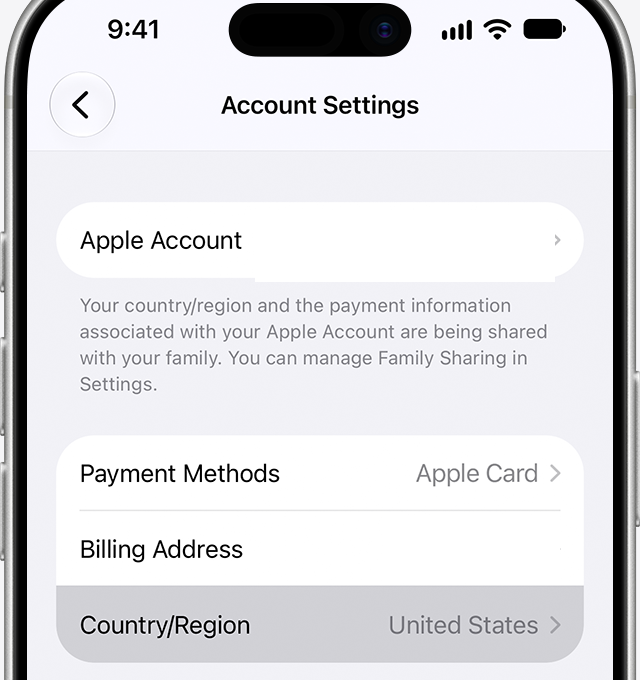
Apple kann die Bezeichnung oder Reihenfolge dieser Einstellungen ändern. Vergleiche deine Ansicht bei abweichenden Bezeichnungen mit Apples aktueller Anleitung zu Land/Region.
Die offizielle HorizonVPN-App installieren und prüfen
- 1Öffne HorizonVPN im offiziellen App Store
- 2Prüfe, ob die App HorizonVPN heißt und als Entwickler Horizon Trading Solutions Ltd angegeben ist
- 3Tippe auf „Laden“ und bestätige den Download auf dem üblichen Weg von Apple
- 4Warte, bis die App vollständig installiert ist, und öffne sie einmal, bevor du den Store zurückstellst
- 5Melde dich an oder nutze die aktuell in der App angebotene Zugangsoption. Bestätige dann Apples Anfrage zum Hinzufügen einer VPN-Konfiguration
Installiere keine neu signierte IPA, kein Konfigurationsprofil und kein Paket aus Foren, Tauschbörsen, sozialen Kanälen oder von unbekannten Verkäufern. Melde dich nicht mit einem Apple-Konto einer anderen Person an. Solche Abkürzungen können deine Apple-Zugangsdaten offenlegen oder veränderte Software installieren.
App-Store-Land wieder auf Russland ändern
- 1Prüfe, ob HorizonVPN installiert ist und sich erfolgreich öffnet
- 2Gehe zu Einstellungen zurück, tippe auf deinen Namen und dann auf „Medien & Käufe“
- 3Öffne „Land/Region“ und wähle erneut die Änderungsoption
- 4Wähle Russland, akzeptiere die aktuellen Bedingungen und gib die von Apple verlangten gültigen Informationen ein
- 5Öffne HorizonVPN nach dem Wechsel und prüfe, ob die App weiterhin vorhanden ist und startet
Das Zurückstellen des Apple-Konto-Landes entfernt eine bereits installierte App nicht automatisch. Lass HorizonVPN installiert: Künftige Updates und erneute Downloads können davon abhängen, ob die App im aktuell zu deinem Konto gehörenden Store verfügbar ist.
Wichtiger Zahlungshinweis für Apple-Konten in Russland
Laut Apple ist die Mobilfunkabrechnung für digitale Apple-Käufe in Russland seit dem 1. April 2026 nicht mehr verfügbar. Neue App-Store-Käufe, In-App-Käufe und Abonnementverlängerungen können ausreichendes Apple-Konto-Guthaben voraussetzen. Lies Apples aktuelle Zahlungsinformationen für Russland, bevor du dich auf ein App-Store-Abonnement verlässt.
Der kostenlose Download der HorizonVPN-App und die Bezahlung eines Abonnements sind getrennte Vorgänge. Die Rückkehr zum russischen Store kann beeinflussen, welche Apple-Zahlungsmethoden, Käufe und Verlängerungen verfügbar sind.
Wenn „Land/Region“ nicht verfügbar ist oder sich nicht ändern lässt
- Prüfe, ob das Apple-Konto-Guthaben exakt null beträgt
- Prüfe, ob jedes den Wechsel blockierende Abonnement wirklich abgelaufen ist. Nur die automatische Verlängerung auszuschalten genügt nicht
- Warte auf den Abschluss ausstehender Käufe, Vorbestellungen, Ausleihen, Erstattungen und Store-Guthabenvorgänge
- Prüfe, ob das Apple-Konto noch einer Familienfreigabegruppe angehört
- Prüfe, ob Zahlungsmethode und Rechnungsadresse für das gewählte Land gültig sind
- Kontaktiere Apple Support, wenn sich ein kleiner Guthabenrest nicht ausgeben lässt oder das Kontoland weiterhin nicht geändert werden kann
Maßgeblich für Kontoanforderungen ist Apples offizielle Anleitung zu Land/Region. HorizonVPN kann weder Apple-Konto-Guthaben entfernen noch Apple-Abonnements kündigen, Familienfreigaben ändern oder Rechnungsangaben für Apple freigeben.
Ein separates Apple-Konto für „Medien & Käufe“ verwenden
Ein separates Apple-Konto kann häufige Länderwechsel deines Hauptkontos vermeiden. Es muss aber ein von dir erstelltes und kontrolliertes Konto mit korrekten Angaben sein. Apple rät Nutzern, die keine Zahlungsmethode angeben möchten, mit der Erstellung eines neuen Apple-Kontos zu warten, bis sie sich tatsächlich im neuen Land oder der neuen Region befinden.
Kaufe, leihe oder teile niemals ein Apple-Konto. Ein Verkäufer oder früherer Eigentümer kann das Konto wiederherstellen, den Kaufverlauf einsehen, Sicherheitsprüfungen auslösen oder dich von künftigen App-Updates ausschließen.
Nach der Installation von HorizonVPN
- 1Öffne HorizonVPN und melde dich mit deinem HorizonVPN-Konto an oder nutze den Gastmodus, wenn die App ihn anbietet
- 2Tippe auf die zentrale Verbindungstaste und bestätige die iOS-VPN-Konfigurationsanfrage
- 3Starte mit Auto oder einem verfügbaren nahen Standort, sofern du kein bestimmtes Land brauchst
- 4Warte, bis HorizonVPN „Connected“ anzeigt, bevor du den gewünschten Dienst öffnest
- 5Halte die App über einen offiziellen App-Store-Eintrag aktuell, sobald Updates für dein Konto verfügbar sind
Häufige Fragen
Offizielle Links und passende Anleitungen
- HorizonVPN aus dem offiziellen App Store herunterladen
- Apples Anleitung zum Ändern von Land oder Region des Apple-Kontos lesen
- Apples Zahlungsinformationen für Russland prüfen
- Den HorizonVPN-Ratgeber für Russland lesen
App-Store-Verfügbarkeit und örtliche Regeln können sich ändern. Folge Apples aktuellen Anweisungen, nutze HorizonVPN verantwortungsvoll und beachte die für dich geltenden Gesetze und Dienstbedingungen.
War dieser Artikel hilfreich?