Einstellungen und VPN-Funktionen
Empfohlene Einstellungen für neue Nutzer
3 Min. Lesezeit·Aktualisiert 16. September 2026
Eine sichere Ausgangskonfiguration mit Einstellungen, die in der aktuellen HorizonVPN-App verfügbar sind.
Beginne mit den Standardeinstellungen und ändere nur bei konkretem Bedarf jeweils eine Einstellung. Die verfügbaren Optionen können je nach Plattform, Tarif und App-Version unterschiedlich sein.
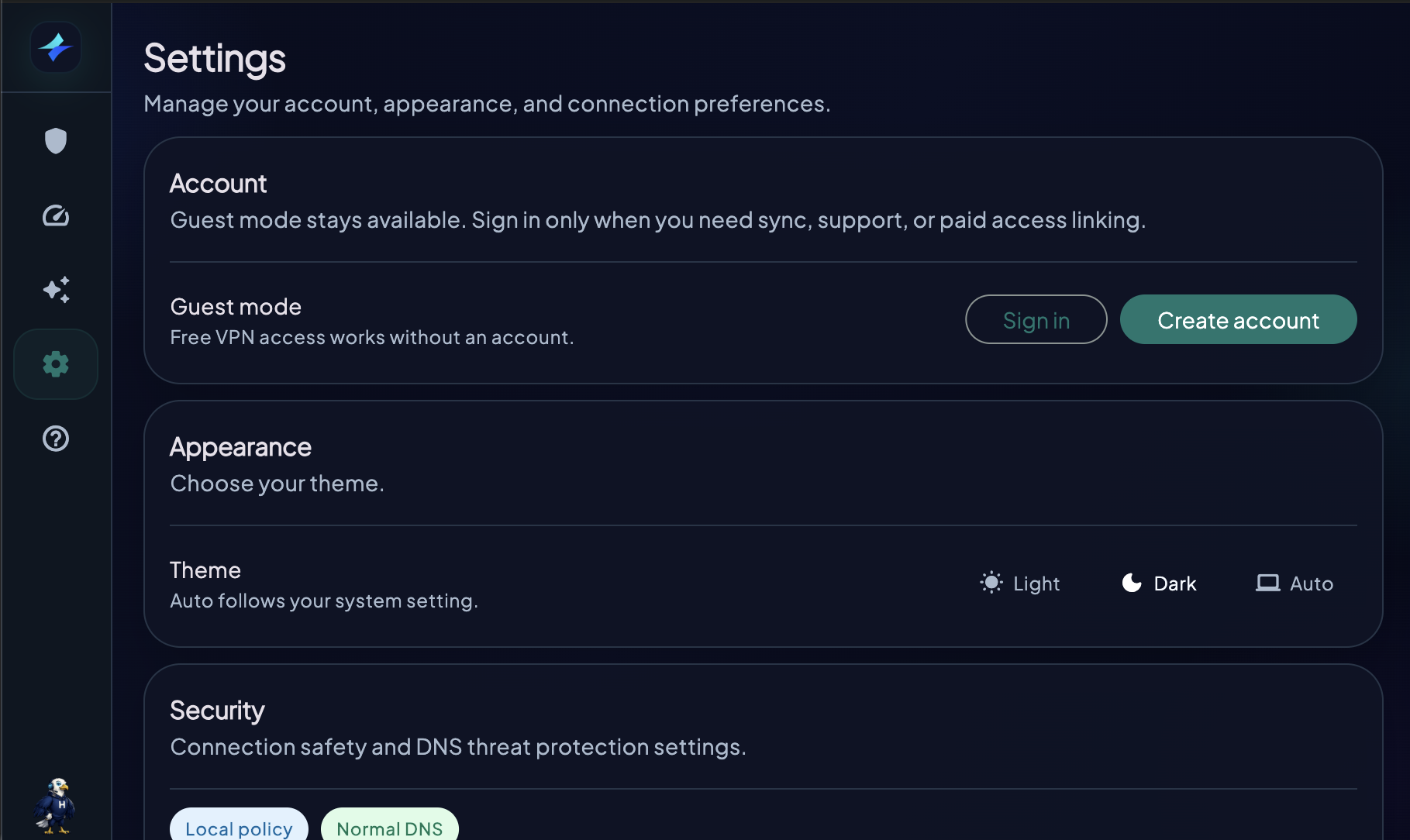
Sicherheitseinstellungen
- Kill Switch: Aktiviere ihn, wenn das Verhindern eines Rückfalls auf die normale Verbindung wichtiger ist als ununterbrochener Internetzugang
- Android: Nutze „Durchgehend aktives VPN“ und „Verbindungen ohne VPN blockieren“, wenn du eine Netzwerksperre auf Systemebene benötigst
- DNS-Bedrohungsfilter: Aktiviere die gewünschten Filter; einige Optionen können Premium-Zugang voraussetzen
- Telemetrie: Entscheide in den Einstellungen, ob du anonyme Diagnosedaten teilen möchtest
Protokoll
- Protokoll: Lass zunächst Auto ausgewählt
- Verbindungskompatibilität: Lass „Automatic“ ausgewählt, sofern dein Netzwerk keine regionale Kompatibilitätseinstellung benötigt
- Protokolle manuell testen: Wähle nur Optionen, die in der App aktuell als verfügbar angezeigt werden
Serverwahl
- Normales Surfen: Nutze Auto oder einen geeigneten Standort in deiner Nähe
- Bestimmtes Land: Wähle diesen Standort aus der Liste
- Bessere Leistung: Vergleiche nahe gelegene Standorte mit dem integrierten Geschwindigkeitstest
„Launch at startup“ ist nur verfügbar, wenn die App diese Einstellung anzeigt. HorizonVPN bietet derzeit weder eine öffentliche Funktion zum Zurücksetzen auf Standardwerte noch eine Liste vertrauenswürdiger Netzwerke.
EinstellungenempfohlenEinsteigerbewährte Vorgehensweisen
War dieser Artikel hilfreich?