Einrichtungsanleitung: Windows 10 und 11
Vollständige Installations- und Einrichtungsanleitung für HorizonVPN unter Windows 10 und 11.
Die ZIP-Datei enthält das Installationsprogramm von HorizonVPN. Entpacke sie, schließe die Installation ab und öffne die installierte App über das Startmenü oder die Desktopverknüpfung.
Die Bilder zeigen Windows 11 auf Englisch. Menünamen und die Anordnung der Bildschirme können unter Windows 10 oder in einer anderen Sprache abweichen.
1. Offizielle ZIP-Datei herunterladen
Lade das offizielle Installationsprogramm herunter: HorizonVPN 2.8.2 für Windows
2. ZIP-Datei entpacken
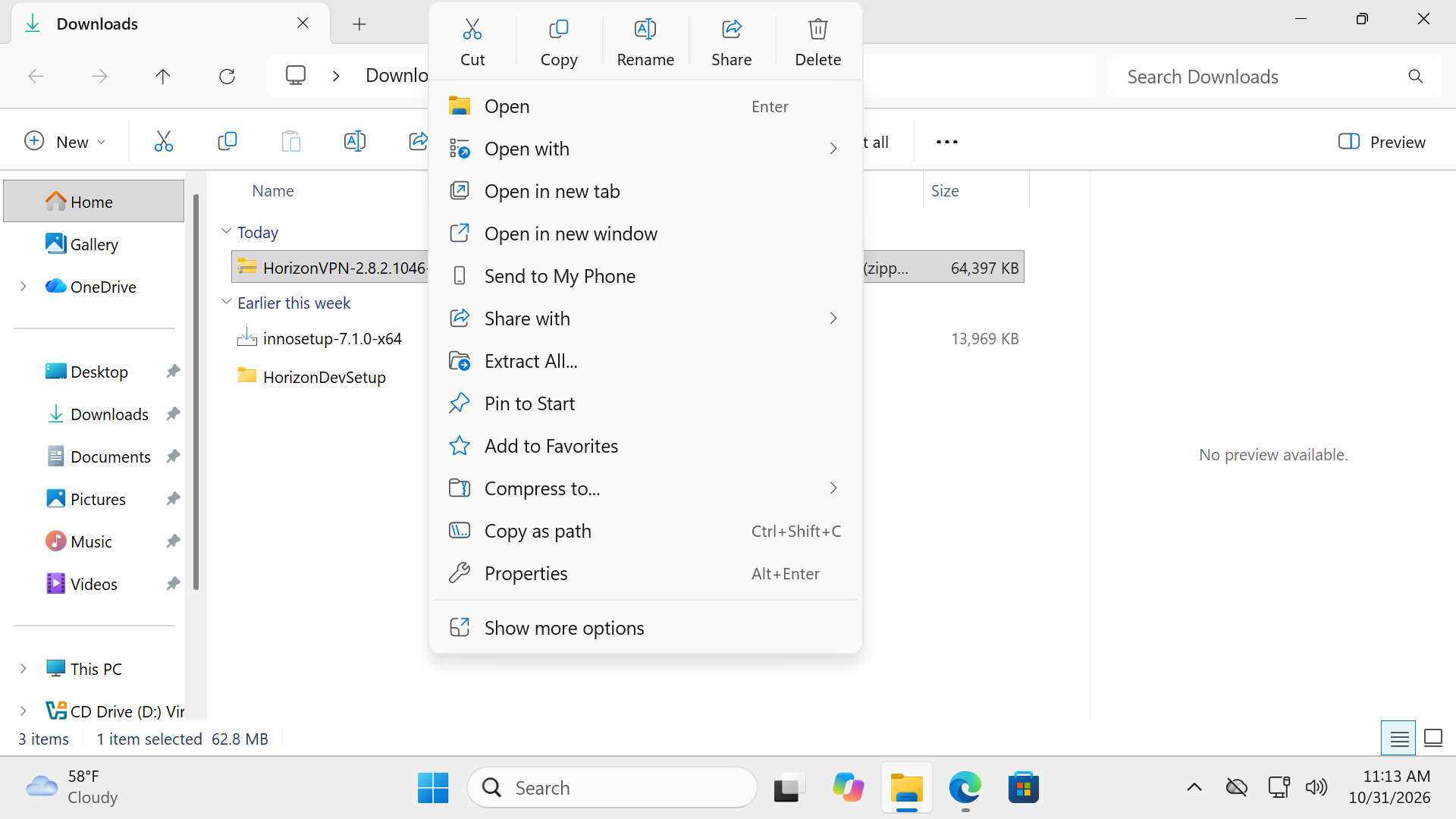
Suche im Datei-Explorer unter „Downloads“ nach HorizonVPN-2.8.2.1046-windows-x64.zip. Klicke mit der rechten Maustaste auf die ZIP-Datei und wähle „Extract All“. Du kannst sie auch auswählen und „Extract all“ in der Symbolleiste des Datei-Explorers verwenden.
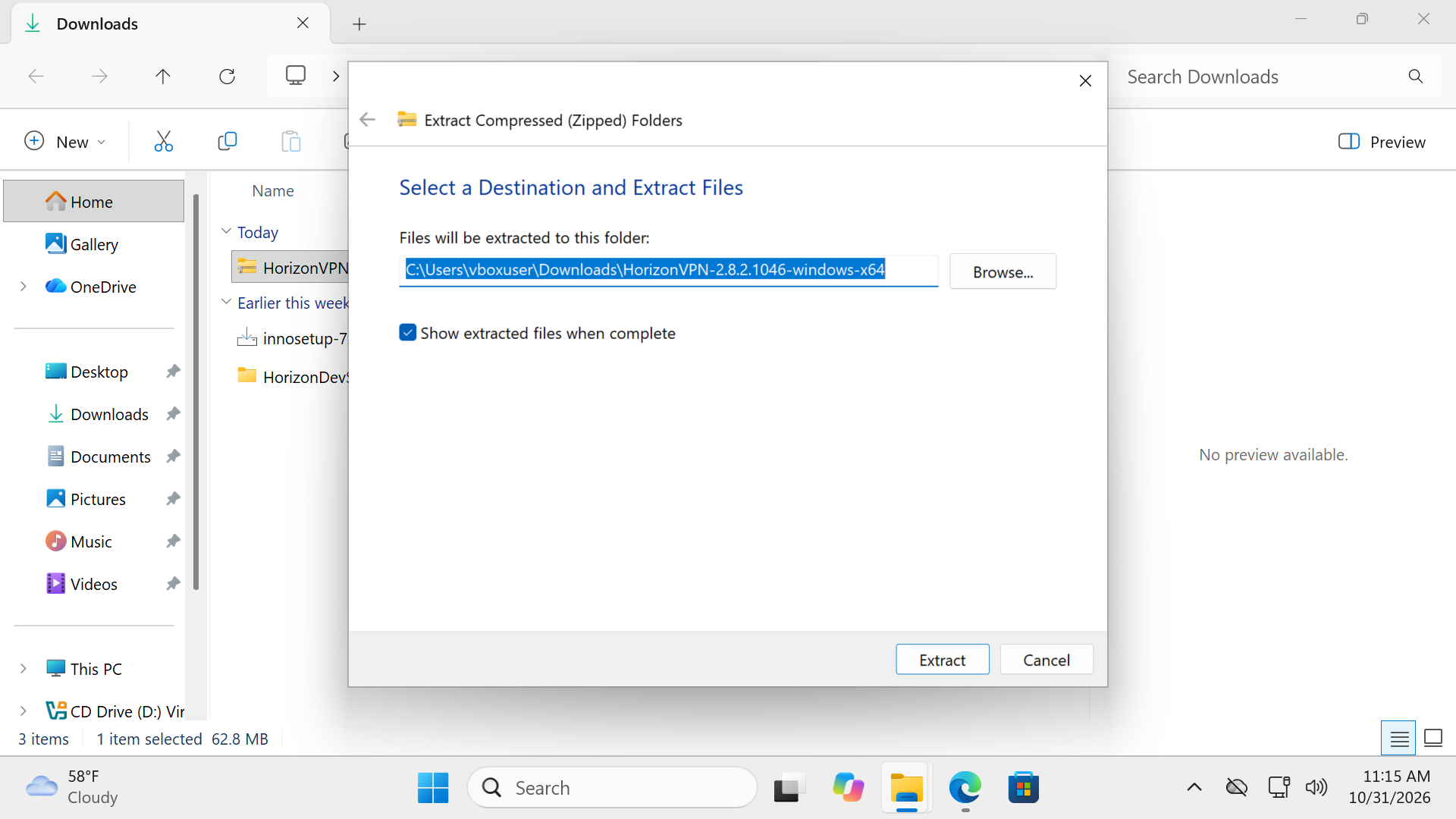
Behalte den vorgegebenen Zielordner bei und lasse „Show extracted files when complete“ aktiviert. Klicke auf „Extract“ und warte, bis sich der entpackte Ordner öffnet.
3. Entpacktes Installationsprogramm starten
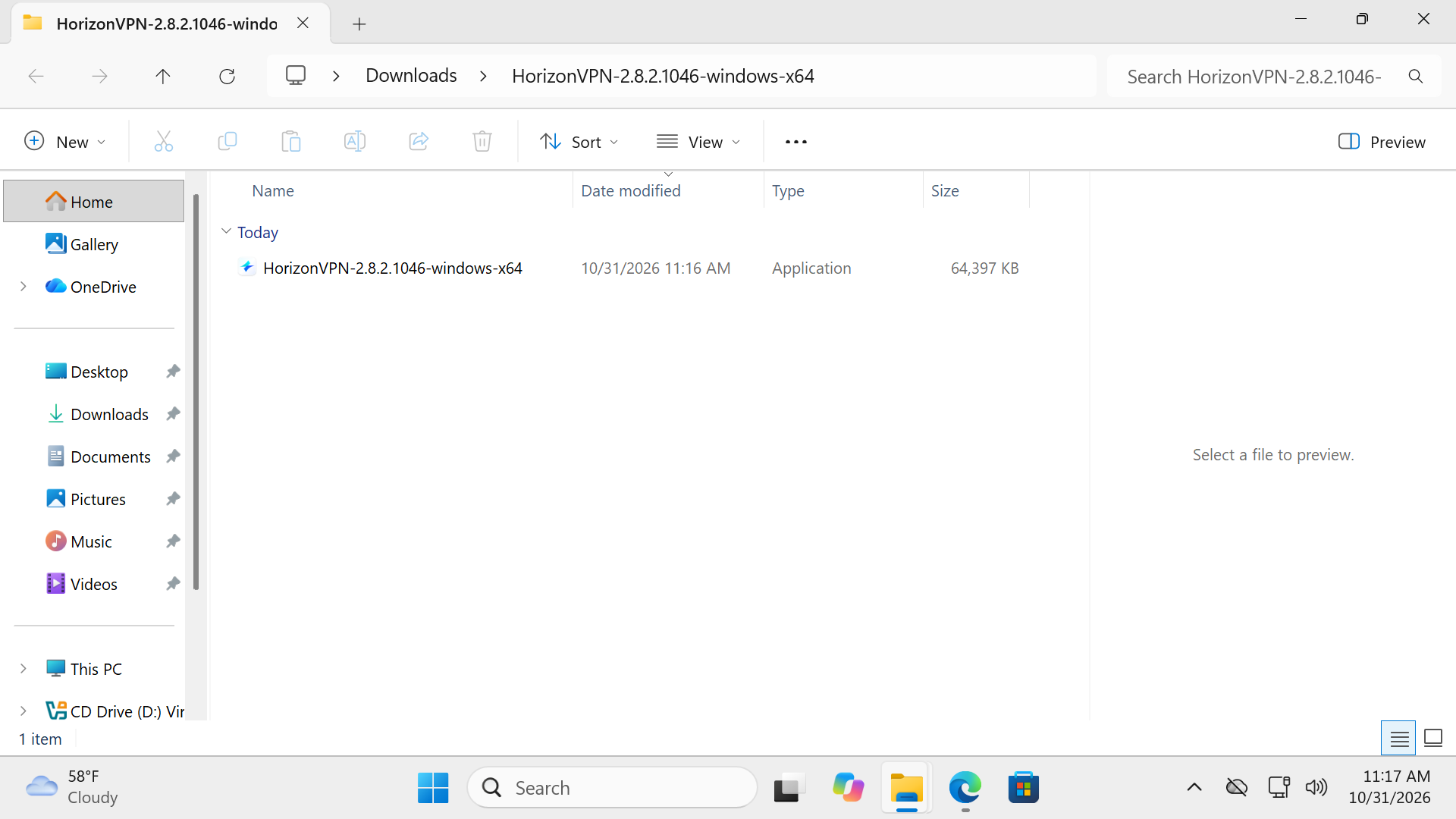
Doppelklicke im entpackten Ordner auf das HorizonVPN-Installationsprogramm mit der Endung .exe. Starte es nach Abschluss des Entpackens aus diesem Ordner.
Windows blendet .zip und .exe möglicherweise aus. In der Spalte „Typ“ wird die ZIP-Datei als „Compressed (zipped) Folder“ und das entpackte Installationsprogramm als „Application“ angezeigt.
4. SmartScreen prüfen, falls es erscheint
Wenn Windows „Windows protected your PC“ anzeigt, halte kurz inne und prüfe, ob du dieses Installationsprogramm bewusst von horizonvpn.org heruntergeladen hast. Wähle „More info“, um die App-Details zu sehen.
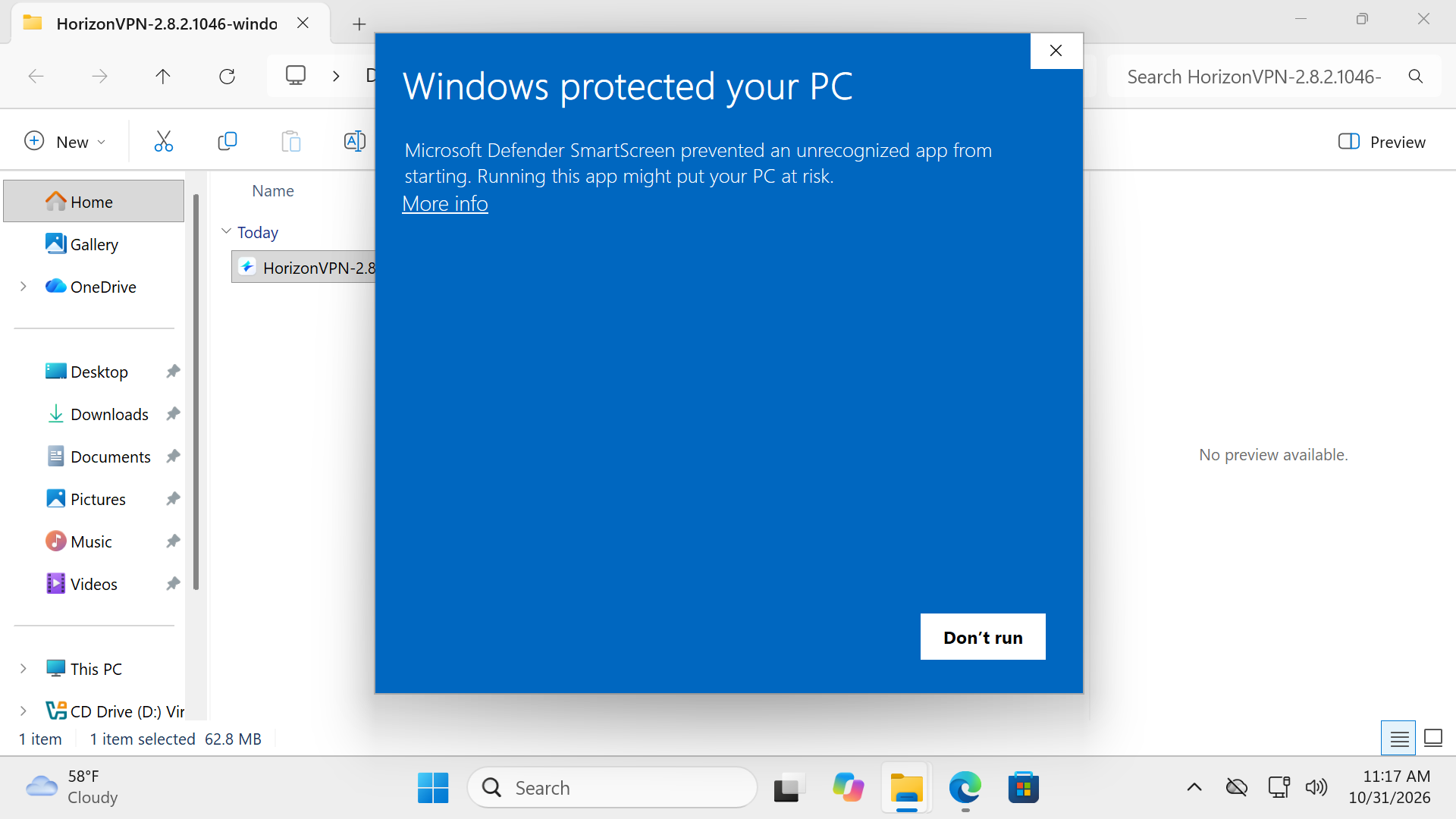
Prüfe, ob der App-Name HorizonVPN-2.8.2.1046-windows-x64.exe lautet. Das derzeit öffentlich angebotene Installationsprogramm ist nicht digital signiert. Daher kann „Unknown publisher“ erscheinen. Wähle „Run anyway“ nur, wenn du den genauen Dateinamen und die offizielle Downloadquelle horizonvpn.org geprüft hast und fortfahren möchtest.
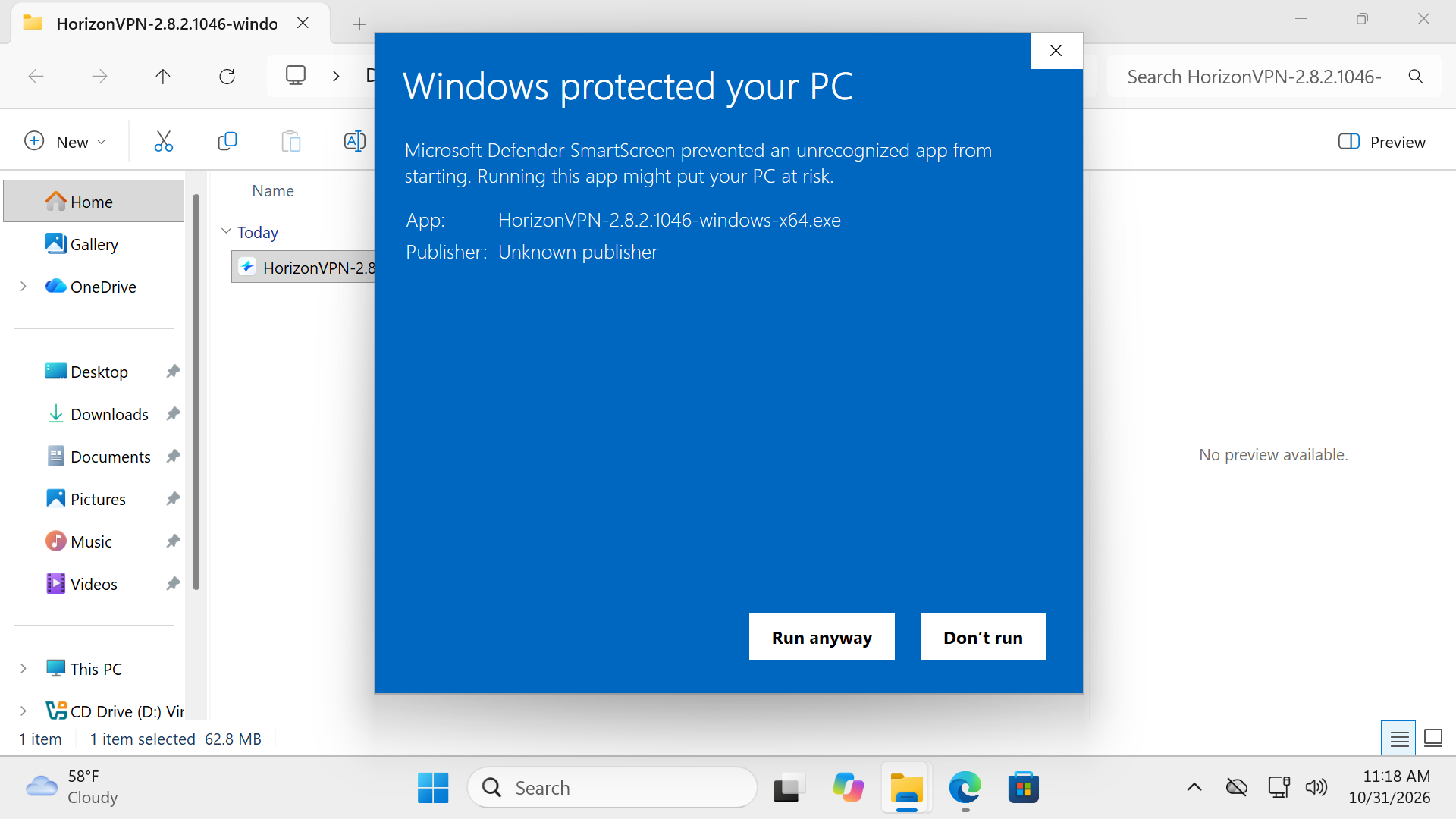
Wenn Windows Schadsoftware, eine Bedrohung oder eine Sperre durch eine Organisationsrichtlinie meldet oder „Run anyway“ nicht verfügbar ist, brich ab und kontaktiere den Support. Deaktiviere niemals Microsoft Defender, SmartScreen oder Smart App Control, um HorizonVPN zu installieren.
5. Installation genehmigen
Wenn die Benutzerkontensteuerung fragt, ob Änderungen am Gerät zugelassen werden sollen, wähle „Yes“ nur, wenn das erwartete HorizonVPN-Installationsprogramm angezeigt wird und du mit der Installation fortfahren möchtest.
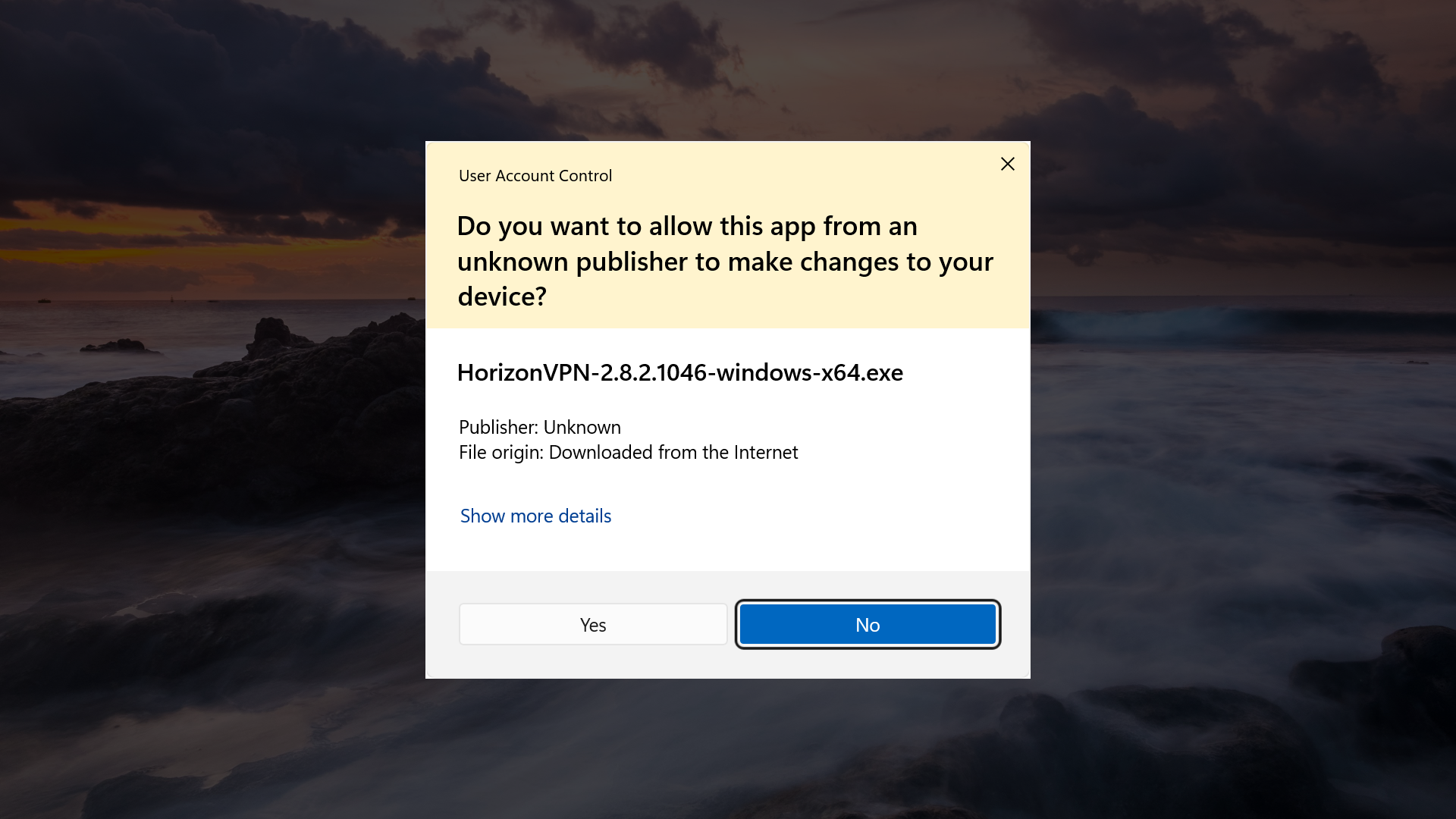
Für die Installation sind Administratorrechte erforderlich. Wenn Windows nach einem Administratorkonto und Kennwort fragt, bitte den Geräteadministrator, diesen Schritt abzuschließen.
6. Installation abschließen
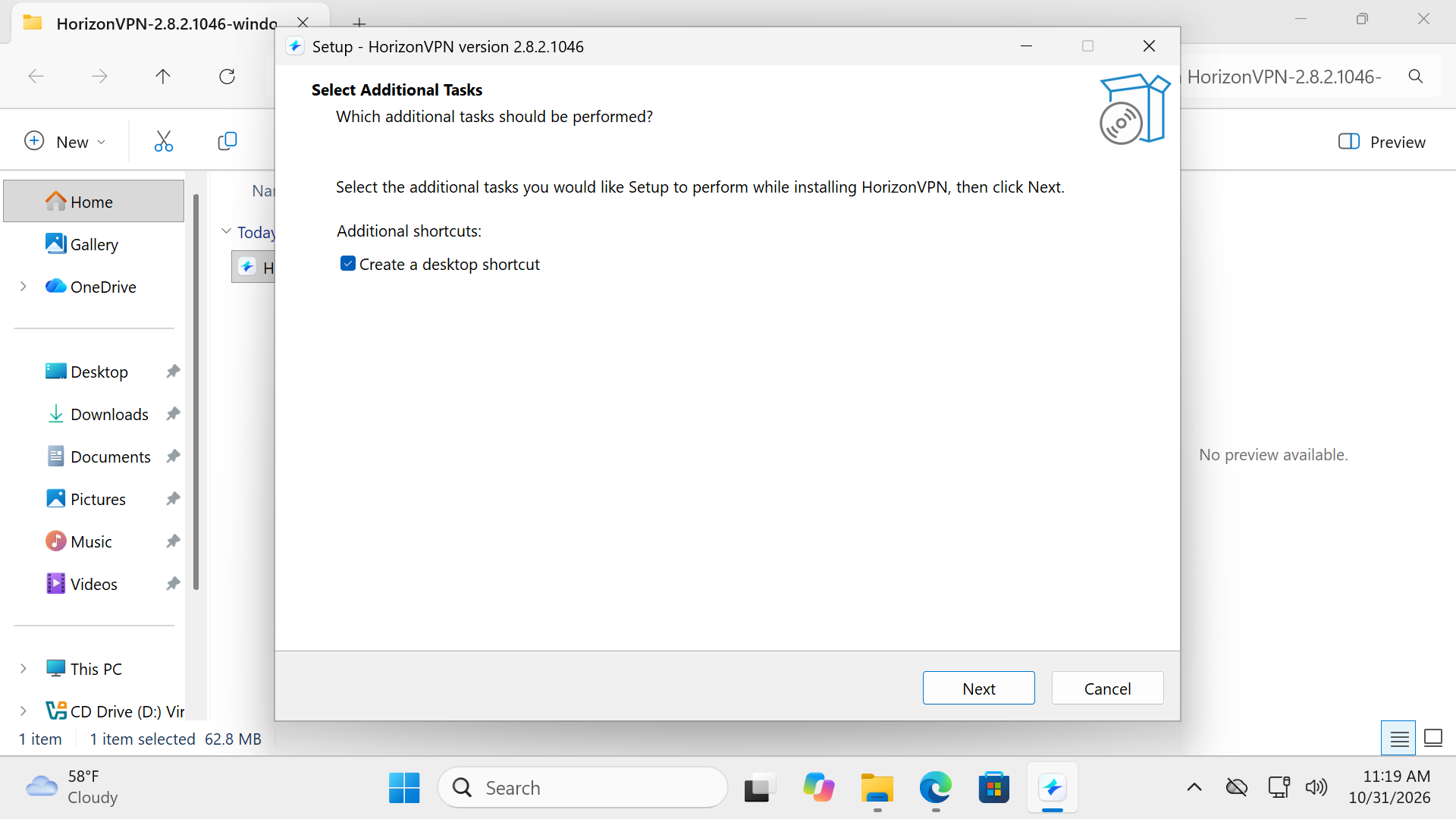
Behalte unter „Select Additional Tasks“ die Standardoptionen bei, einschließlich „Create a desktop shortcut“, falls angezeigt, und klicke auf „Next“.
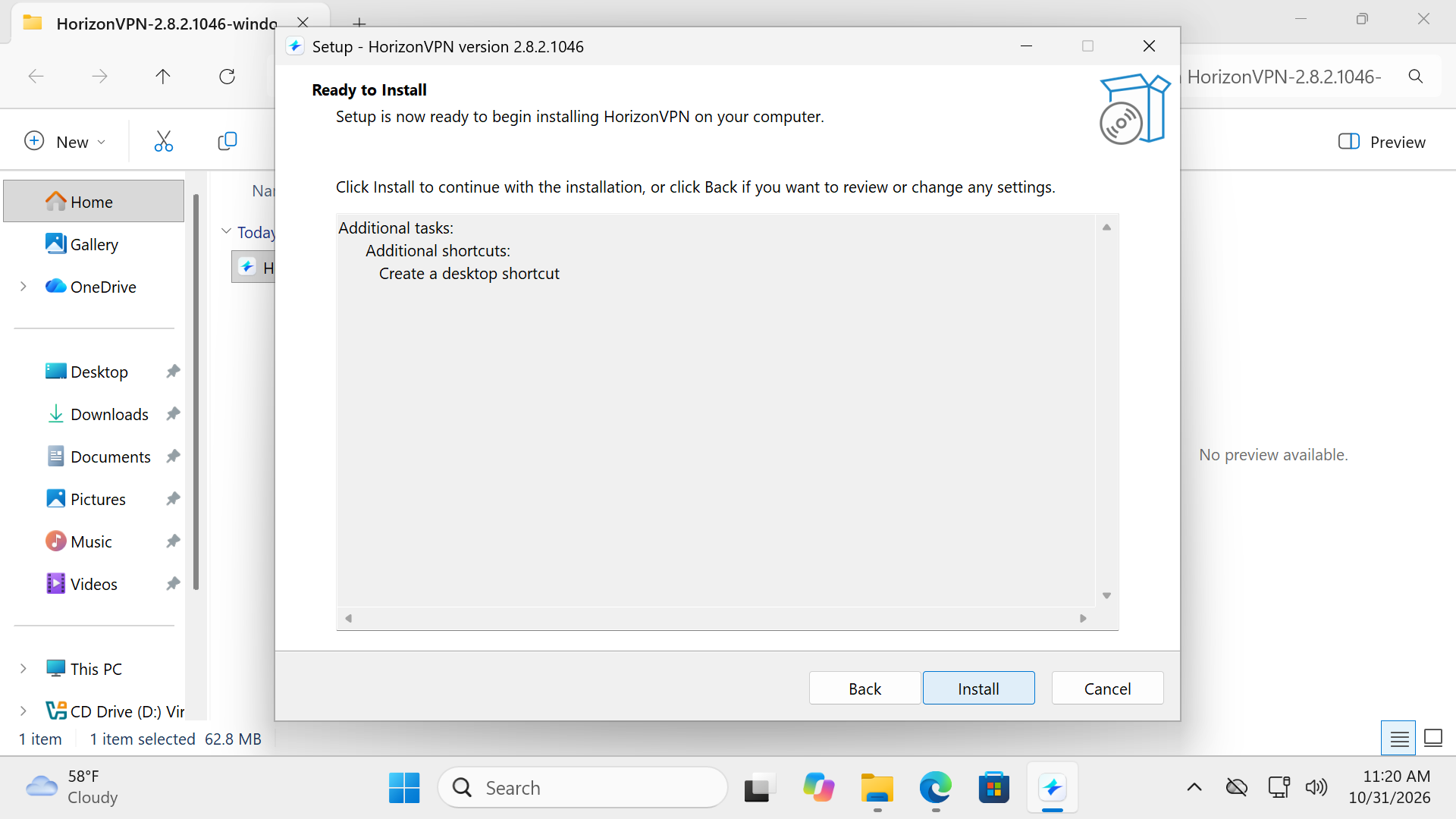
Klicke unter „Ready to Install“ auf „Install“. Lasse das Installationsprogramm geöffnet, während es die App und die erforderlichen Komponenten installiert. Starte Windows neu, wenn du dazu aufgefordert wirst.
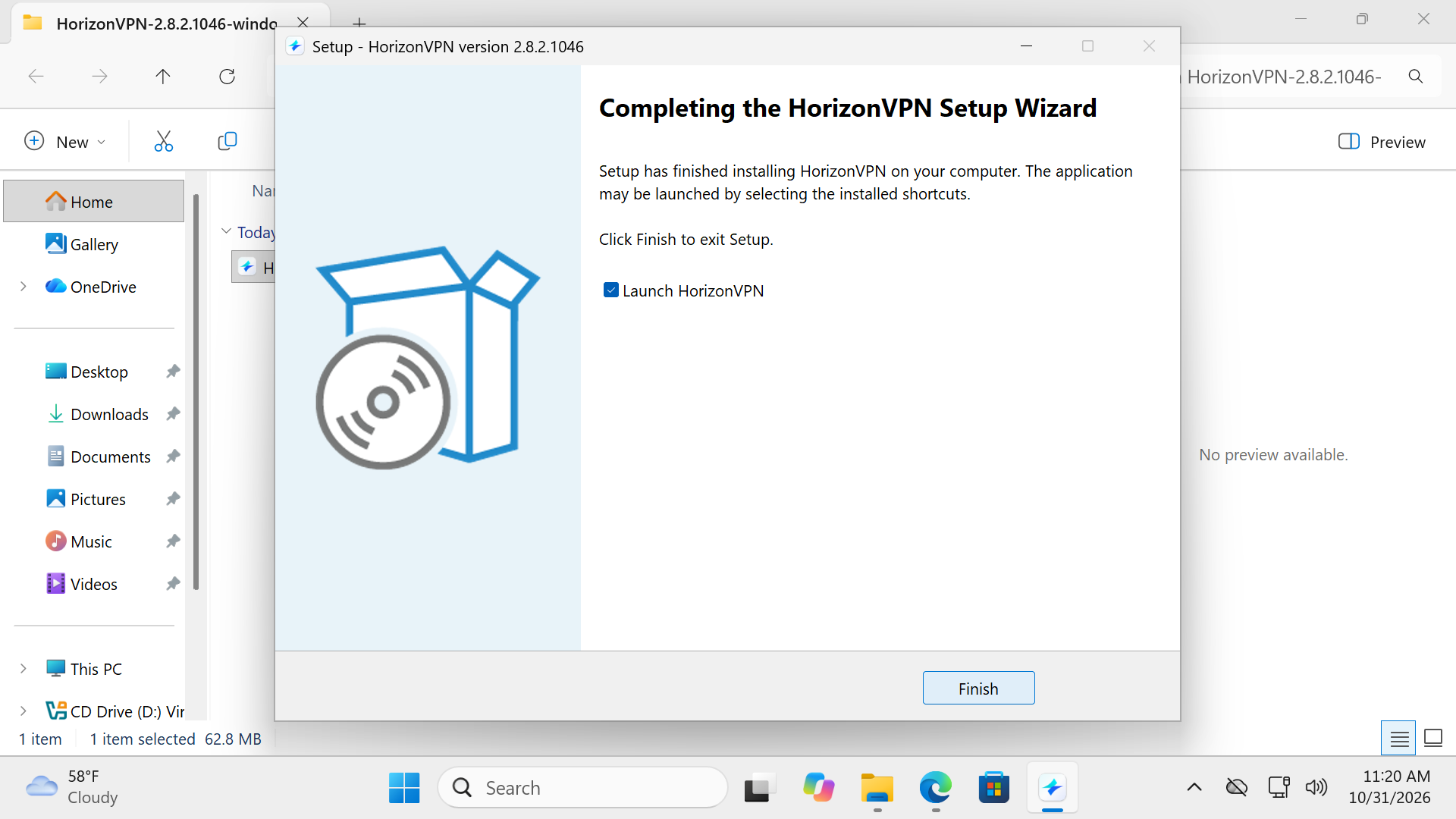
7. Installation beenden und App starten
Lasse nach Abschluss der Installation „Launch HorizonVPN“ aktiviert und klicke auf „Finish“. Warte, bis sich die App öffnet.
8. Installierte App öffnen
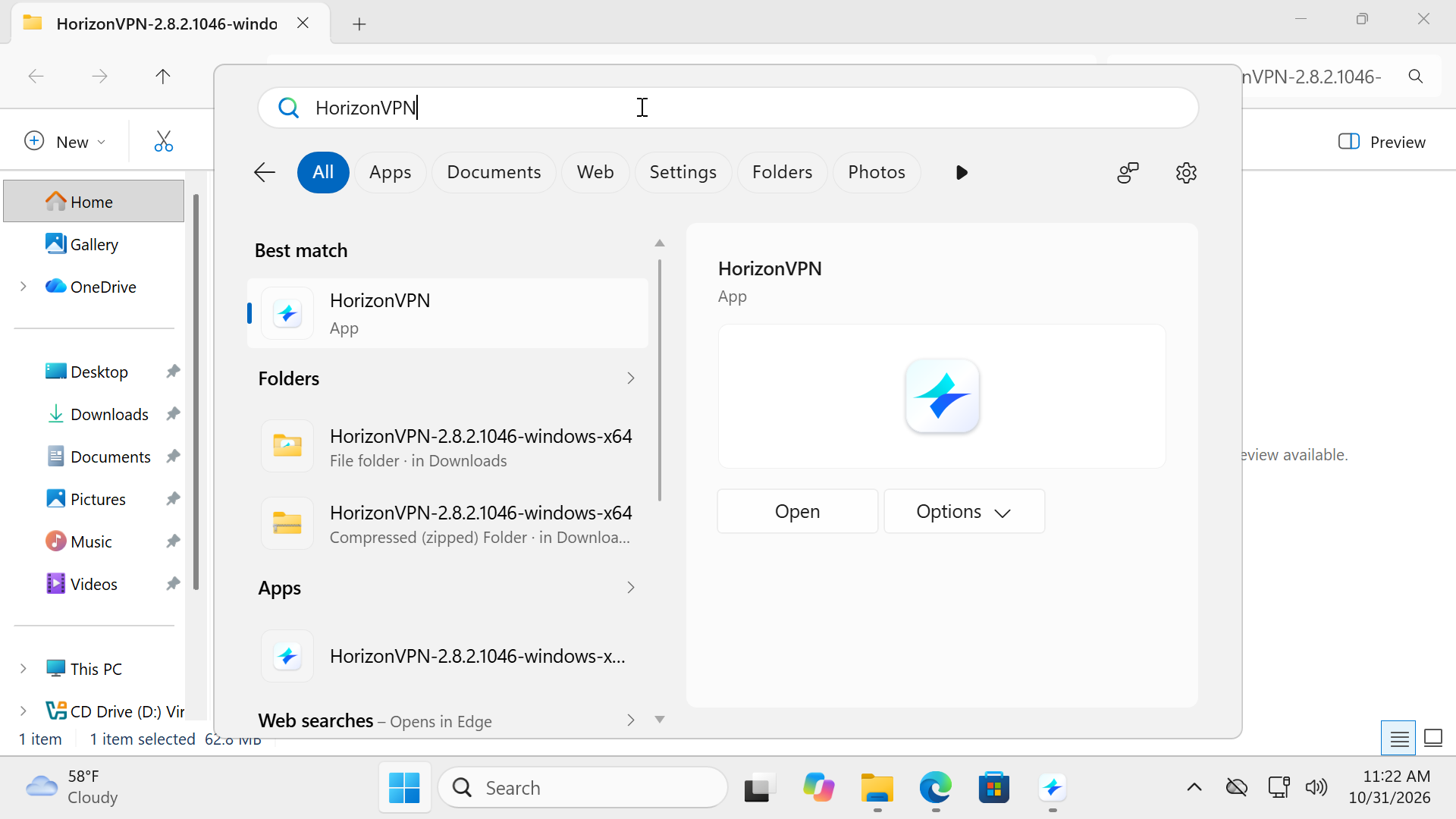
Öffne für spätere Starts „Start“, suche nach HorizonVPN und wähle die installierte App aus oder nutze ihre Desktopverknüpfung. Die heruntergeladene ZIP-Datei und das Installationsprogramm starten die Installation; sie öffnen nicht die installierte App.
9. Anmelden und verbinden
Melde dich bei deinem HorizonVPN-Konto an, lasse „Protocol“ auf „Auto“ und drücke die große Einschalttaste. Warte auf „Connected“ und öffne dann eine Website, um die Verbindung zu prüfen.
Wenn sich die App nicht öffnet
- Prüfe die Windows-Taskleiste oder drücke Alt+Tab, um zu sehen, ob HorizonVPN bereits hinter einem anderen Fenster geöffnet ist.
- Starte Windows neu, wenn das Installationsprogramm dich dazu auffordert oder wenn die Installation abgeschlossen ist, die VPN-Netzwerkkomponente aber noch nicht verfügbar ist. Öffne HorizonVPN danach erneut über „Start“.
- Wenn das Fenster weiterhin nicht erscheint, kontaktiere den Support mit deiner Windows-Version, dem Systemtyp (x64 oder ARM64), dem Dateinamen des Installationsprogramms und einem Bild des letzten Bildschirms oder Fehlers. Den Systemtyp findest du unter Einstellungen → System → Info. Blende Passwörter, Kontodaten und andere private Informationen auf den Bildern aus.
Updates und Deinstallation
- Lade eine neuere Version über denselben offiziellen Link herunter und folge zum Aktualisieren den Installationsanweisungen
- Trenne vor der Deinstallation die HorizonVPN-Verbindung und schließe das App-Fenster
- Entferne HorizonVPN unter Windows-Einstellungen → Apps → Installierte Apps
Der aktuelle öffentliche Windows-Download ist für x64-Computer vorgesehen. Halte Windows 10 oder Windows 11 aktuell. Andere Prozessorarchitekturen sind für dieses Installationsprogramm nicht als unterstützt dokumentiert.
War dieser Artikel hilfreich?