Connessione e risoluzione dei problemi
Eseguire un test di velocità VPN accurato
2 min di lettura·Aggiornato 16 settembre 2026
Usa il test di velocità integrato e una misura di riferimento ripetibile per confrontare località e impostazioni.
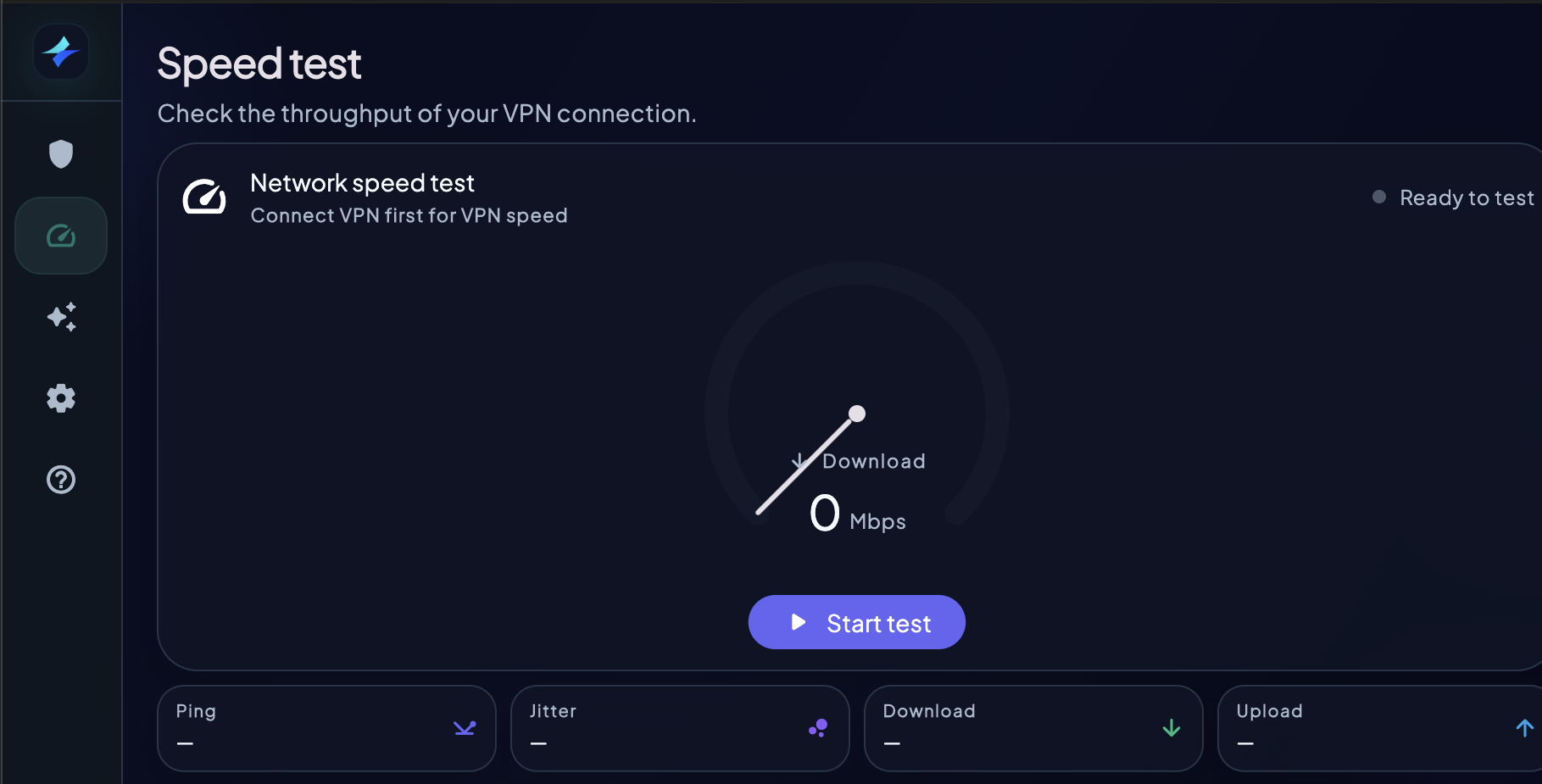
- 1Metti in pausa download pesanti, backup nel cloud e altre attività intense sulla rete
- 2Esegui il test integrato di HorizonVPN senza VPN per registrare un riferimento, quando la piattaforma lo consente
- 3Connettiti con Protocol su Auto e scegli una località vicina
- 4Ripeti lo stesso test in condizioni di rete simili
- 5Se il risultato è insolitamente basso, ripeti una volta con un’altra località vicina
- 6Confronta latenza, download e upload anziché affidarti a un solo numero
Non è garantita una percentuale della velocità senza VPN. Wi-Fi, distanza, congestione, prestazioni del dispositivo, protocolli disponibili e servizio di test possono cambiare il risultato.
test di velocitàmisura di riferimentoMbpsprestazionitest
Questo articolo ti è stato utile?