Installare e attivare HorizonVPN su macOS senza App Store
Scarica il DMG ufficiale, installa HorizonVPN e abilita le quattro autorizzazioni VPN macOS passo dopo passo.
L’app macOS diretta si scarica senza accedere al sito. Supporta Mac Apple Silicon e Intel con macOS 12.3.1 o successivo. La versione App Store resta disponibile dalla sua pagina ufficiale.
1. Installa l’app
- 1Scarica HorizonVPN 2.8.2 per macOS dal sito ufficiale HorizonVPN
- 2Apri il DMG, trascina HorizonVPN in Applicazioni e avvialo da Applicazioni
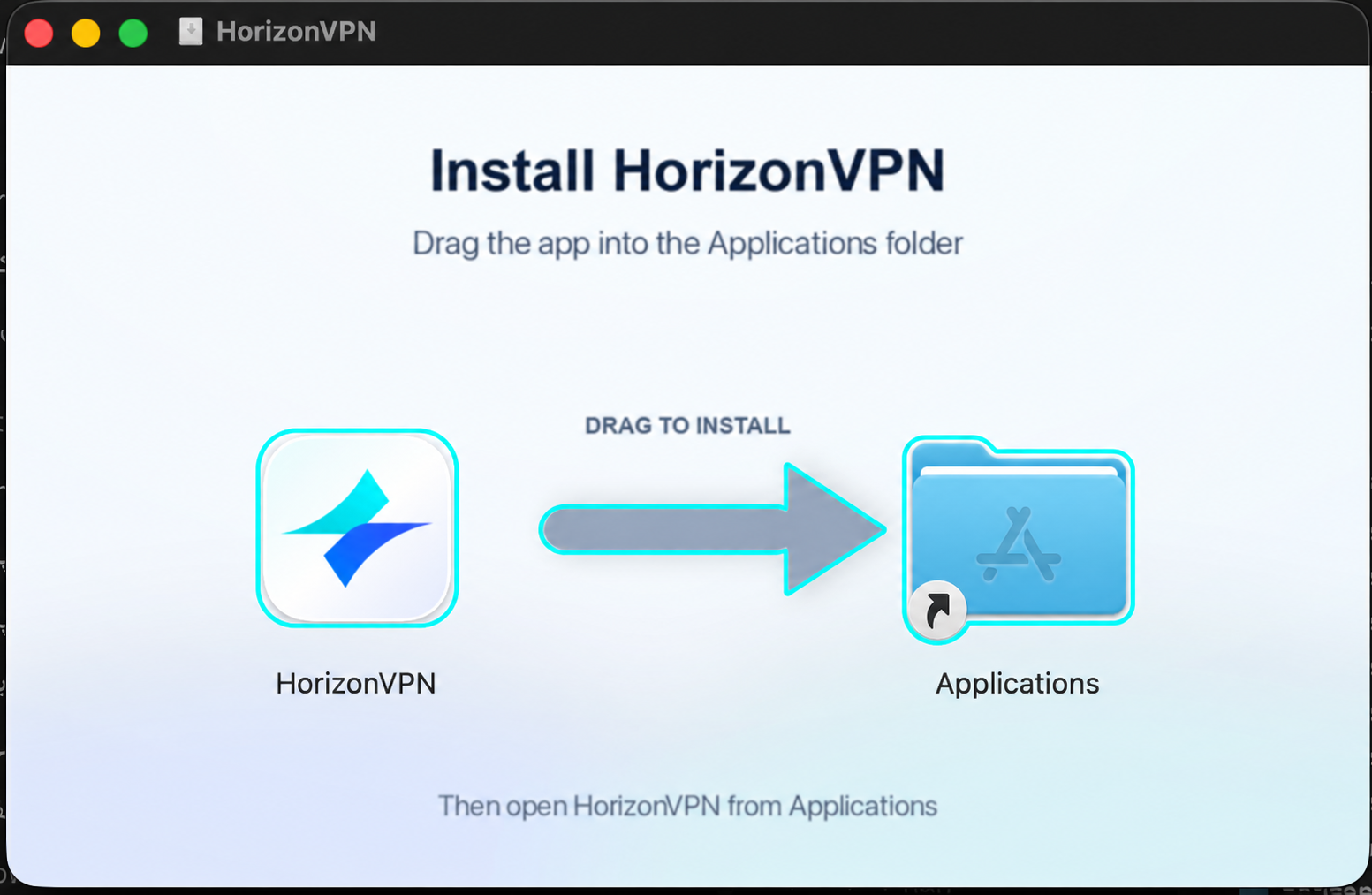
Apri HorizonVPN da Applicazioni, non dal DMG montato. Se macOS chiede conferma per aprire l’app scaricata, scegli Apri.
2. Avvia l’autorizzazione Automatic
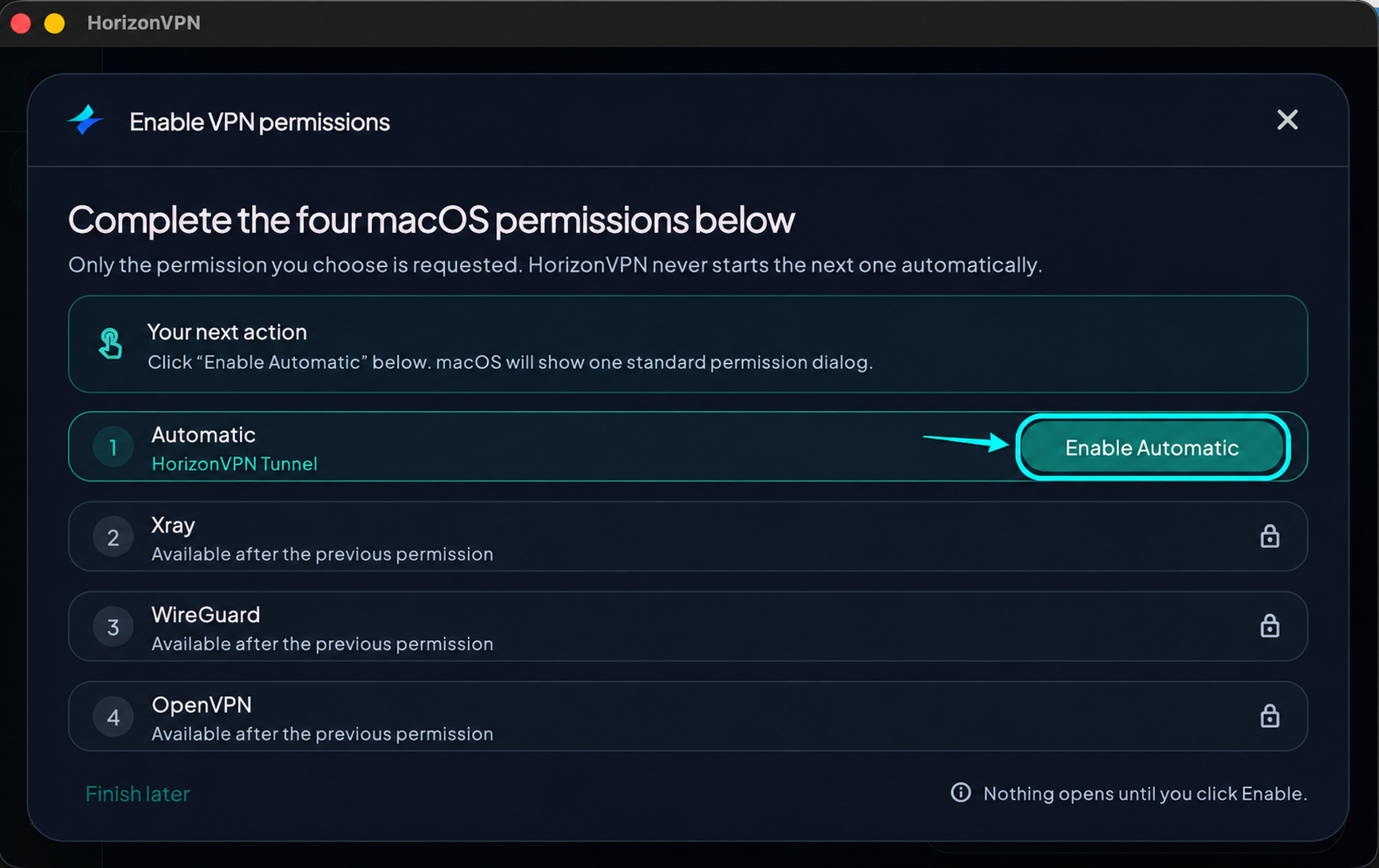
In Enable VPN permissions, fai clic su Enable Automatic. Viene avviata solo la prima richiesta di autorizzazione.
3. Scegli Open System Settings
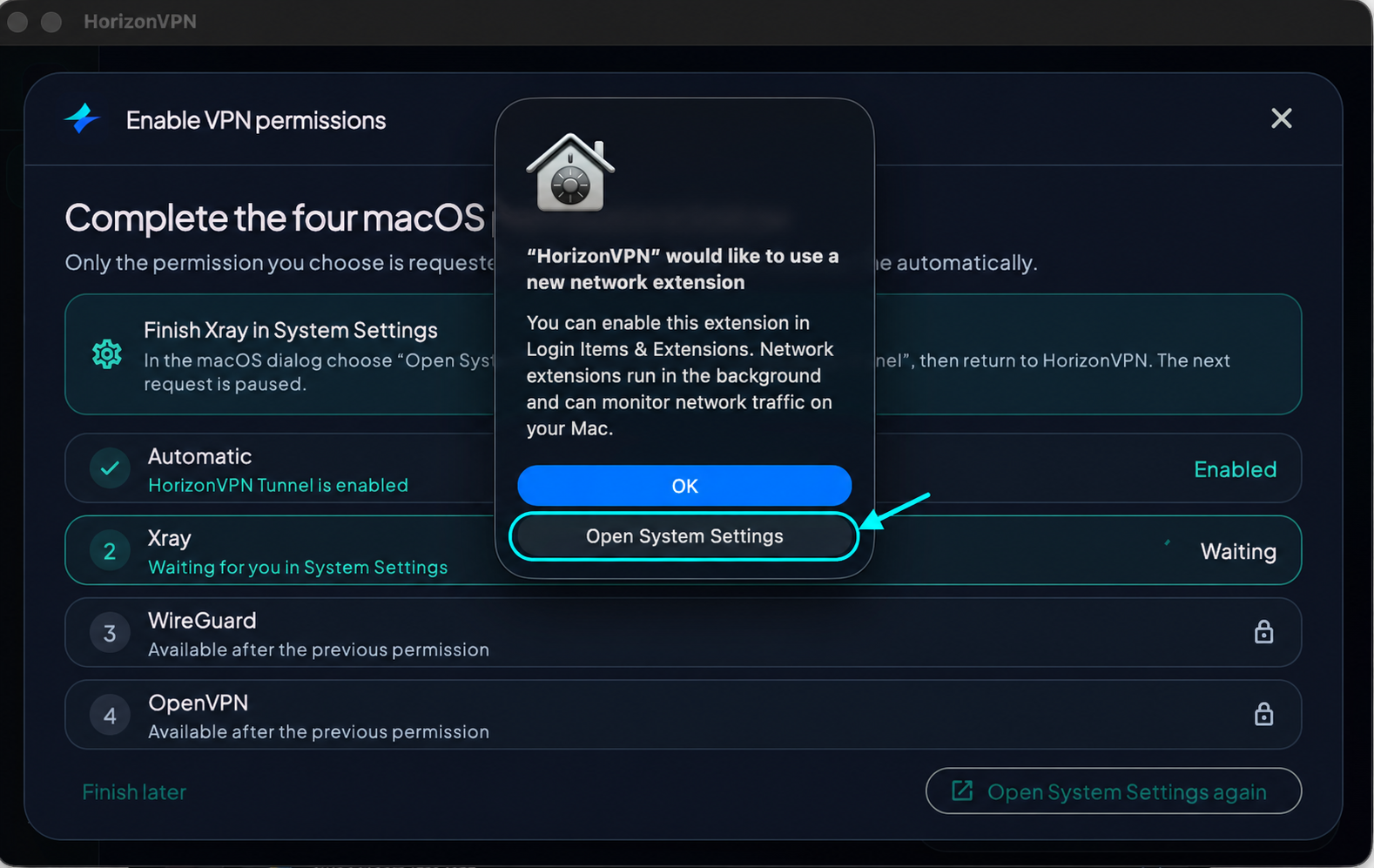
Quando macOS chiede di abilitare un’estensione di rete, scegli Open System Settings per aprire Impostazioni di Sistema prima di proseguire. OK chiude solo la finestra: non abilita l’estensione.
4. Apri Elementi login ed estensioni
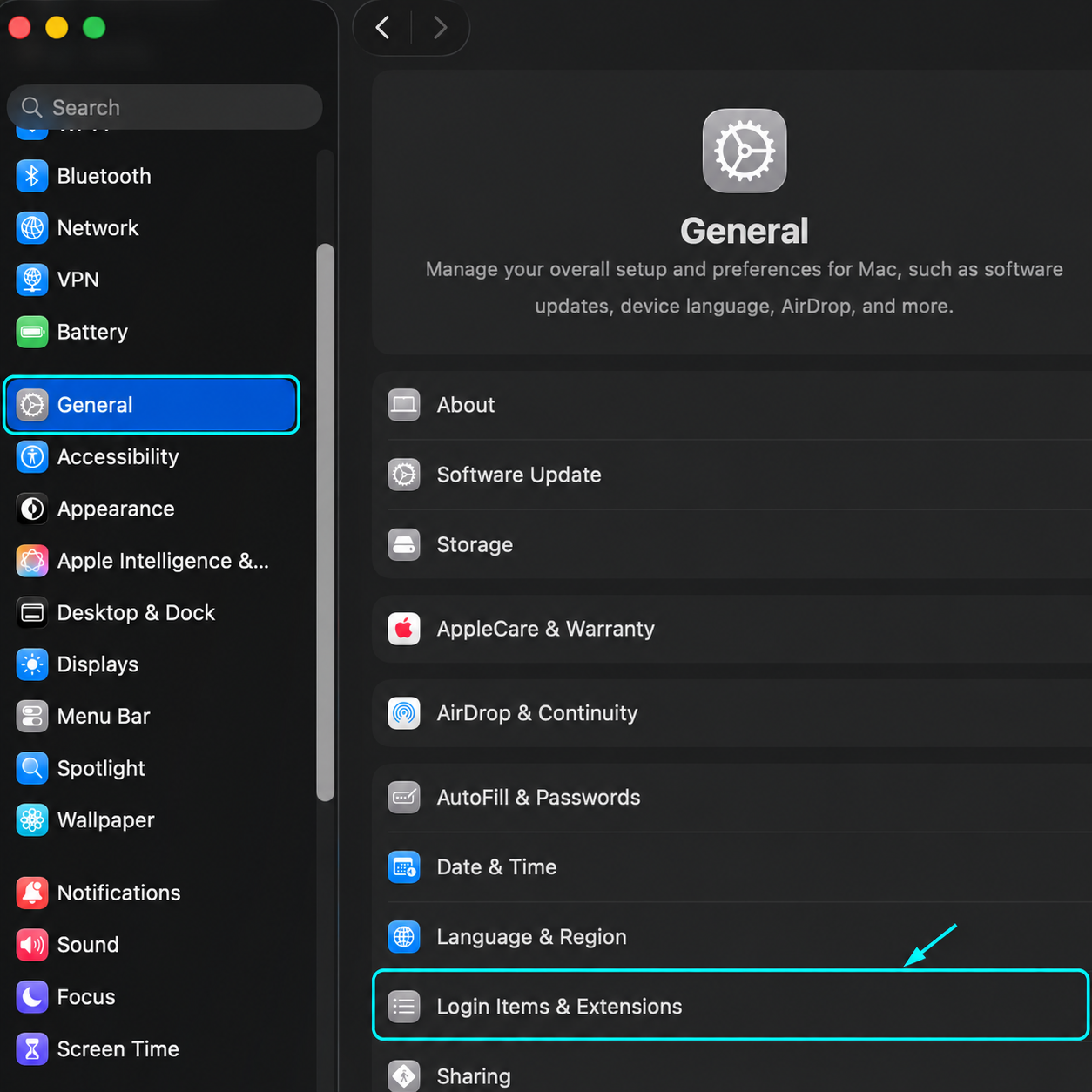
In Impostazioni di Sistema, seleziona Generali nella barra laterale e apri Elementi login ed estensioni. Scorri se necessario.
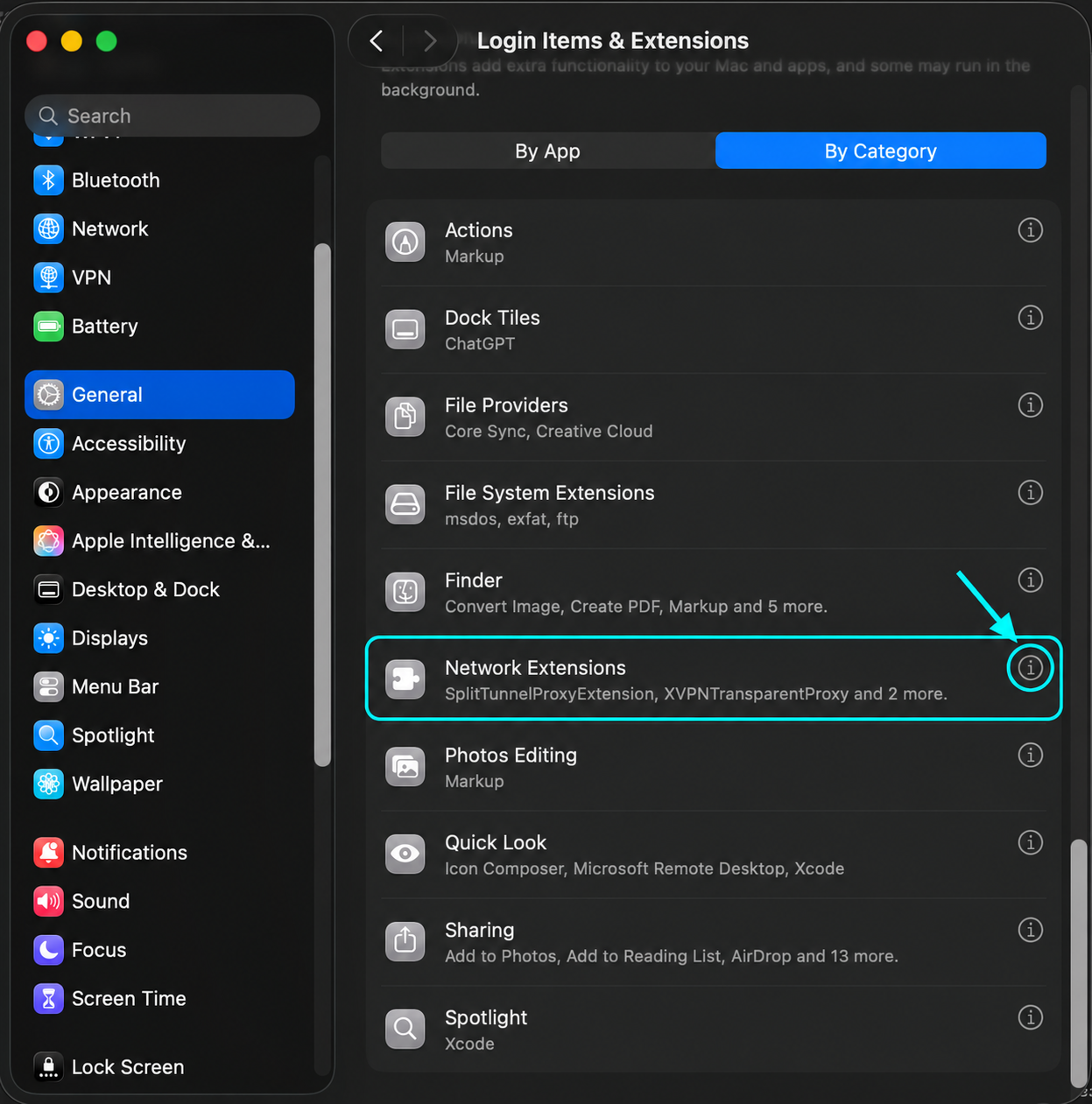
5. Apri Estensioni di rete
Scorri verso il fondo della pagina Elementi login ed estensioni. In Estensioni, seleziona Per categoria se presente, trova Estensioni di rete e fai clic sul pulsante informazioni (ⓘ) accanto.
6. Abilita HorizonVPN Tunnel
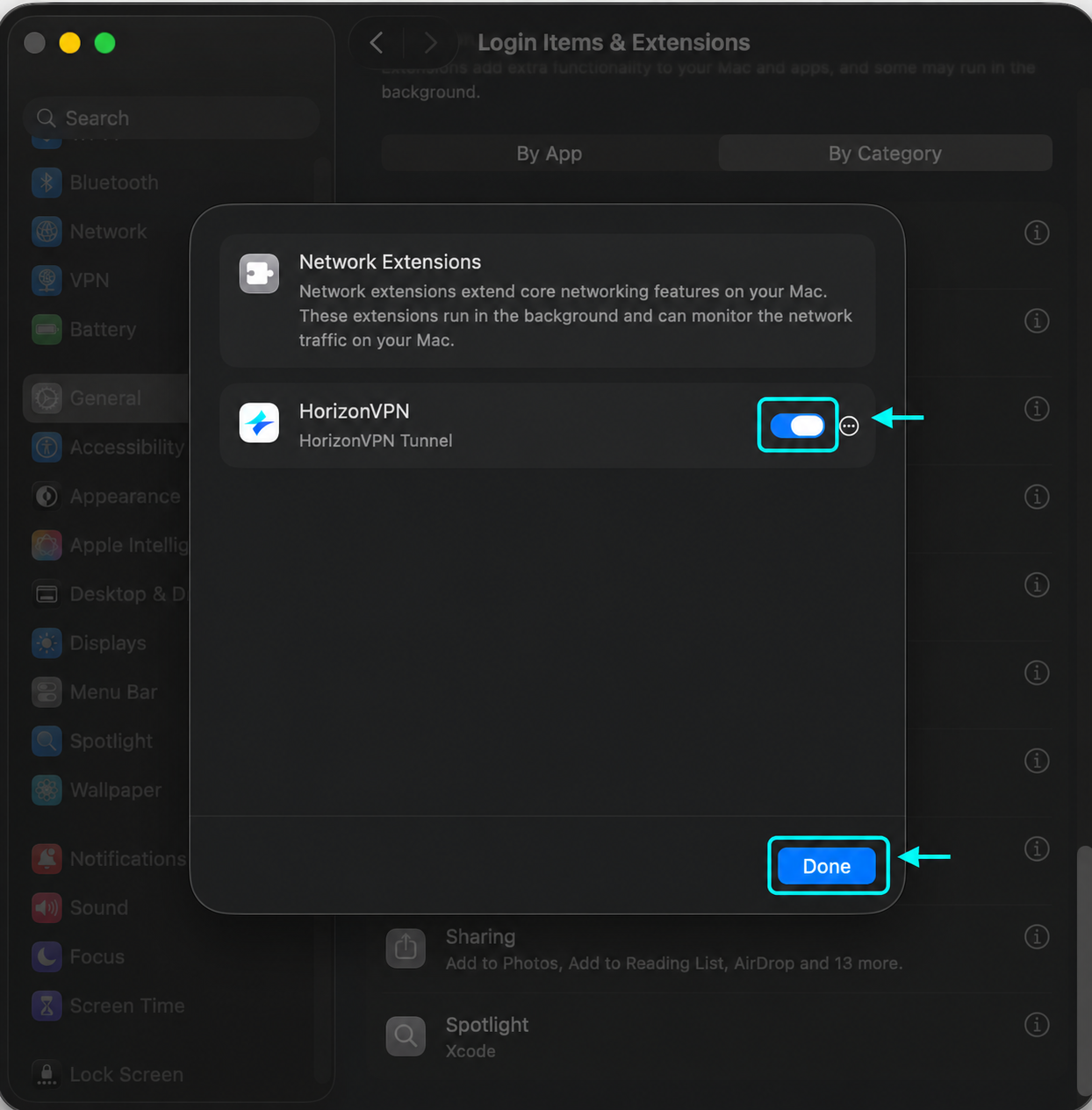
Attiva HorizonVPN Tunnel, conferma con password del Mac o Touch ID se richiesto e fai clic su Fine. Torna in HorizonVPN e attendi che Automatic mostri Enabled.
7. Torna nell’app e avvia Xray
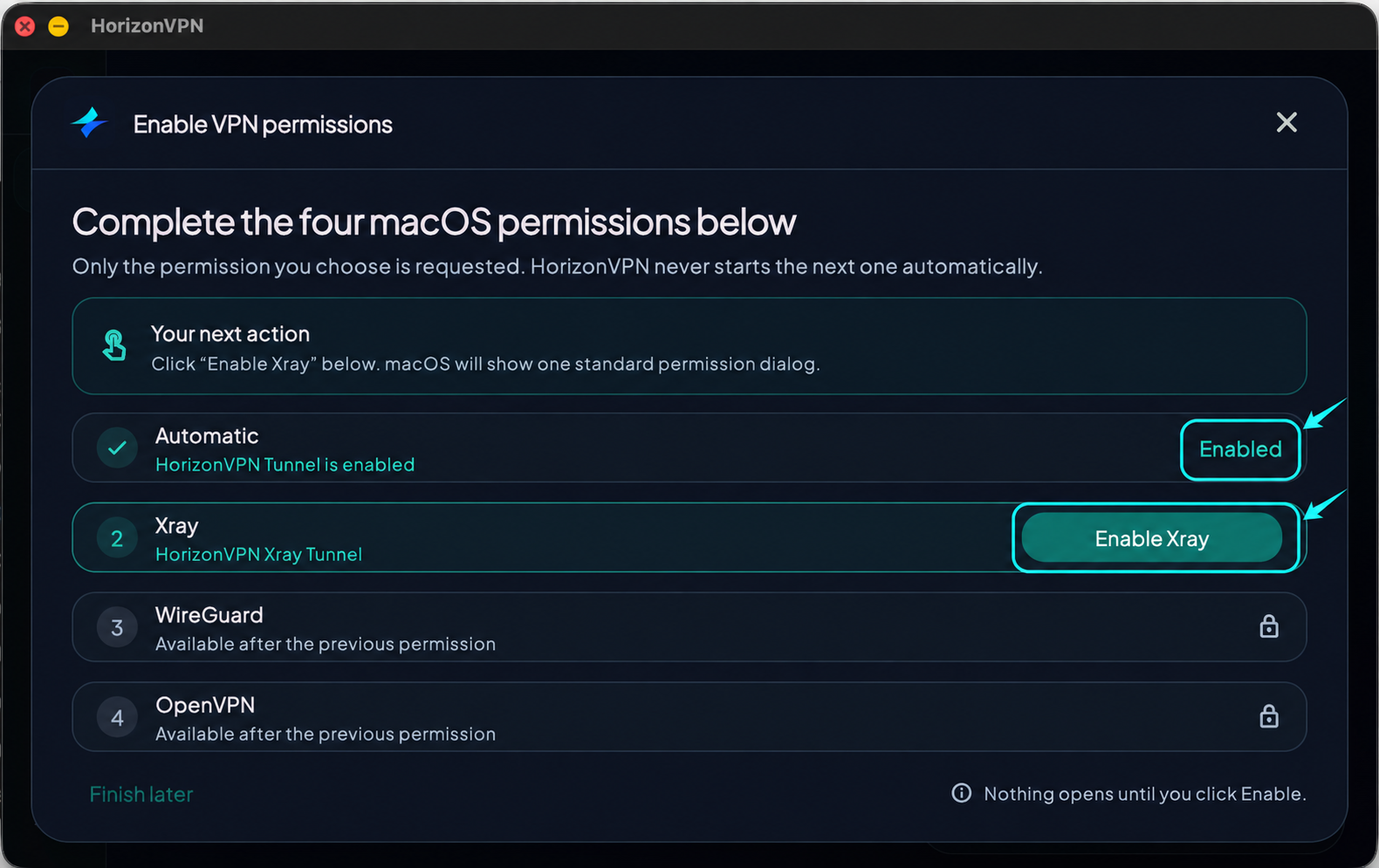
Torna in HorizonVPN e controlla che Automatic mostri Enabled. Poi fai clic su Enable Xray per richiedere la seconda autorizzazione.
8. Abilita HorizonVPN Xray Tunnel
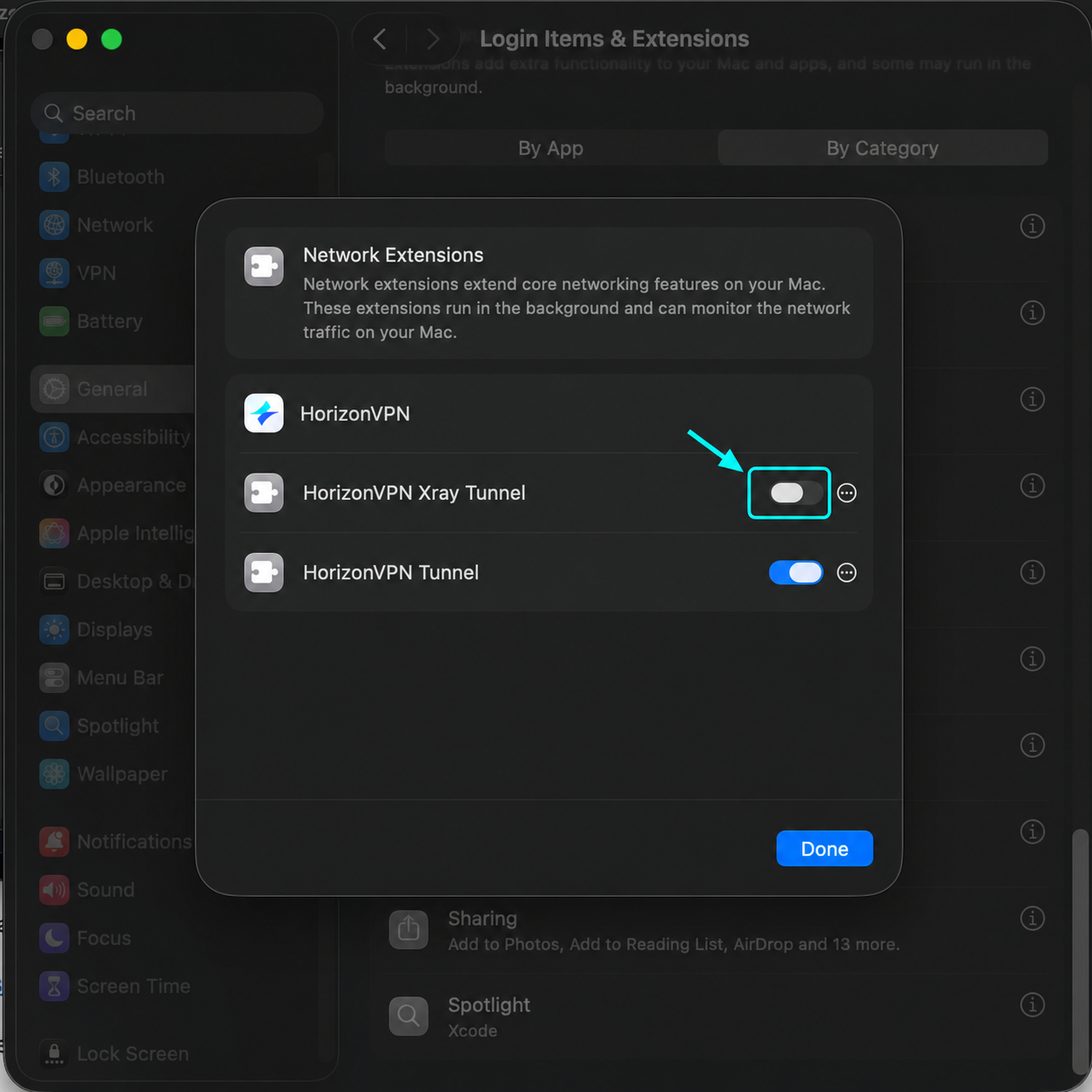
Torna in Impostazioni di Sistema → Generali → Elementi login ed estensioni. Scorri e apri Estensioni di rete con il pulsante informazioni (ⓘ), come ai passaggi 4 e 5. Attiva HorizonVPN Xray Tunnel. Lascia attivo HorizonVPN Tunnel. Conferma con password del Mac o Touch ID se richiesto, fai clic su Fine e torna in HorizonVPN. Attendi che Xray mostri Enabled.
9. Completa le autorizzazioni WireGuard e OpenVPN
Ripeti per WireGuard (HorizonVPN WireGuard), poi OpenVPN (HorizonVPN OpenVPN). Avvia ogni autorizzazione dall’app: la richiesta successiva non parte automaticamente. Lascia attivi gli interruttori HorizonVPN già abilitati.
10. Connettiti
Quando tutte e quattro mostrano Enabled, chiudi la finestra. Accedi all’account HorizonVPN se necessario, seleziona Auto e premi Connect. Approva l’eventuale configurazione VPN richiesta da macOS. Attendi Connected e apri un sito per verificare la connessione.
Se la configurazione rimane in attesa
Waiting significa che serve ancora l’approvazione in Impostazioni di Sistema. Usa di nuovo Open System Settings, abilita l’estensione HorizonVPN corrispondente e torna nell’app. Una riga bloccata diventa disponibile dopo l’autorizzazione precedente. Finish later rimanda la configurazione: completala prima di connetterti.
Le immagini mostrano menu in inglese. Nomi e schermate cambiano secondo versione e lingua di macOS. Segui la richiesta del sistema se apre un’altra pagina. Non disabilitare mai le protezioni di macOS per installare HorizonVPN.
Questo articolo ti è stato utile?