Guida di installazione: Windows 10 e 11
Guida completa per installare e configurare HorizonVPN su Windows 10 e 11.
Lo ZIP contiene il programma di installazione di HorizonVPN. Estrailo, completa l’installazione e apri l’app installata dal menu Start o dal collegamento sul desktop.
Le schermate mostrano Windows 11 in inglese. I nomi dei menu e la disposizione delle schermate possono variare su Windows 10 o in un’altra lingua.
1. Scarica lo ZIP ufficiale
Scarica l’installer ufficiale: HorizonVPN 2.8.2 per Windows
2. Estrai lo ZIP
In File Explorer, trova HorizonVPN-2.8.2.1046-windows-x64.zip in Downloads. Fai clic con il pulsante destro sullo ZIP e scegli Extract All. Puoi anche selezionarlo e usare Extract all nella barra degli strumenti di File Explorer.
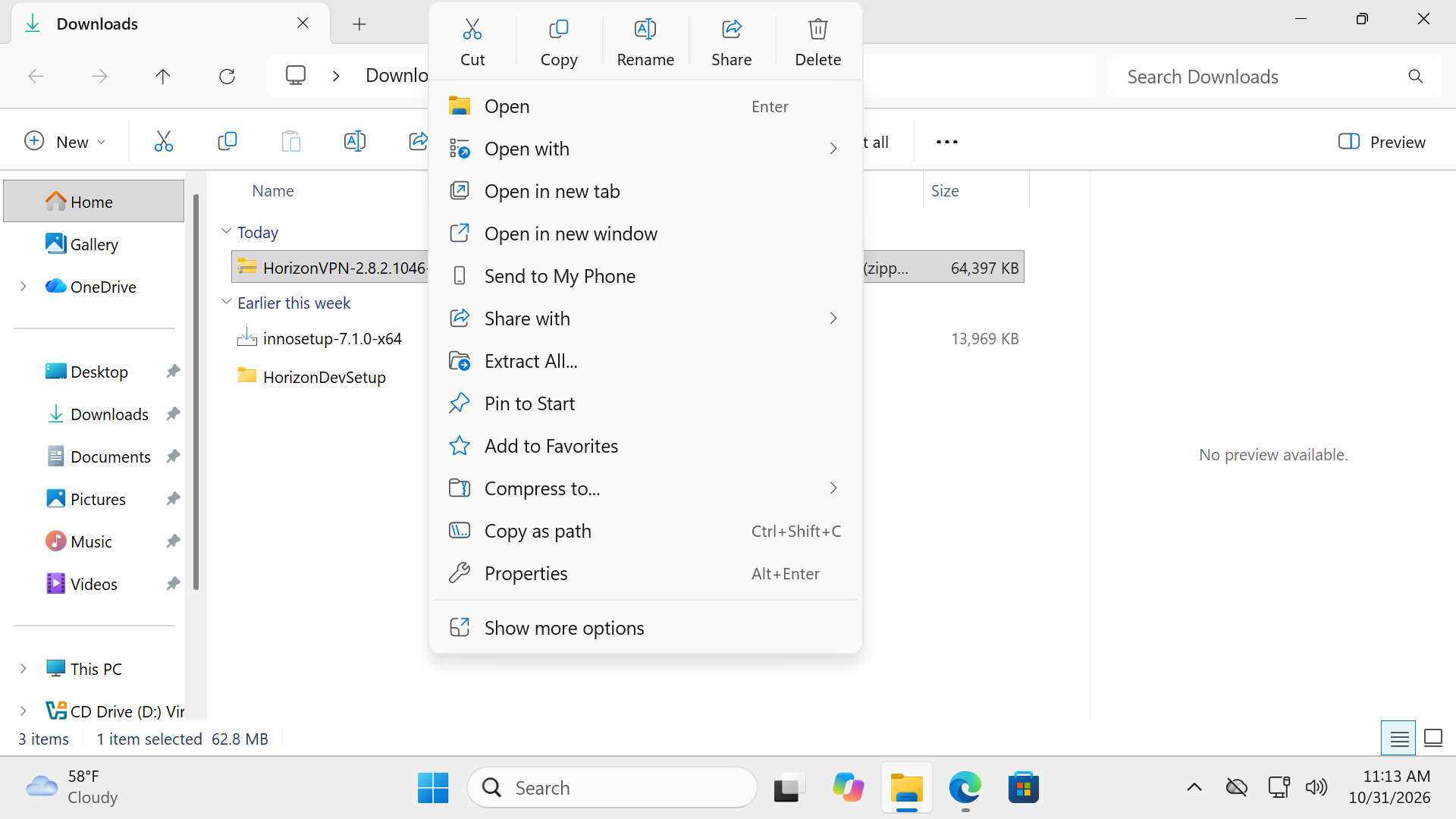
Mantieni la cartella di destinazione predefinita e lascia selezionato Show extracted files when complete. Fai clic su Extract e attendi che si apra la cartella estratta.
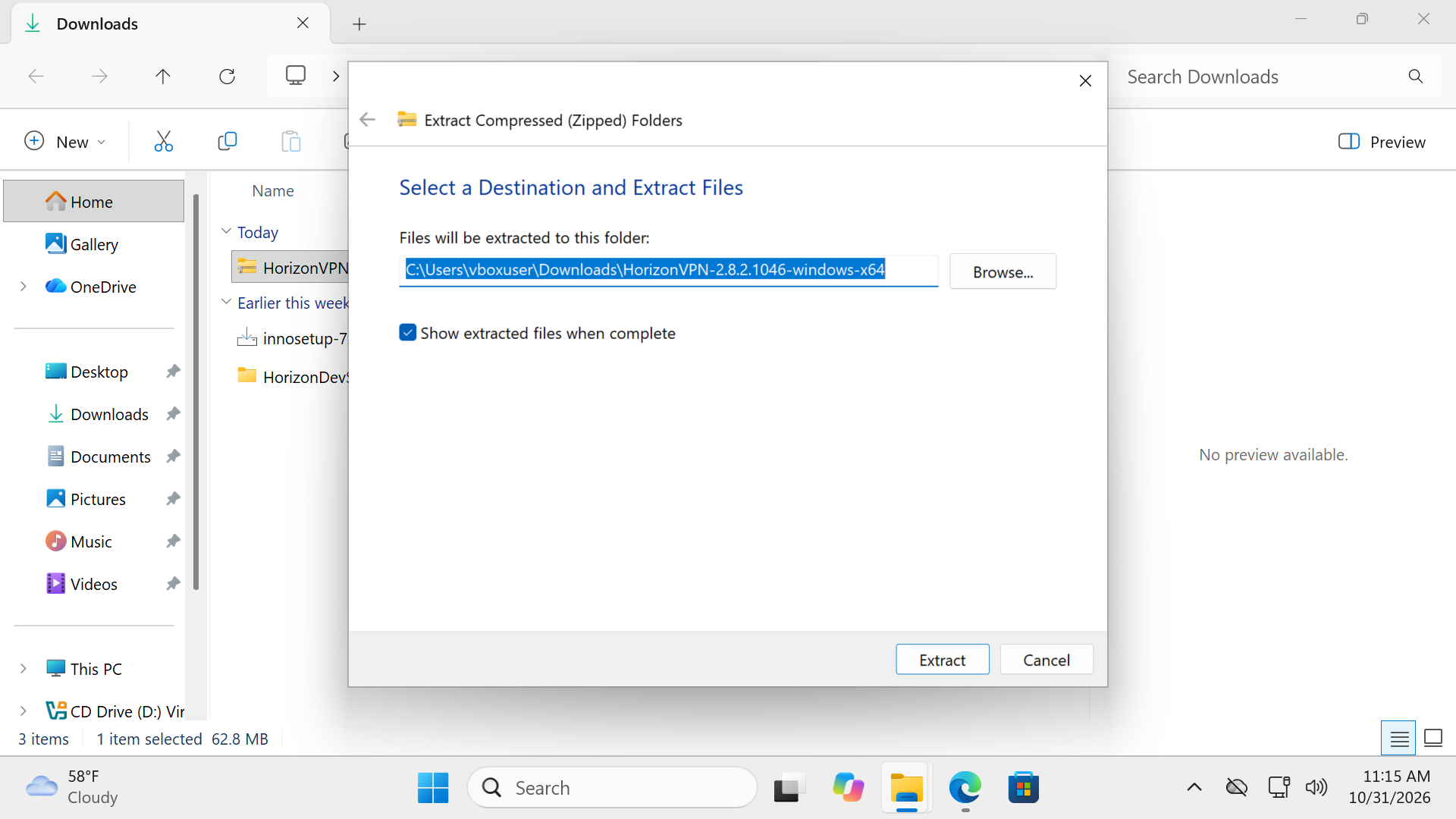
3. Esegui il programma di installazione estratto
Nella cartella estratta, fai doppio clic sul programma di installazione di HorizonVPN con estensione .exe. Eseguilo da questa cartella al termine dell’estrazione.
Windows può nascondere .zip e .exe. Nella colonna Type, lo ZIP è indicato come Compressed (zipped) Folder e il programma di installazione estratto come Application.
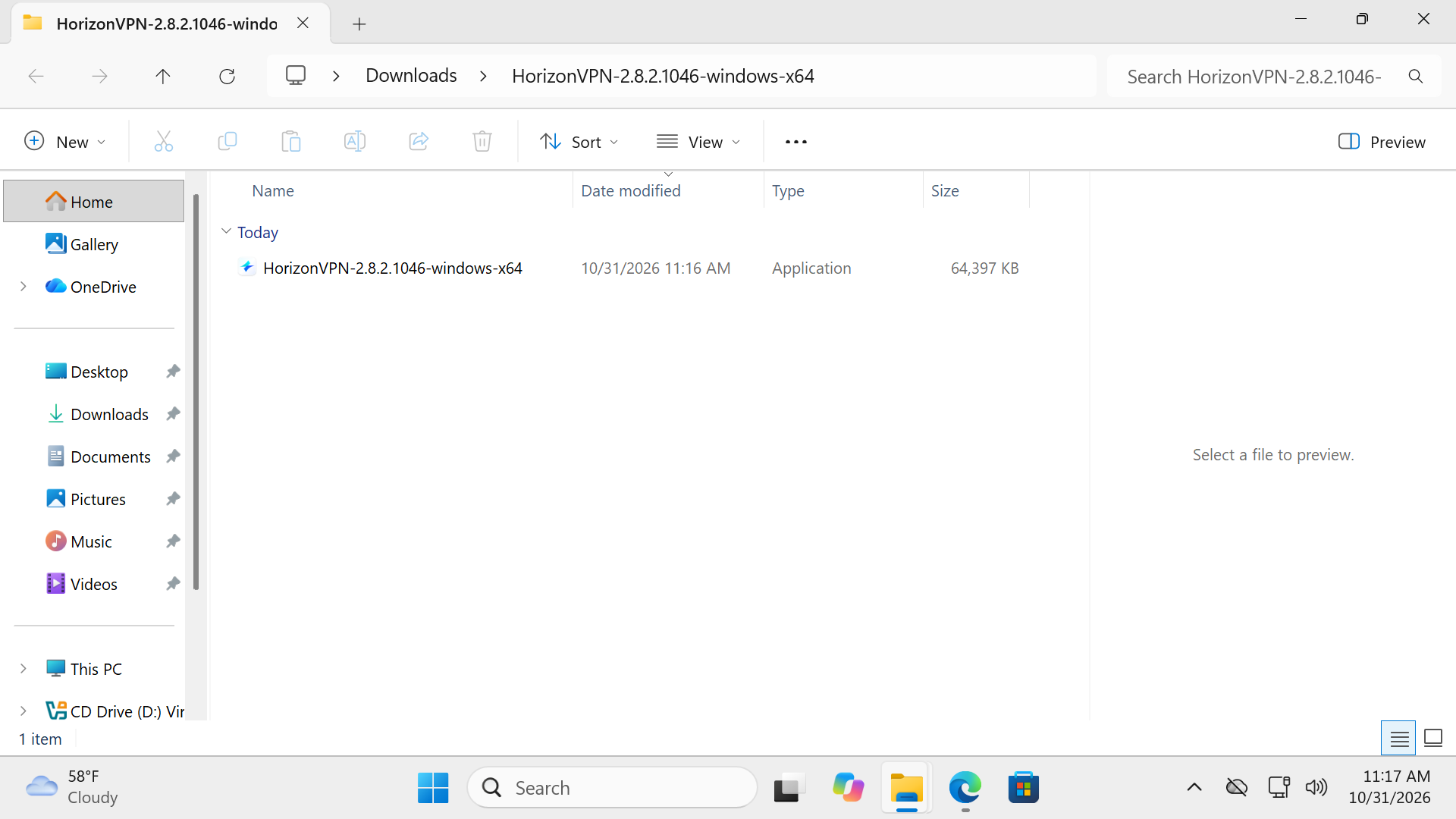
4. Controlla SmartScreen, se compare
Se Windows mostra Windows protected your PC, fermati e verifica di aver scaricato intenzionalmente questo programma di installazione da horizonvpn.org. Scegli More info per vedere i dettagli dell’app.
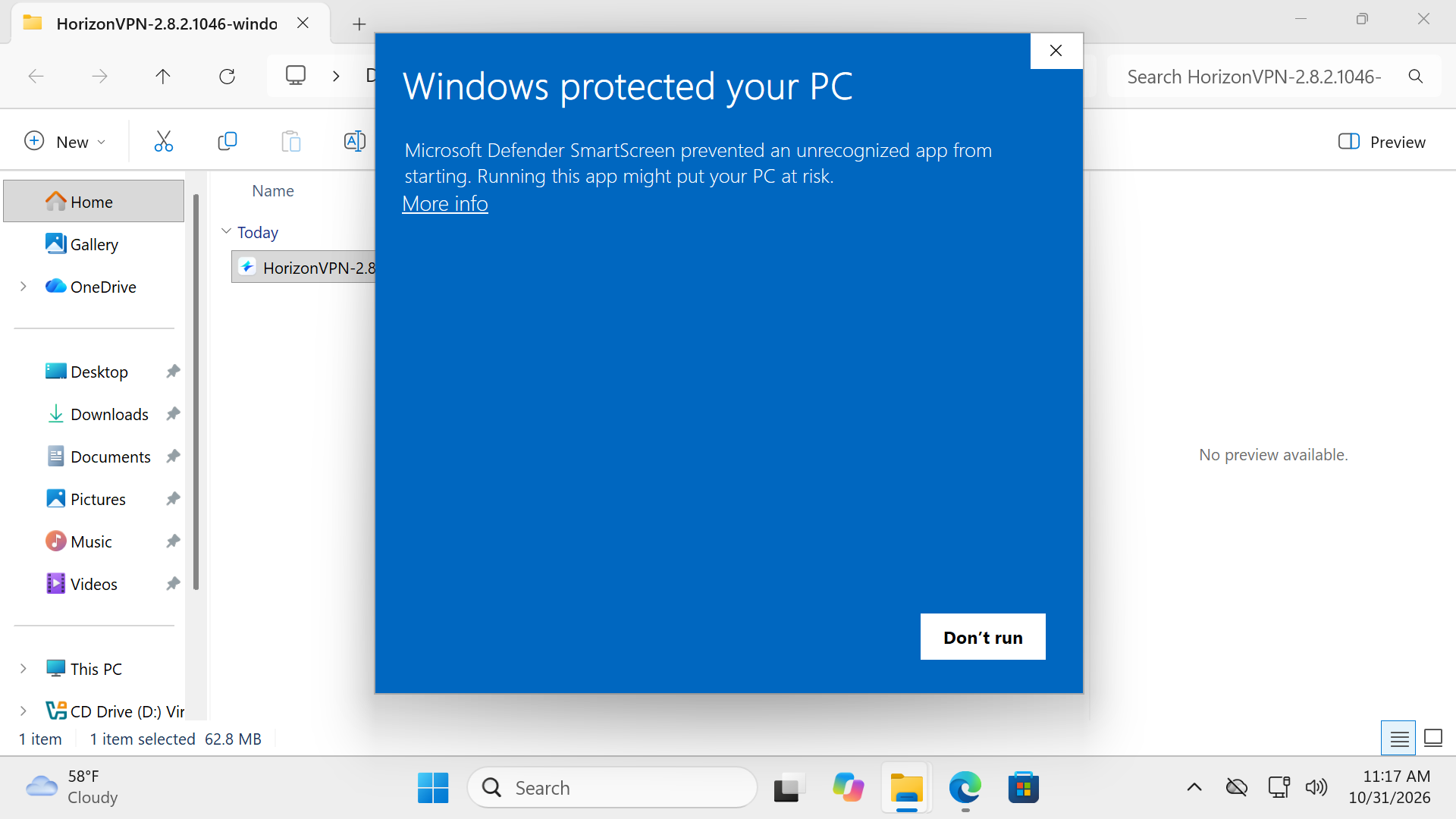
Verifica che il nome dell’app sia HorizonVPN-2.8.2.1046-windows-x64.exe. Il programma di installazione pubblico attuale non ha una firma digitale, quindi può comparire Unknown publisher. Scegli Run anyway solo dopo aver verificato il nome esatto del file e la provenienza dal sito ufficiale horizonvpn.org e se decidi di proseguire.
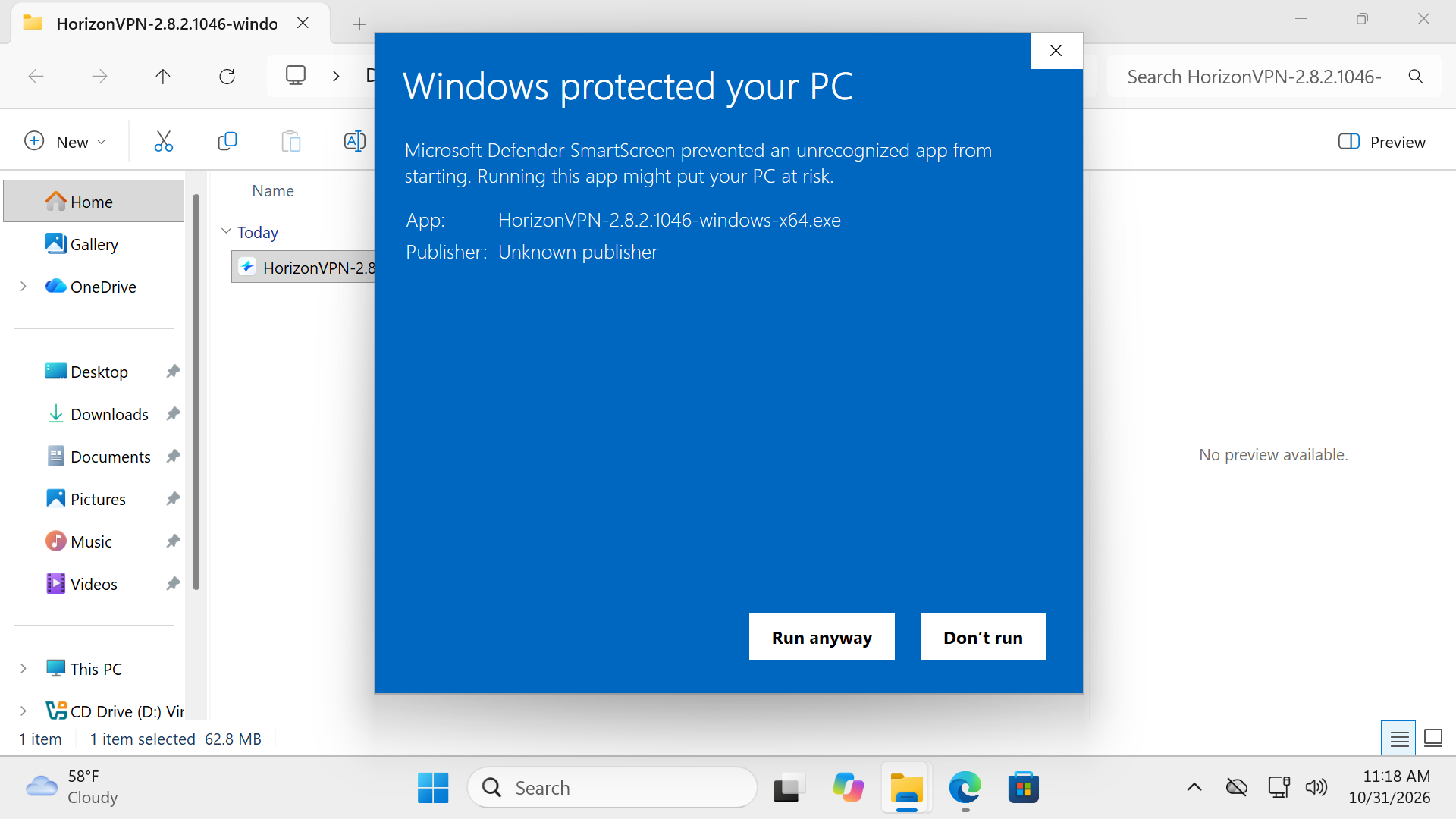
Se Windows segnala malware, una minaccia o un blocco dovuto ai criteri dell’organizzazione, oppure se Run anyway non è disponibile, fermati e contatta l’assistenza. Non disattivare mai Microsoft Defender, SmartScreen o Smart App Control per installare HorizonVPN.
5. Autorizza l’installazione
Se User Account Control chiede se consentire modifiche al dispositivo, scegli Yes solo se mostra il programma di installazione di HorizonVPN previsto e se decidi di proseguire con l’installazione.
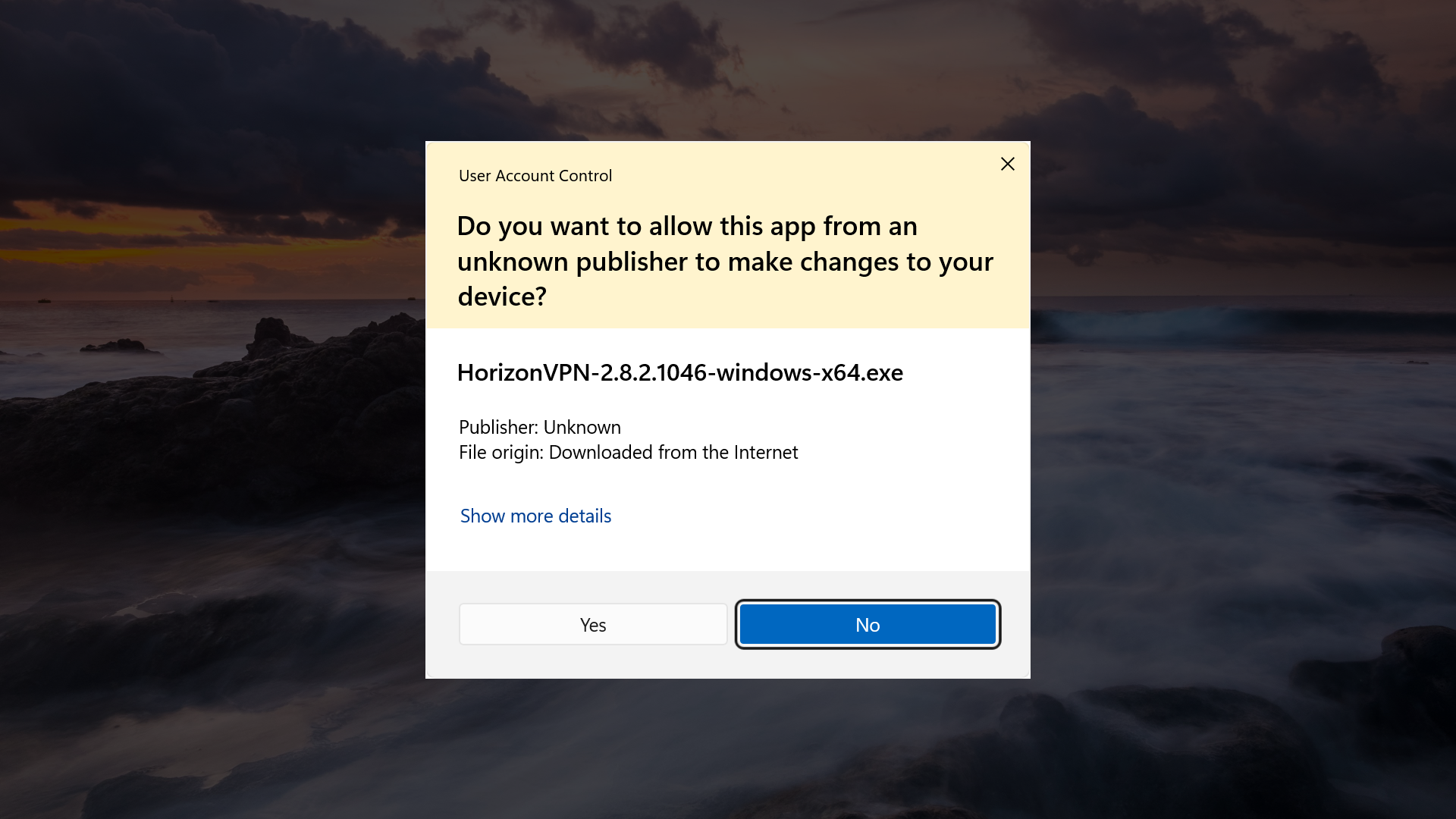
L’installazione richiede l’autorizzazione di amministratore. Se Windows chiede un account e una password di amministratore, chiedi all’amministratore del dispositivo di completare questo passaggio.
6. Completa l’installazione
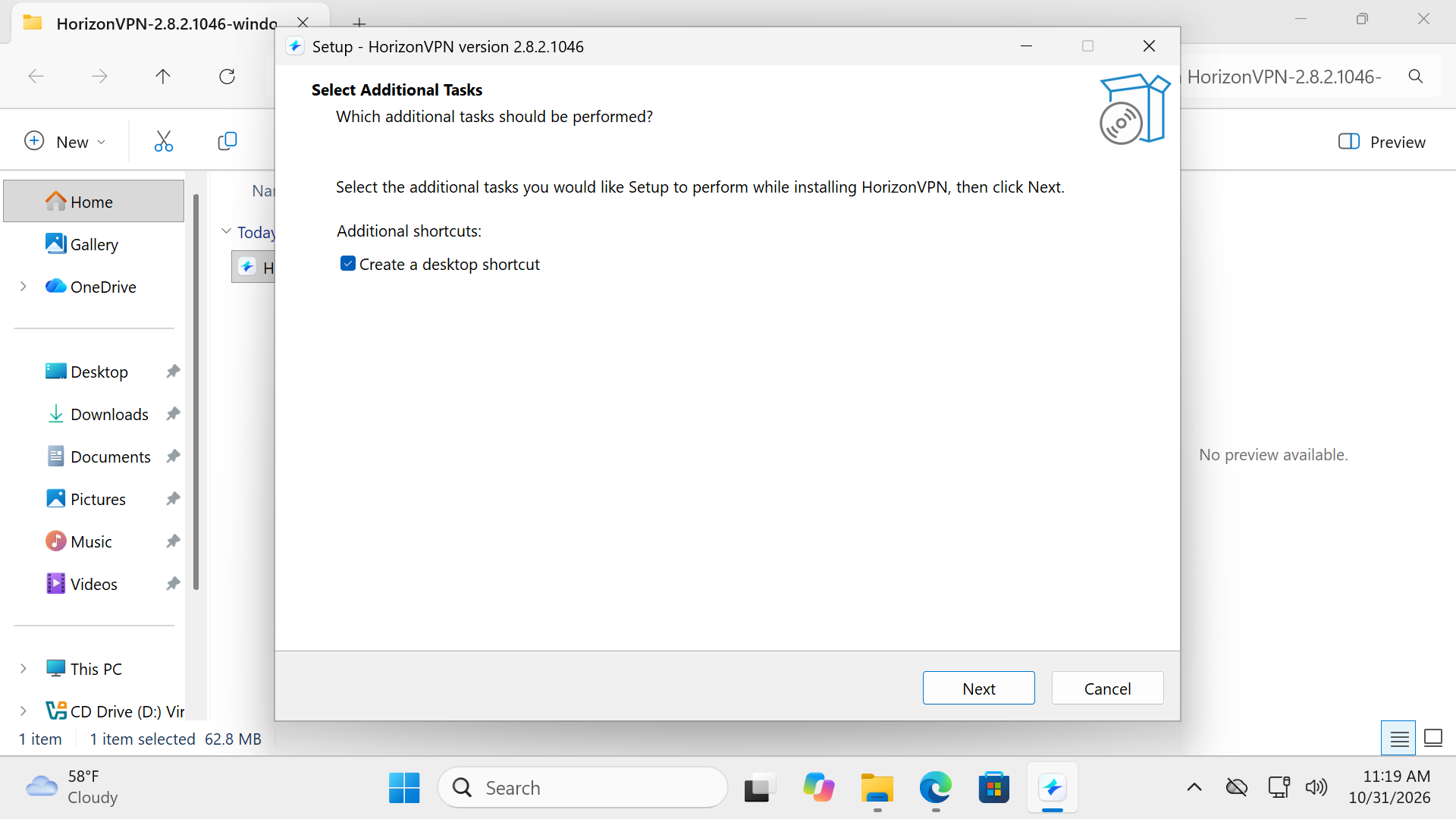
Nella schermata Select Additional Tasks, mantieni le opzioni predefinite, inclusa Create a desktop shortcut se compare, e fai clic su Next.
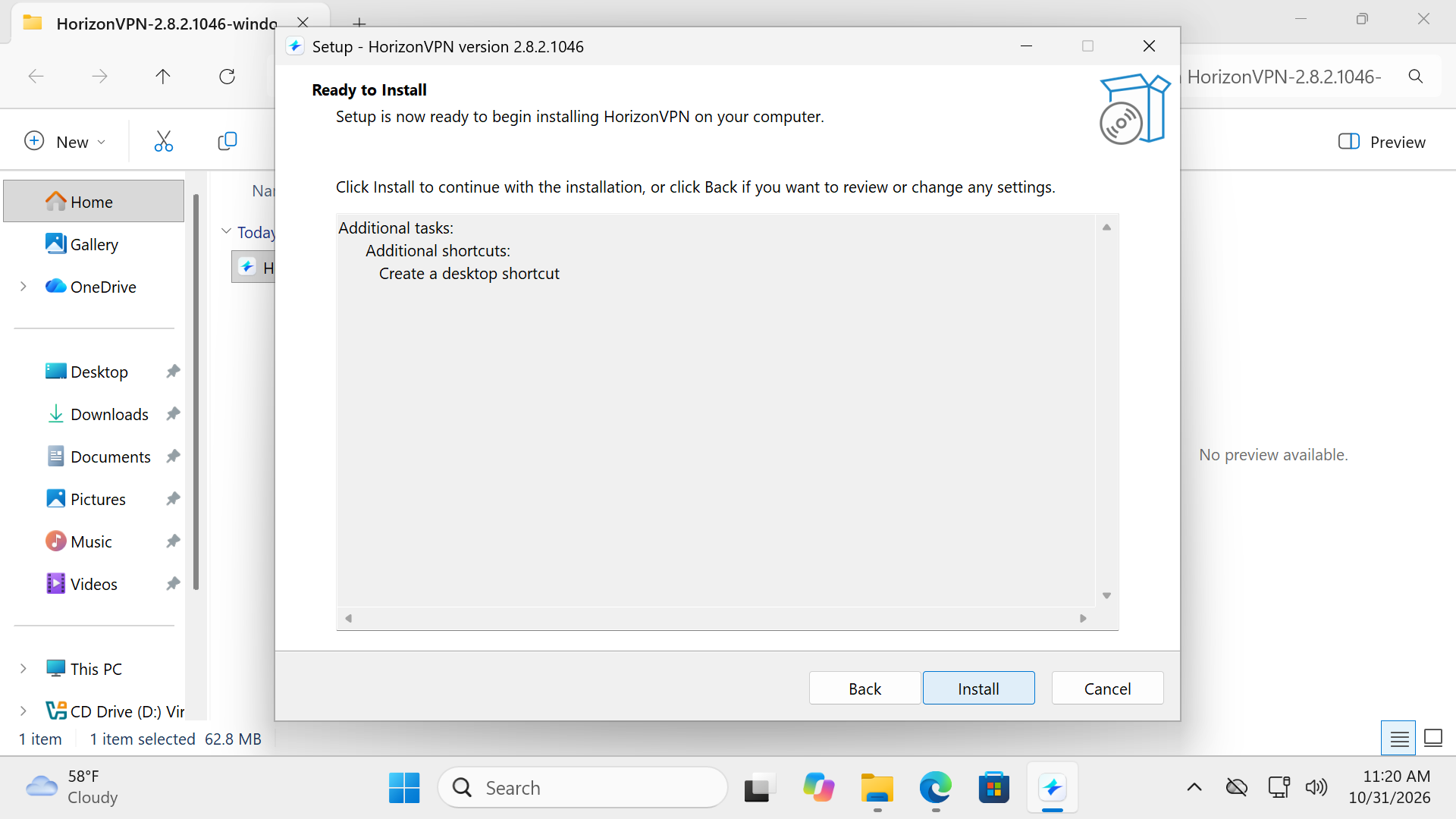
Nella schermata Ready to Install, fai clic su Install. Lascia aperto il programma di installazione mentre installa l’app e i componenti necessari; riavvia Windows se richiesto.
7. Termina e avvia l’app
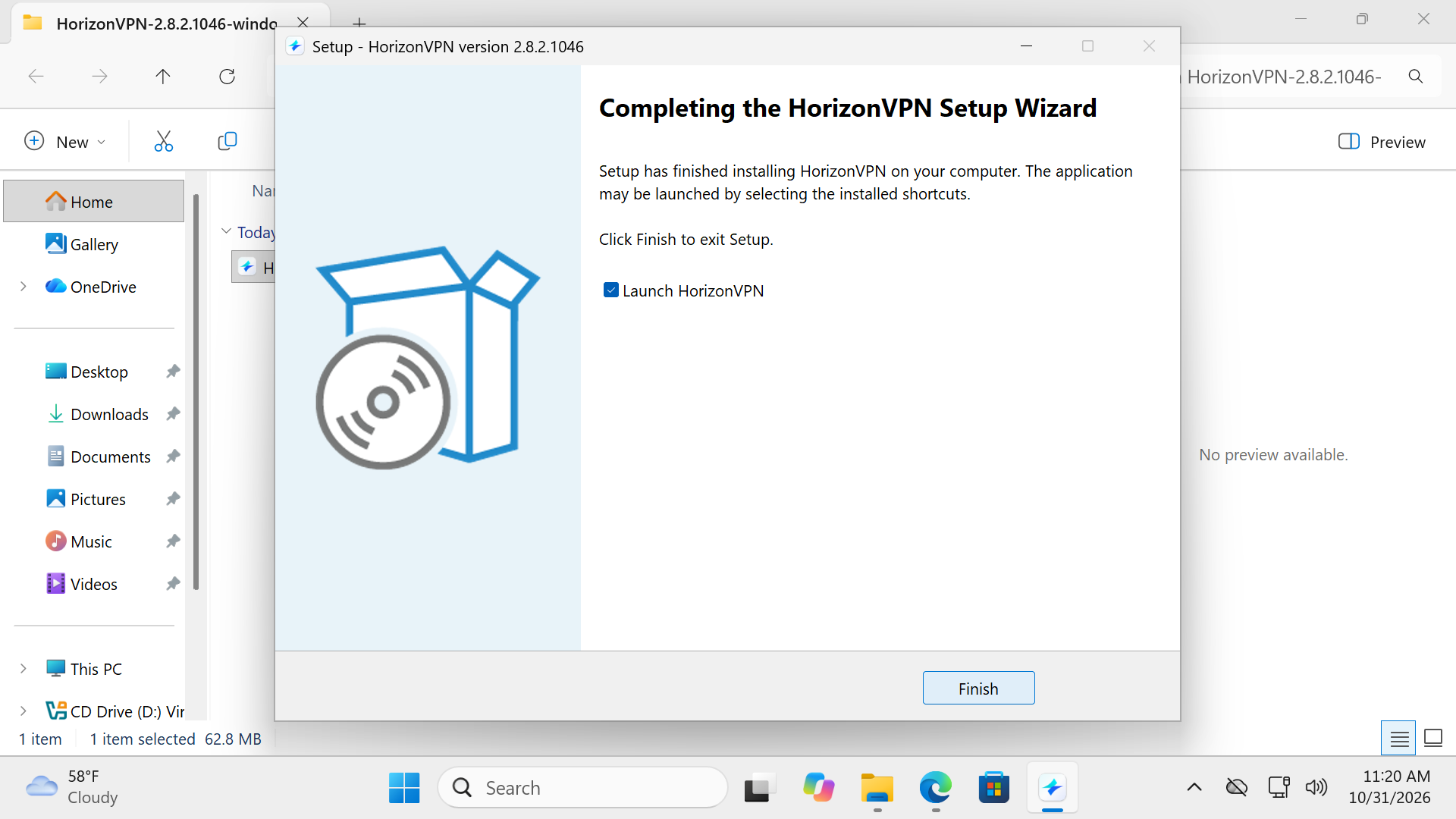
Al termine dell’installazione, lascia selezionato Launch HorizonVPN e fai clic su Finish. Attendi che l’app si apra.
8. Apri l’app installata
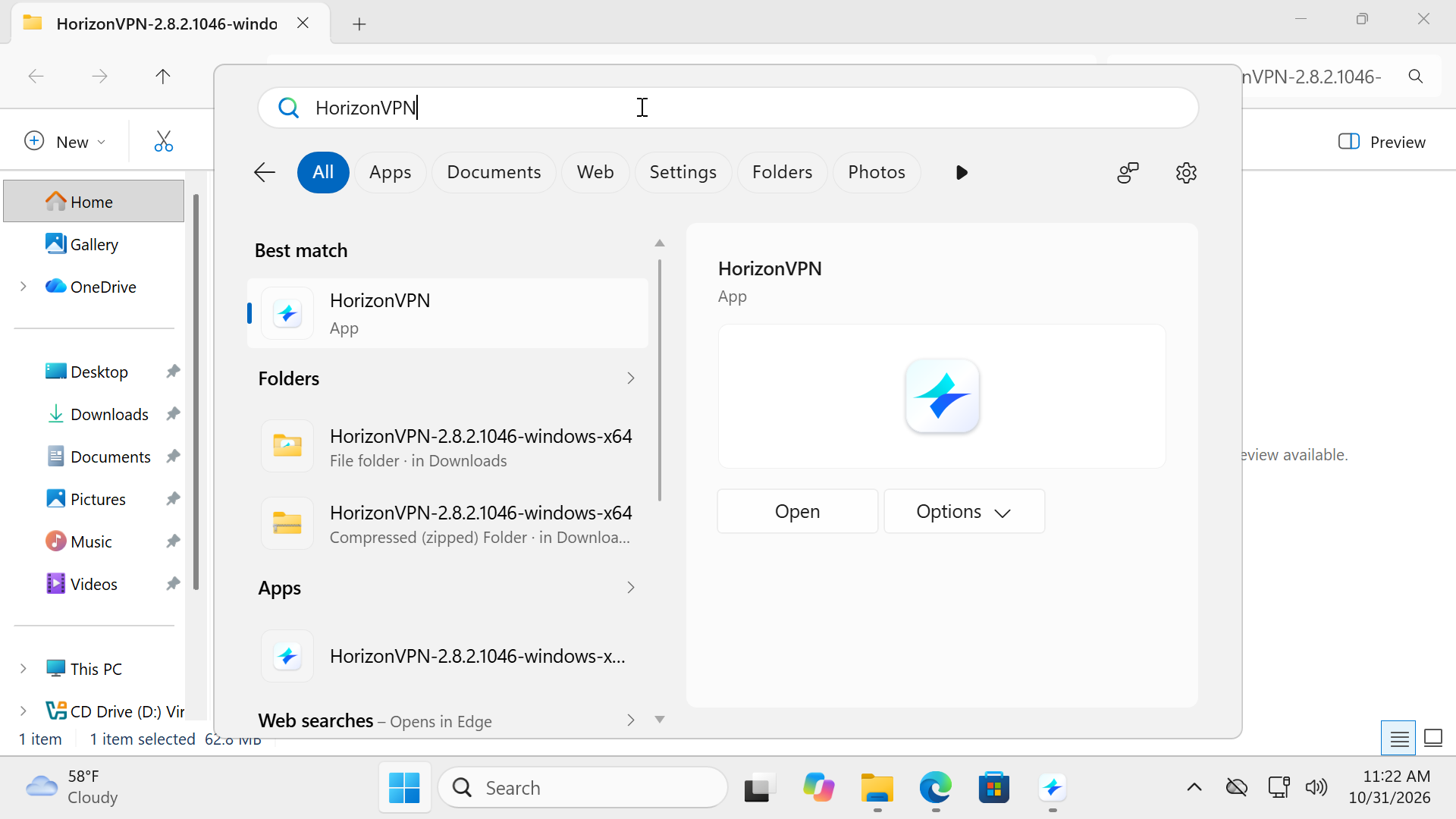
Per gli avvii successivi, apri Start, cerca HorizonVPN e seleziona l’app installata, oppure usa il collegamento sul desktop. Lo ZIP scaricato e il programma di installazione avviano la procedura di installazione; non aprono l’app installata.
9. Accedi e connettiti
Accedi al tuo account HorizonVPN, lascia Protocol su Auto e premi il pulsante principale di connessione. Attendi Connected, poi apri un sito web per verificare la connessione.
Se l’app non si apre
- Controlla la barra delle applicazioni di Windows o premi Alt+Tab per vedere se HorizonVPN è già aperto dietro un’altra finestra.
- Riavvia Windows se il programma di installazione lo richiede o se l’installazione è terminata ma il componente di rete della VPN non è ancora disponibile. Poi apri di nuovo HorizonVPN da Start.
- Se la finestra non compare ancora, contatta l’assistenza indicando la versione di Windows, il tipo di sistema (x64 o ARM64), il nome del file di installazione e una schermata dell’ultima pagina o dell’errore. Trova il tipo di sistema in Settings → System → About. Nascondi password, dettagli dell’account e altre informazioni private nelle schermate.
Aggiornamenti e rimozione
- Scarica una versione recente dallo stesso link ufficiale e segui l’installer
- Prima di disinstallare HorizonVPN, disconnettilo e chiudi la sua finestra
- Rimuovi HorizonVPN da Impostazioni Windows → App → App installate
Il download pubblico Windows attuale è per computer x64. Mantieni Windows 10 o 11 aggiornato; altre architetture non sono documentate come supportate da questo installer.
Questo articolo ti è stato utile?