نصب و فعالسازی HorizonVPN در مک بدون App Store
فایل رسمی DMG را دانلود کنید، HorizonVPN را نصب کنید و چهار مجوز ویپیان macOS را گامبهگام فعال کنید.
نسخهٔ مستقیم مک بدون ورود به سایت دانلود میشود. از مکهای Apple Silicon و Intel با macOS 12.3.1 یا جدیدتر پشتیبانی میکند. نسخهٔ App Store هم در صفحهٔ رسمی فروشگاه در دسترس است.
۱. برنامه را نصب کنید
- 1نسخهٔ HorizonVPN 2.8.2 برای مک را از سایت رسمی HorizonVPN دانلود کنید
- 2فایل DMG را باز کنید، HorizonVPN را به Applications بکشید و سپس برنامه را از همان پوشه باز کنید
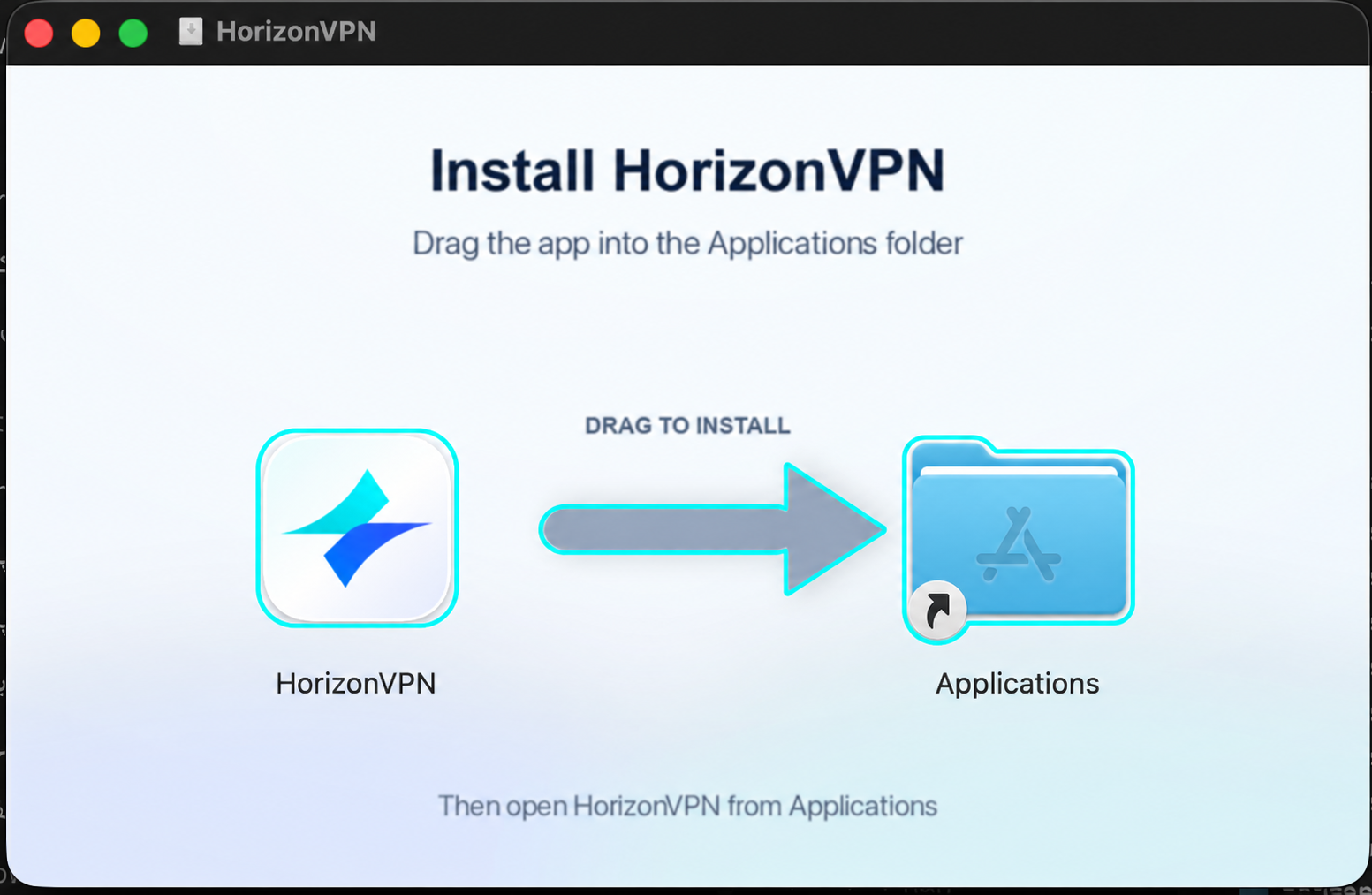
برنامه را از پوشهٔ Applications باز کنید، نه از دیسک DMG بازشده. اگر macOS دربارهٔ اجرای برنامهٔ دانلودشده پرسید، Open را تأیید کنید.
۲. درخواست مجوز Automatic را شروع کنید
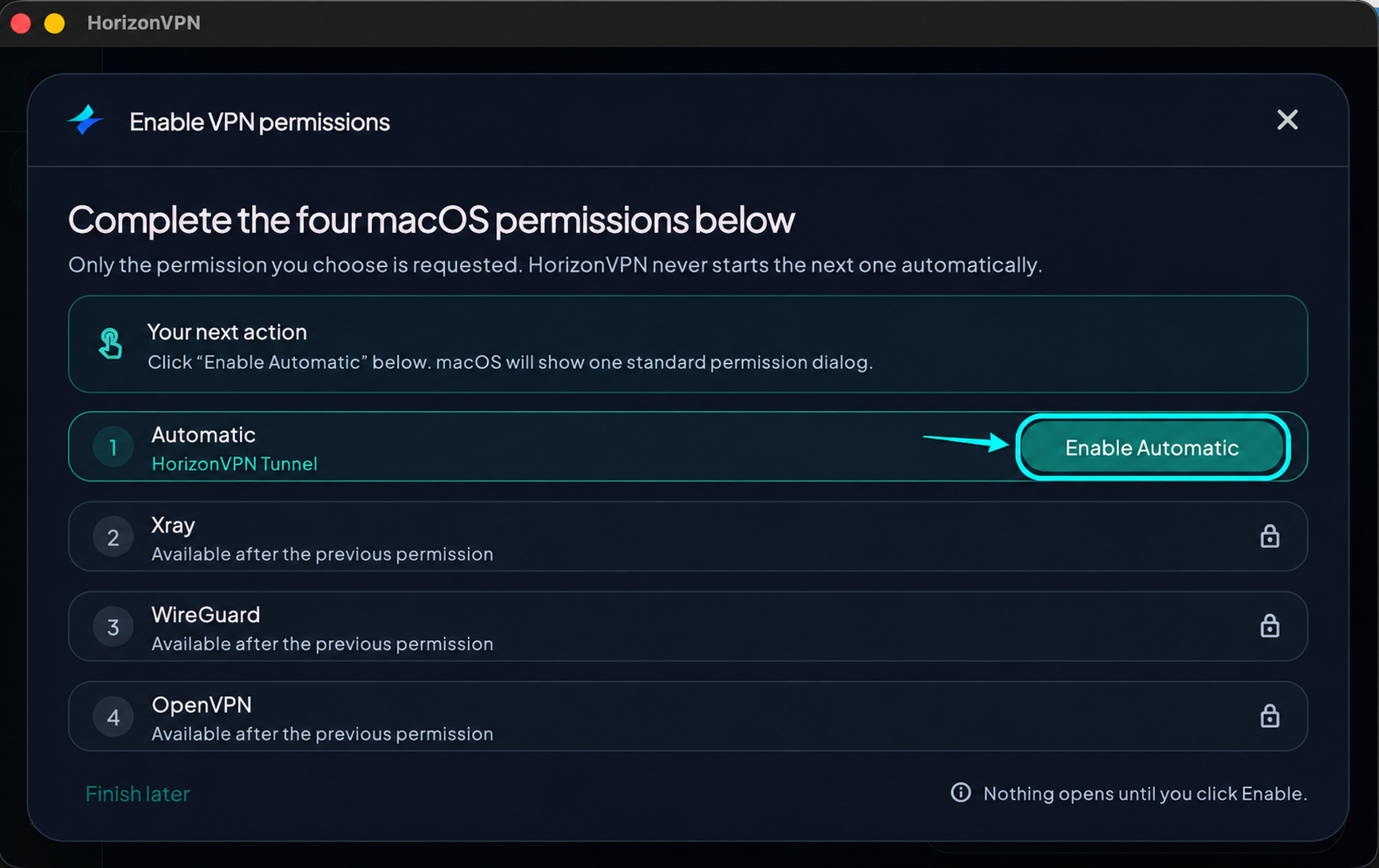
در بخش Enable VPN permissions، روی Enable Automatic بزنید. با این کار فقط درخواست مجوز اول شروع میشود.
۳. گزینهٔ Open System Settings را انتخاب کنید
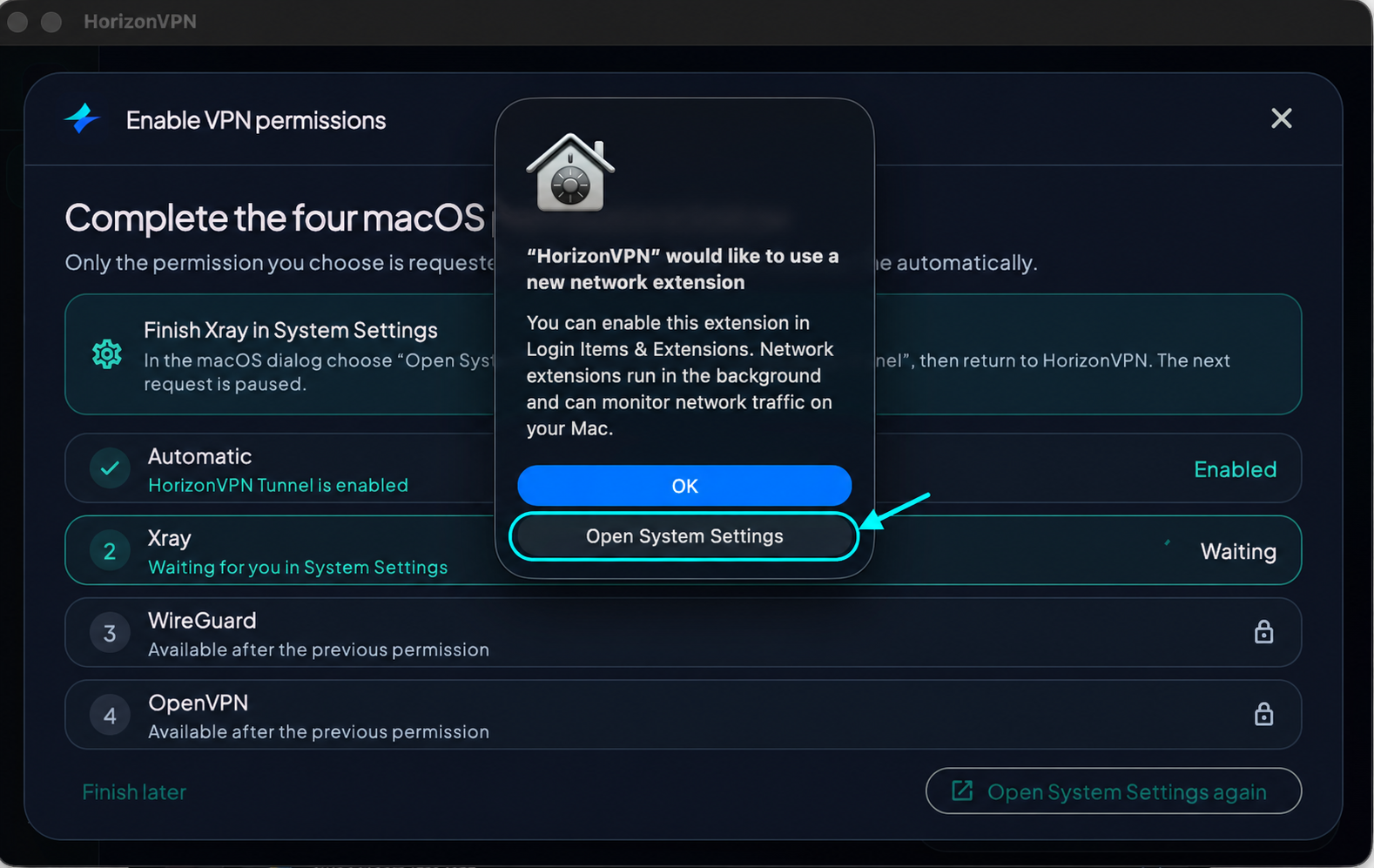
وقتی macOS برای فعالکردن افزونهٔ شبکه اجازه میخواهد، پیش از ادامهٔ مراحل، Open System Settings را انتخاب کنید. گزینهٔ OK فقط پنجره را میبندد و افزونه را فعال نمیکند.
۴. بخش Login Items & Extensions را باز کنید
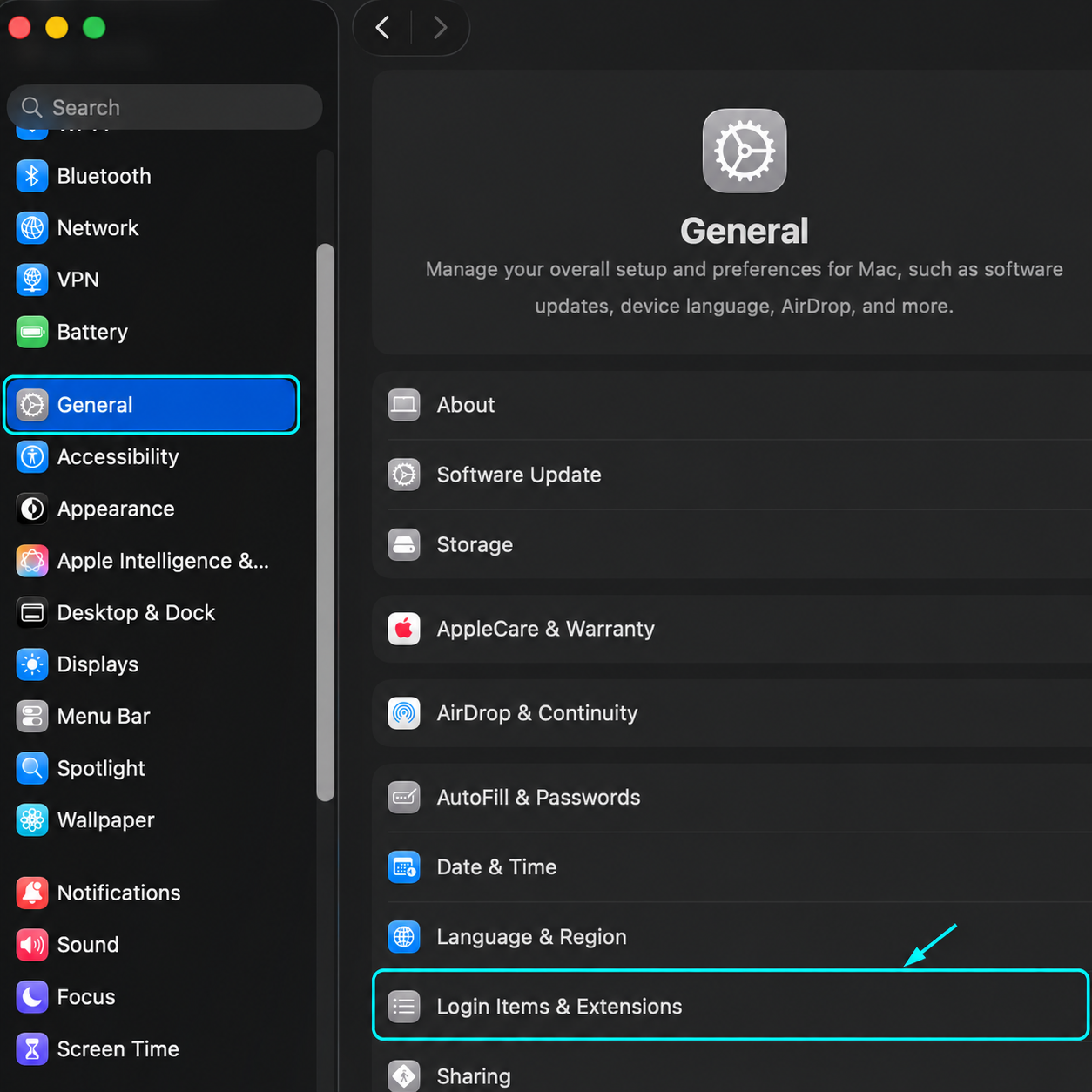
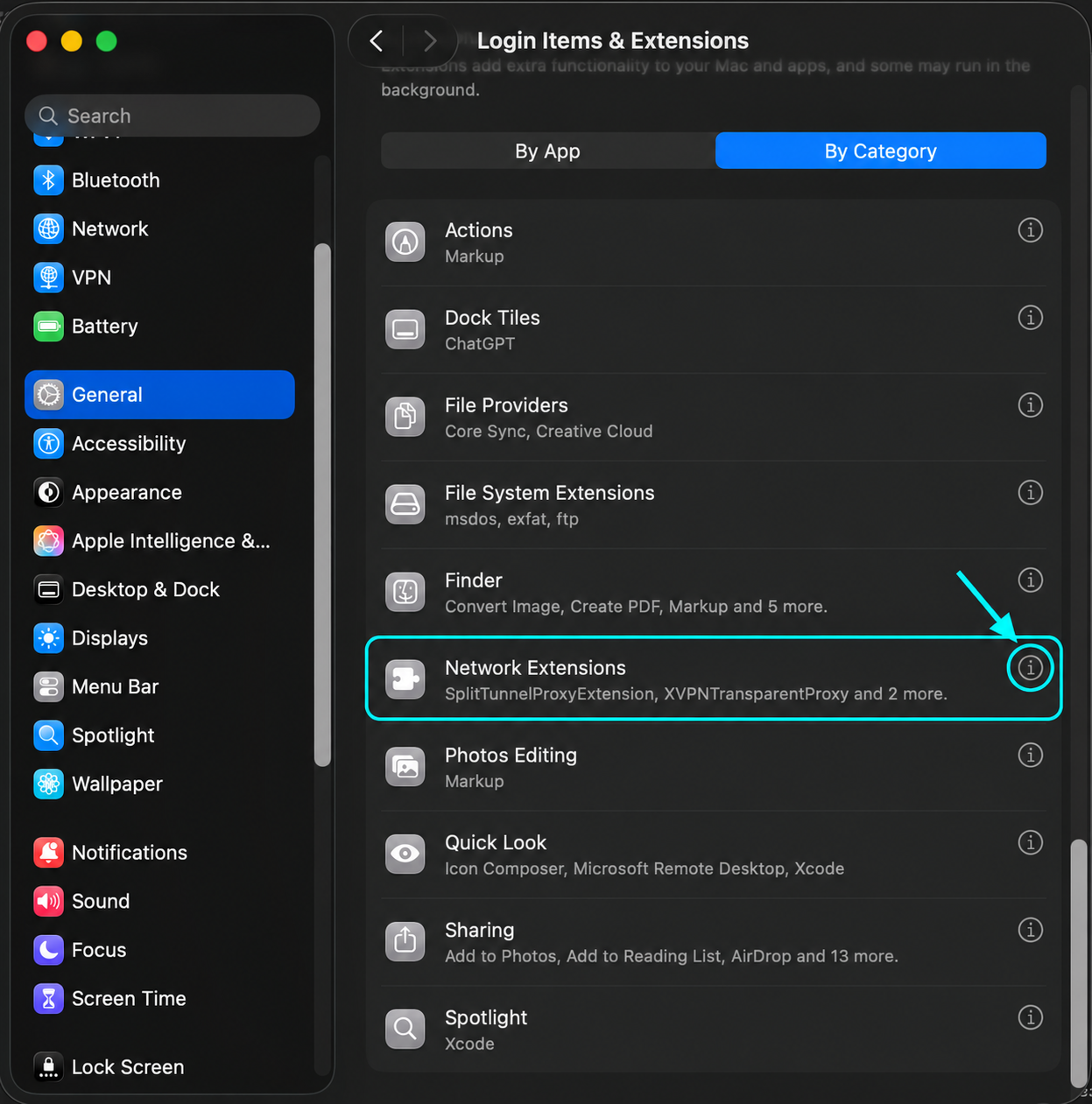
در System Settings، از نوار کناری General و سپس Login Items & Extensions را باز کنید. در صورت نیاز پایین بروید.
۵. بخش Network Extensions را باز کنید
در صفحهٔ Login Items & Extensions به سمت پایین بروید. زیر Extensions، اگر By Category نمایش داده میشود آن را انتخاب کنید، Network Extensions را پیدا کنید و دکمهٔ اطلاعات (ⓘ) کنار آن را بزنید.
۶. افزونهٔ HorizonVPN Tunnel را فعال کنید
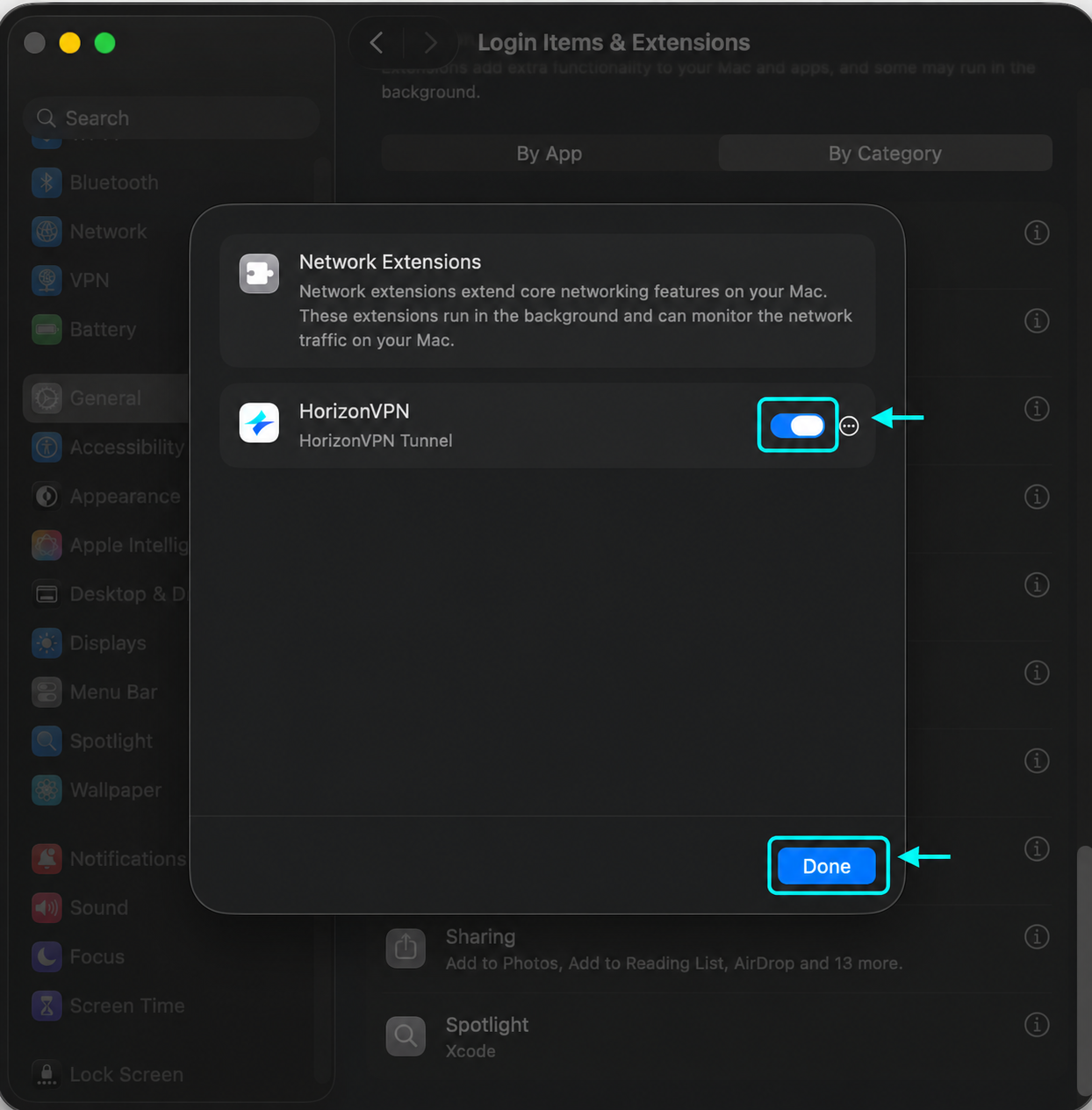
گزینهٔ HorizonVPN Tunnel را روشن کنید، اگر درخواست شد با رمز مک یا Touch ID تأیید کنید و Done را بزنید. به HorizonVPN برگردید و منتظر وضعیت Enabled برای Automatic بمانید.
۷. به برنامه برگردید و مجوز Xray را شروع کنید
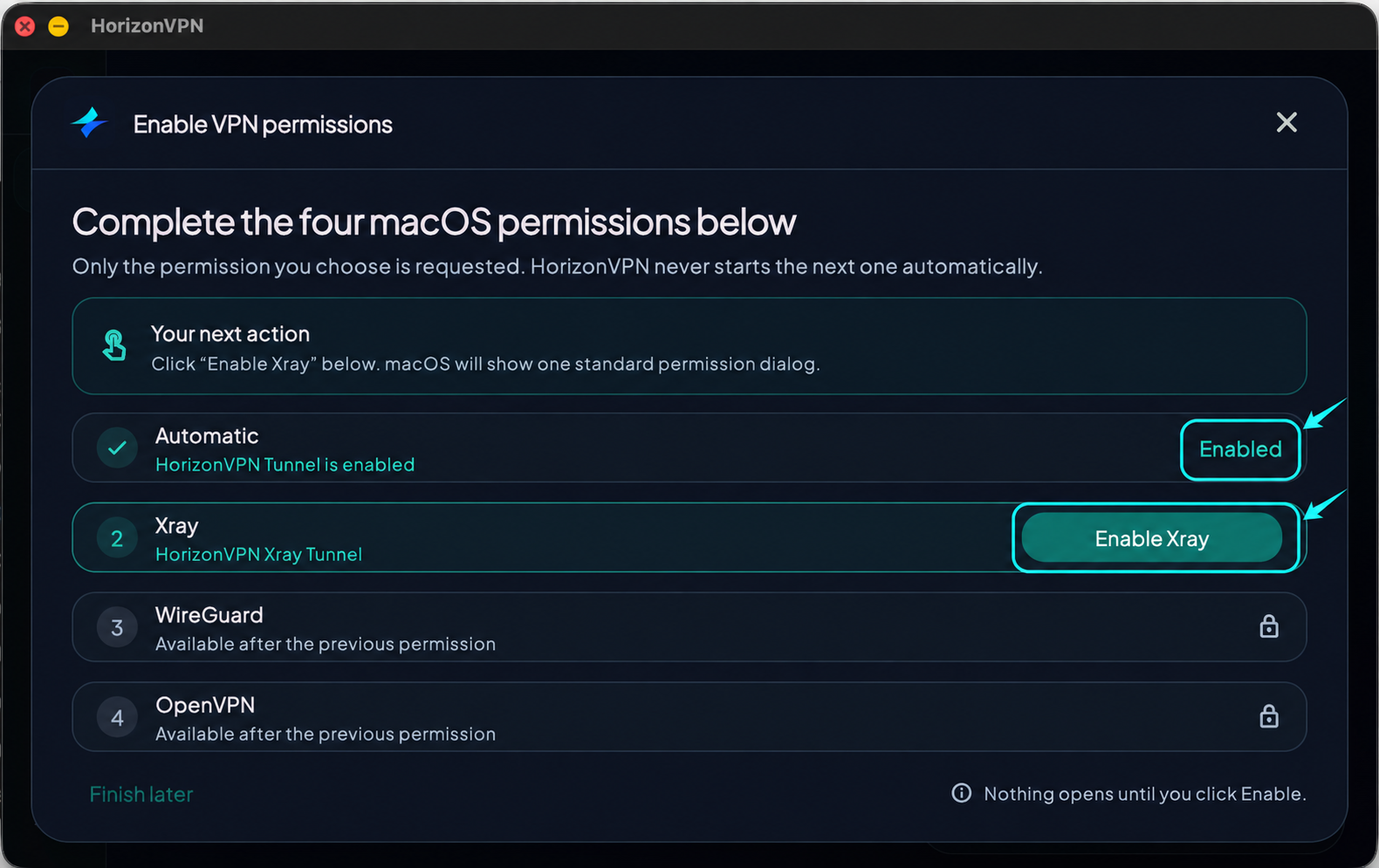
به HorizonVPN برگردید و مطمئن شوید Automatic وضعیت Enabled دارد. سپس برای درخواست مجوز دوم، Enable Xray را بزنید.
۸. افزونهٔ HorizonVPN Xray Tunnel را فعال کنید
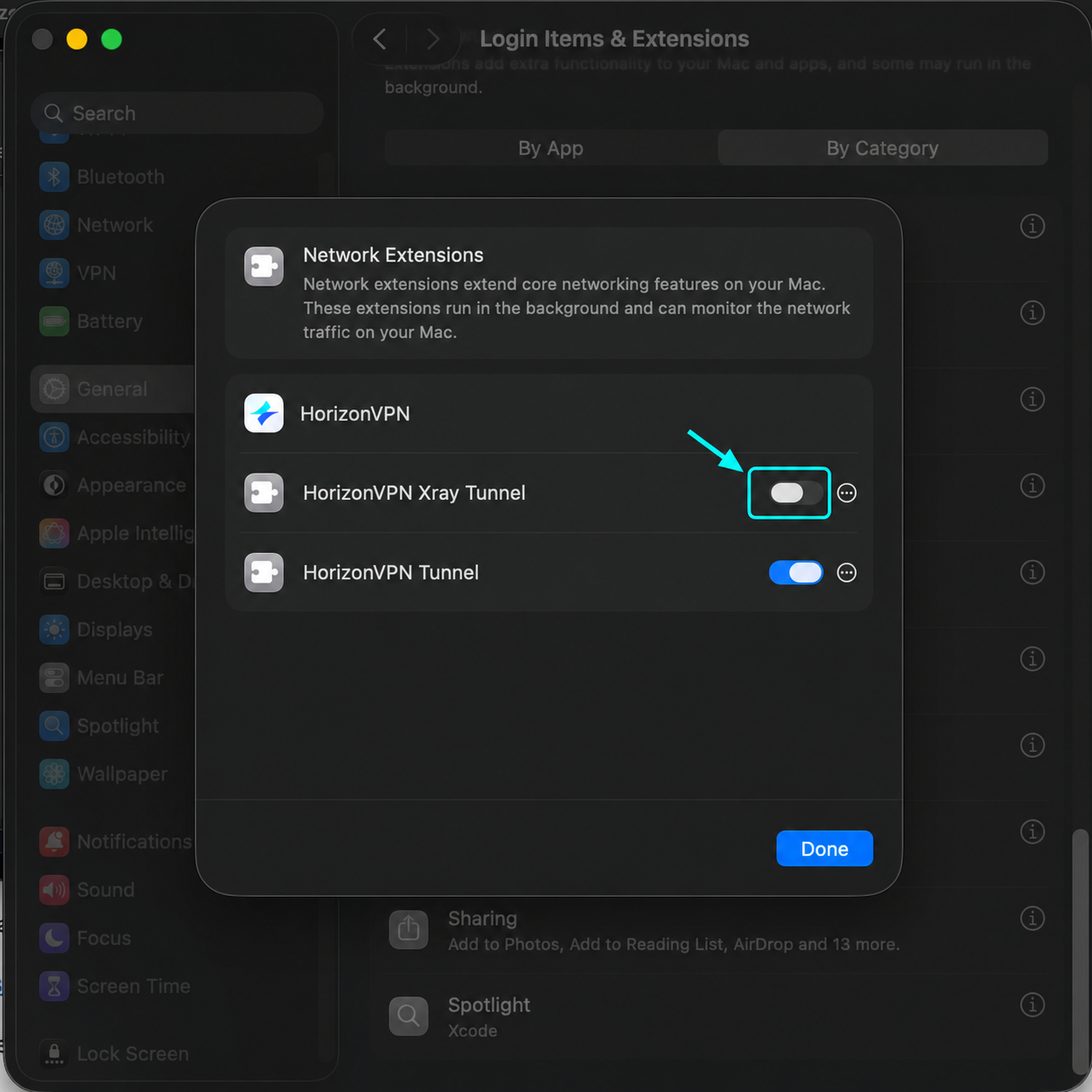
دوباره به System Settings → General → Login Items & Extensions بروید. پایین بروید و مثل گامهای ۴ و ۵، با دکمهٔ اطلاعات (ⓘ) بخش Network Extensions را باز کنید. سپس HorizonVPN Xray Tunnel را روشن کنید. گزینهٔ HorizonVPN Tunnel را روشن نگه دارید. اگر درخواست شد با رمز مک یا Touch ID تأیید کنید، Done را بزنید، به HorizonVPN برگردید و منتظر وضعیت Enabled برای Xray بمانید.
۹. مجوزهای WireGuard و OpenVPN را کامل کنید
همین مراحل را برای WireGuard با نام HorizonVPN WireGuard و سپس OpenVPN با نام HorizonVPN OpenVPN تکرار کنید. هر مجوز را ابتدا از خود برنامه شروع کنید؛ درخواست بعدی خودکار آغاز نمیشود. کلیدهای HorizonVPN که قبلاً فعال کردهاید روشن بمانند.
۱۰. وصل شوید
وقتی هر چهار مجوز وضعیت Enabled داشتند، پنجرهٔ مجوزها را ببندید. در صورت نیاز وارد حساب شوید، Auto را انتخاب کنید و Connect را بزنید. اگر macOS مجوز افزودن پیکربندی ویپیان خواست، تأیید کنید. پس از نمایش Connected، سایتی باز کنید تا اتصال را بررسی کنید.
اگر راهاندازی در حالت انتظار است
وضعیت Waiting یعنی هنوز تأیید در System Settings لازم است. دوباره Open System Settings را بزنید، افزونهٔ متناظر HorizonVPN را روشن کنید و به برنامه برگردید. هر ردیف قفلشده بعد از فعالشدن مجوز قبلی قابلاستفاده میشود. گزینهٔ Finish later راهاندازی را عقب میاندازد؛ پیش از اتصال آن را کامل کنید.
منوهای تصاویر انگلیسی هستند. نام منوها و صفحههای مجوز به نسخه و زبان macOS بستگی دارد؛ اگر سیستم صفحهٔ دیگری باز کرد، راهنمای همان پنجره را دنبال کنید. برای نصب HorizonVPN هرگز محافظتهای امنیتی macOS را غیرفعال نکنید.
این مقاله مفید بود؟