راهنمای راهاندازی ویندوز ۱۰ و ۱۱
راهنمای کامل نصب و راهاندازی HorizonVPN در ویندوز ۱۰ و ۱۱.
فایل ZIP حاوی نصبکنندهٔ HorizonVPN است. آن را استخراج کنید، نصب را کامل کنید و سپس برنامهٔ نصبشده را از منوی Start یا میانبر دسکتاپ باز کنید.
تصاویر، ویندوز ۱۱ با زبان انگلیسی را نشان میدهند. نام منوها و چیدمان صفحهها ممکن است در ویندوز ۱۰ یا زبانهای دیگر متفاوت باشد.
۱. فایل ZIP رسمی را دانلود کنید
نصبکنندهٔ رسمی را دانلود کنید: HorizonVPN 2.8.2 برای ویندوز
۲. فایل ZIP را استخراج کنید
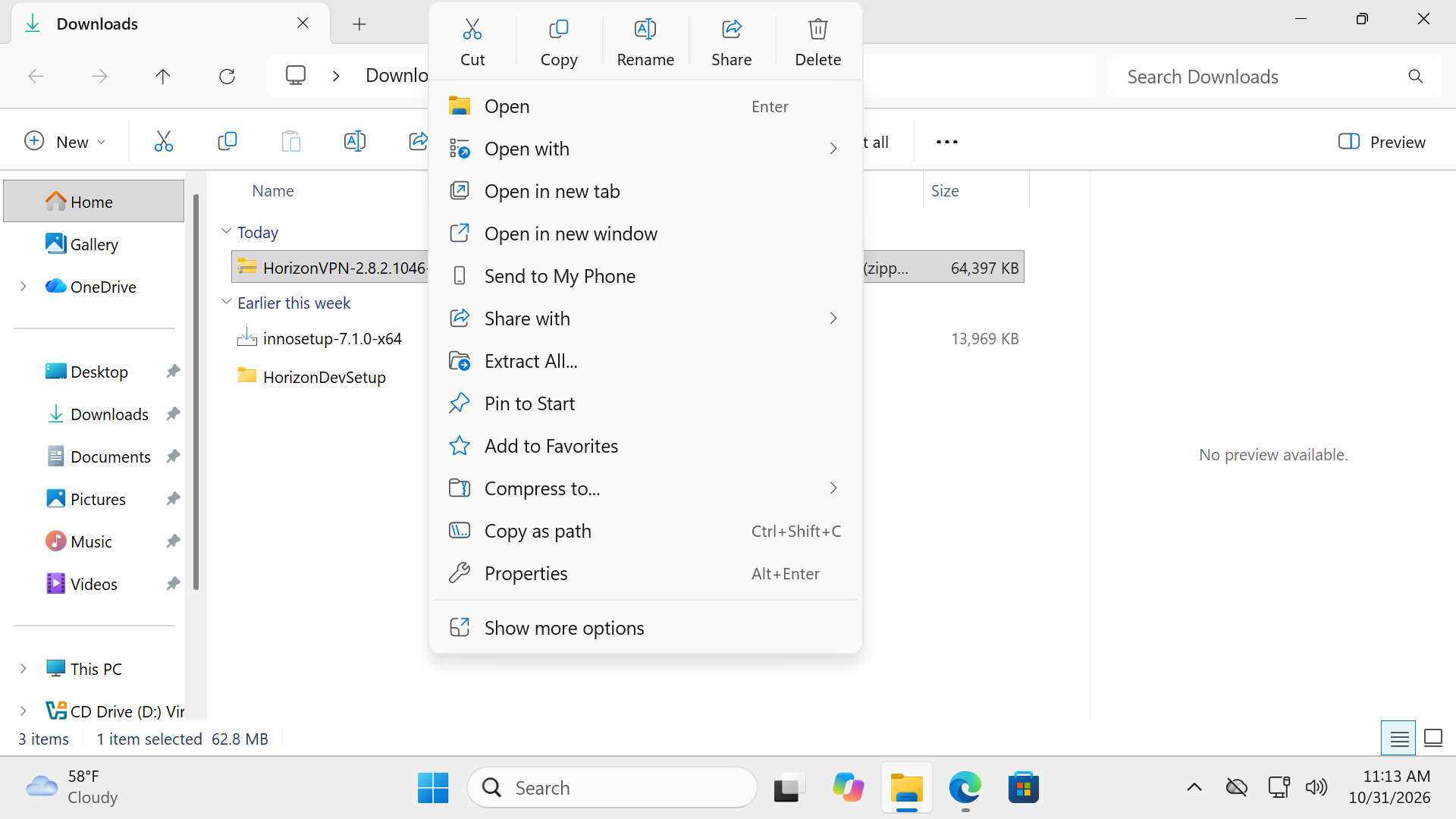
در File Explorer، فایل HorizonVPN-2.8.2.1046-windows-x64.zip را در Downloads پیدا کنید. روی فایل ZIP راستکلیک کنید و Extract All را انتخاب کنید. همچنین میتوانید فایل را انتخاب کنید و گزینهٔ Extract all را از نوار ابزار File Explorer بزنید.
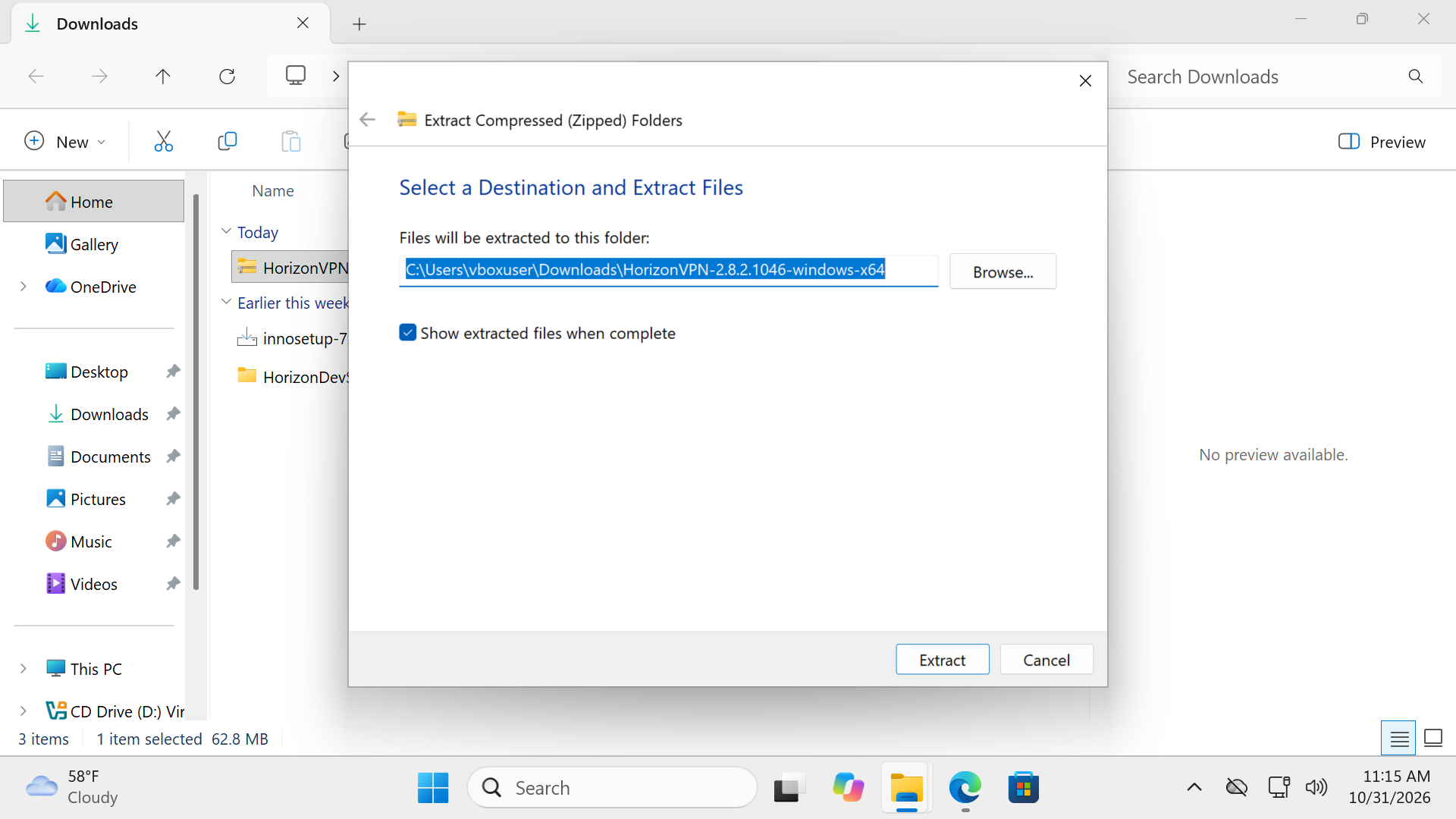
پوشهٔ مقصد پیشفرض را نگه دارید و تیک Show extracted files when complete را برندارید. روی Extract بزنید و منتظر بازشدن پوشهٔ استخراجشده بمانید.
۳. نصبکنندهٔ استخراجشده را اجرا کنید
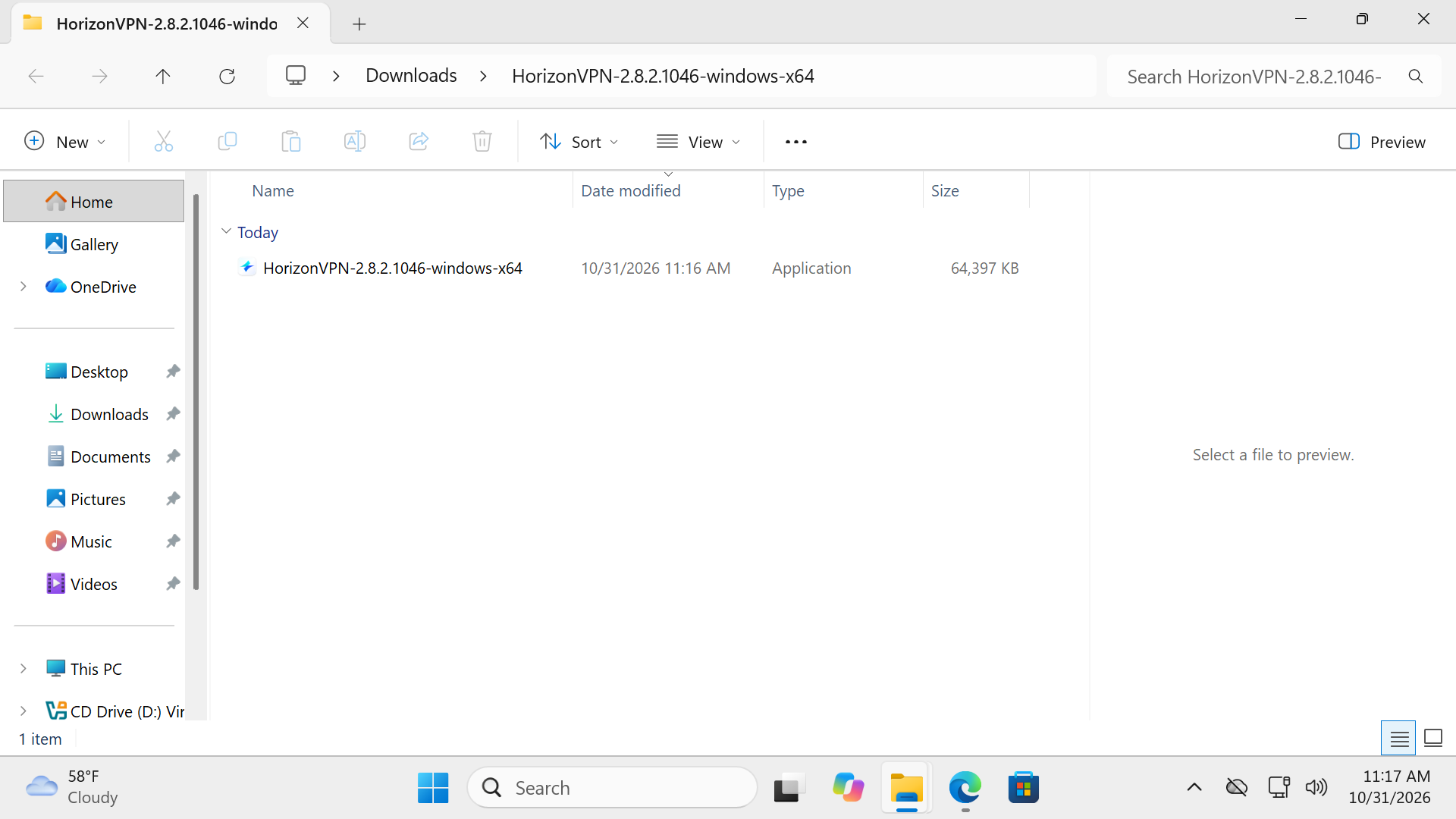
داخل پوشهٔ استخراجشده، روی نصبکنندهٔ HorizonVPN با پسوند .exe دوبار کلیک کنید. پس از پایان استخراج، آن را از همین پوشه اجرا کنید.
ممکن است ویندوز پسوندهای .zip و .exe را پنهان کند. در ستون Type، فایل ZIP با نوع Compressed (zipped) Folder و نصبکنندهٔ استخراجشده با نوع Application نشان داده میشود.
۴. اگر SmartScreen ظاهر شد، آن را بررسی کنید
اگر ویندوز پیام Windows protected your PC را نشان داد، دست نگه دارید و مطمئن شوید که خودتان این نصبکننده را از horizonvpn.org دانلود کردهاید. برای دیدن جزئیات برنامه، More info را انتخاب کنید.
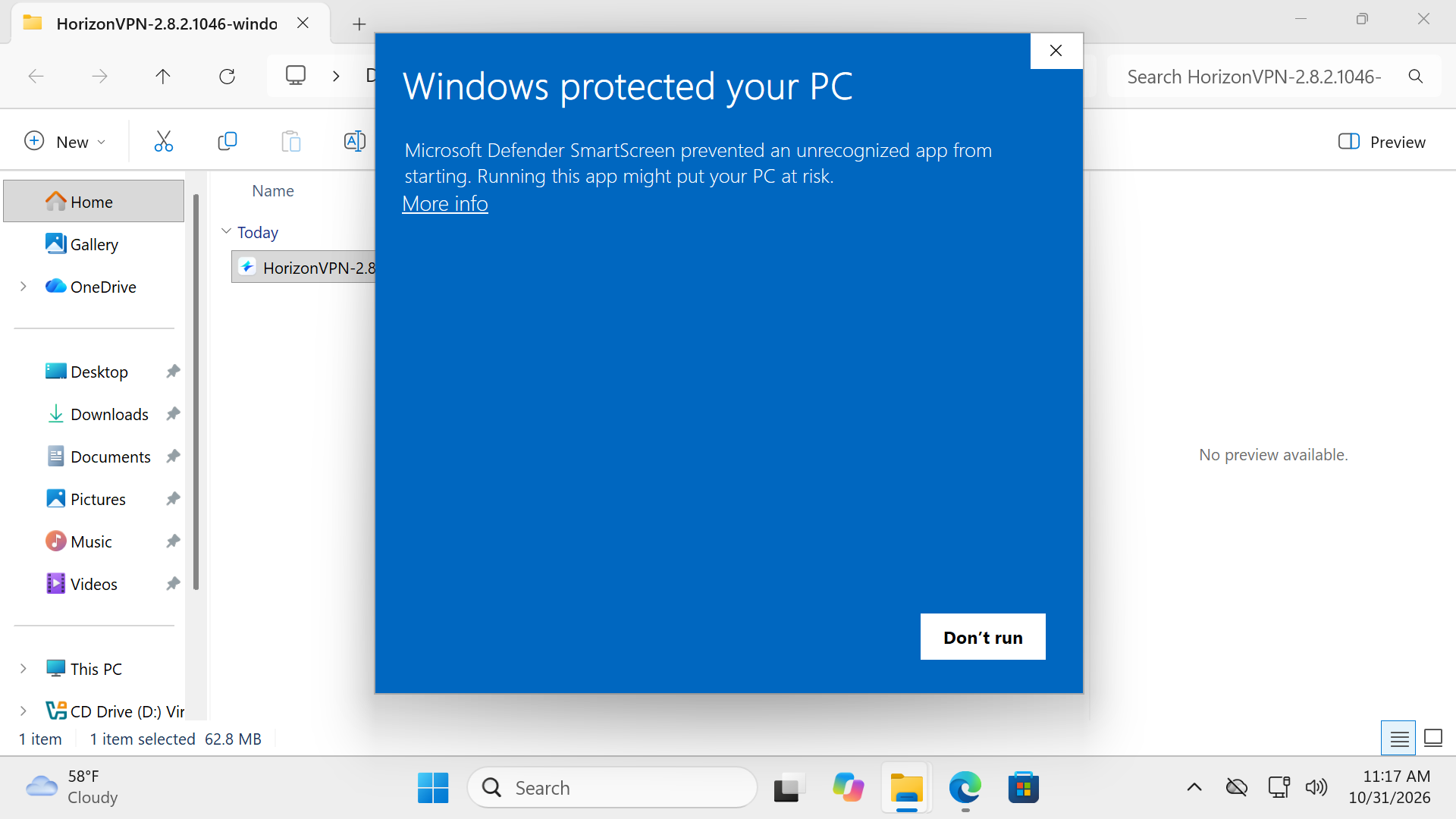
بررسی کنید که نام برنامه HorizonVPN-2.8.2.1046-windows-x64.exe باشد. نصبکنندهٔ عمومی فعلی امضای دیجیتال ندارد، بنابراین ممکن است Unknown publisher نمایش داده شود. فقط در صورتی Run anyway را انتخاب کنید که نام دقیق فایل و منبع رسمی دانلود در horizonvpn.org را بررسی کردهاید و تصمیم به ادامه دارید.
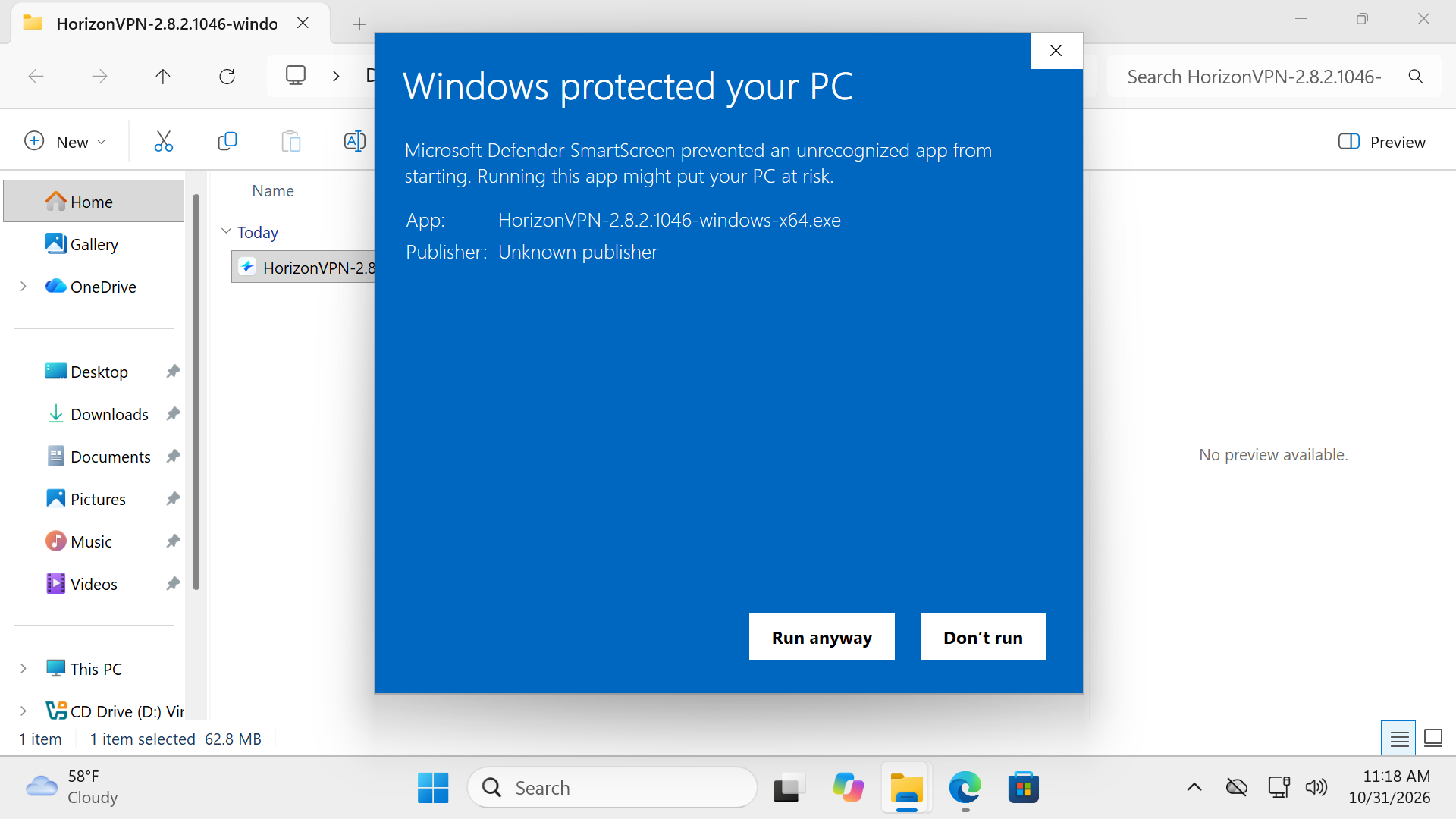
اگر ویندوز وجود بدافزار، تهدید یا مسدودشدن بر اساس سیاست سازمان را گزارش کرد، یا گزینهٔ Run anyway در دسترس نبود، ادامه ندهید و با پشتیبانی تماس بگیرید. برای نصب HorizonVPN هرگز Microsoft Defender، SmartScreen یا Smart App Control را غیرفعال نکنید.
۵. مجوز نصب را تأیید کنید
اگر پنجرهٔ User Account Control دربارهٔ اجازهٔ تغییر در دستگاه پرسید، فقط زمانی Yes را انتخاب کنید که نصبکنندهٔ مورد انتظار HorizonVPN را نشان میدهد و تصمیم دارید نصب را ادامه دهید.
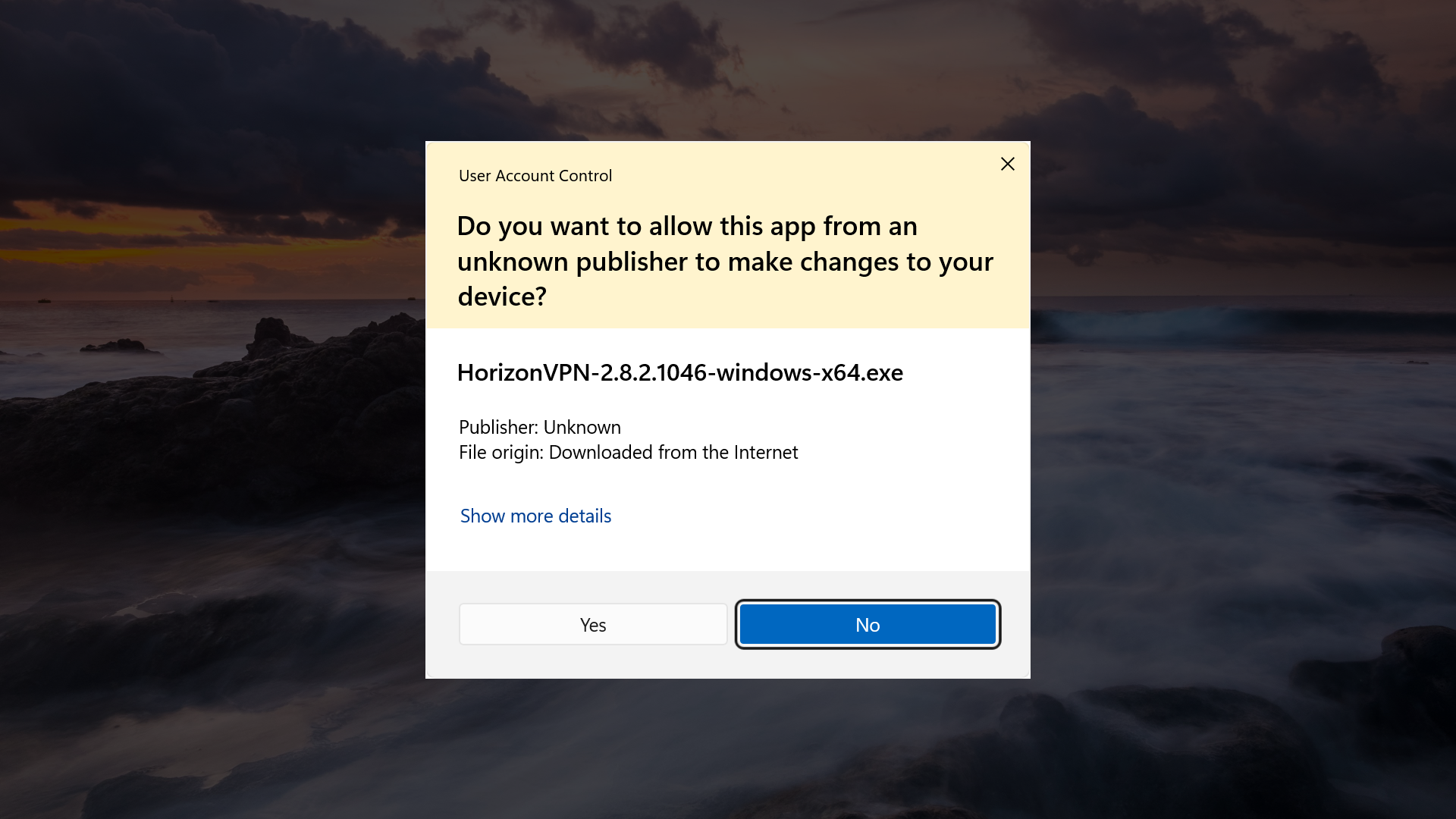
نصب به مجوز مدیر نیاز دارد. اگر ویندوز حساب و رمز مدیر را درخواست کرد، از مدیر دستگاه بخواهید این مرحله را انجام دهد.
۶. نصب را کامل کنید
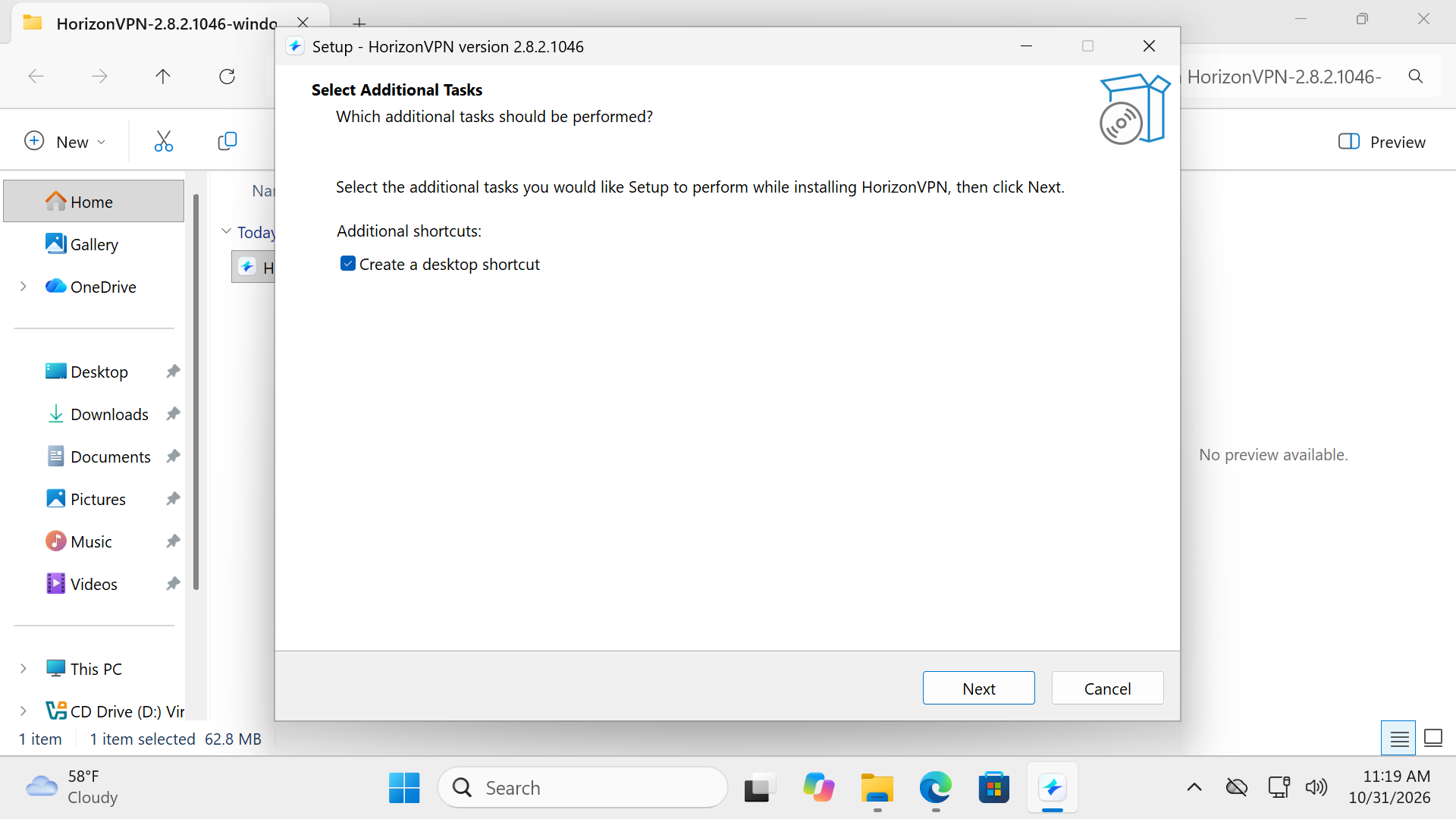
در صفحهٔ Select Additional Tasks، گزینههای پیشفرض را نگه دارید؛ از جمله Create a desktop shortcut، اگر نمایش داده شد. سپس Next را بزنید.
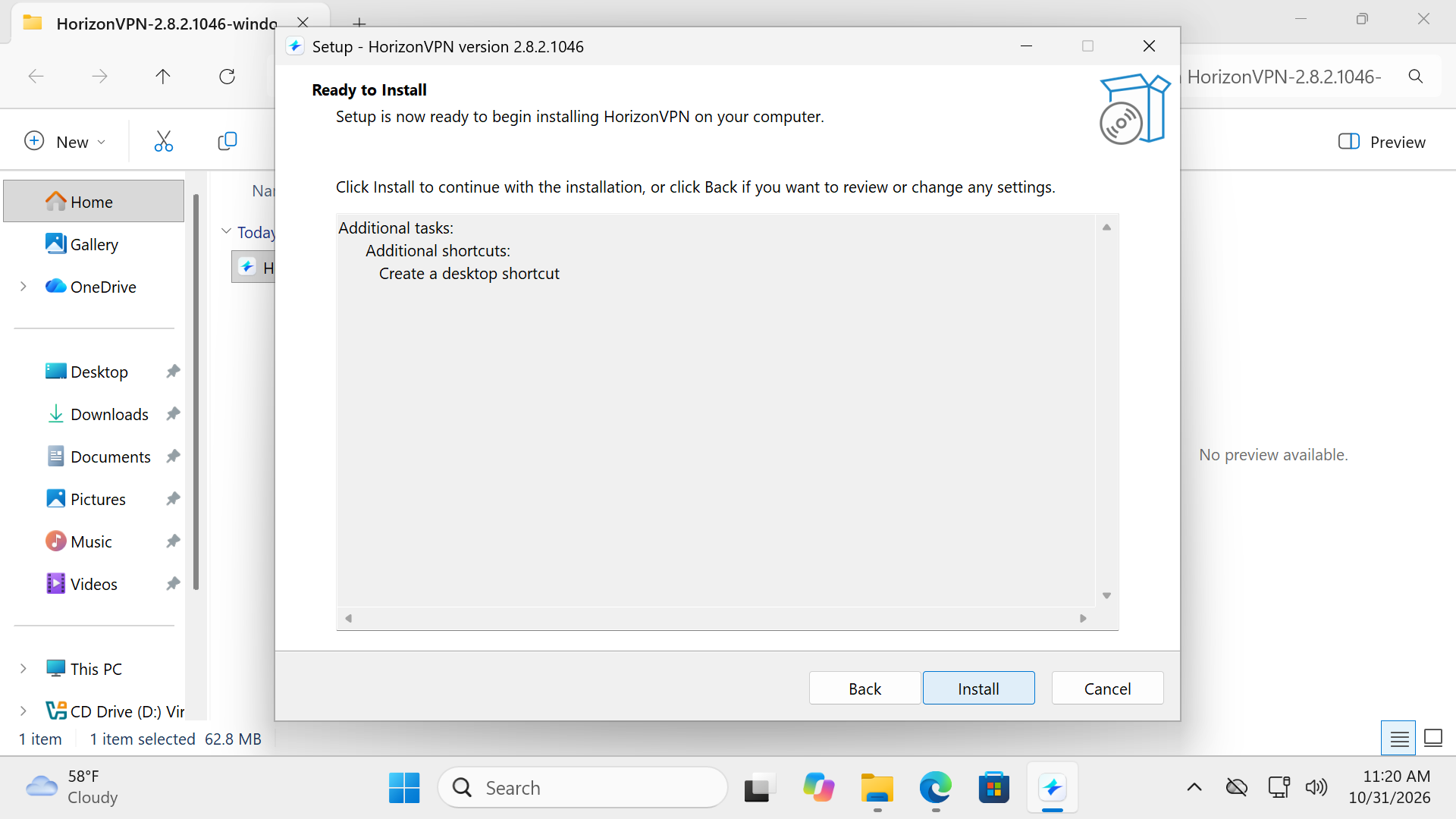
در صفحهٔ Ready to Install، گزینهٔ Install را بزنید. هنگام نصب برنامه و اجزای مورد نیاز، پنجرهٔ نصب را باز نگه دارید؛ اگر نصبکننده درخواست کرد، ویندوز را راهاندازی مجدد کنید.
۷. نصب را تمام کنید و برنامه را باز کنید
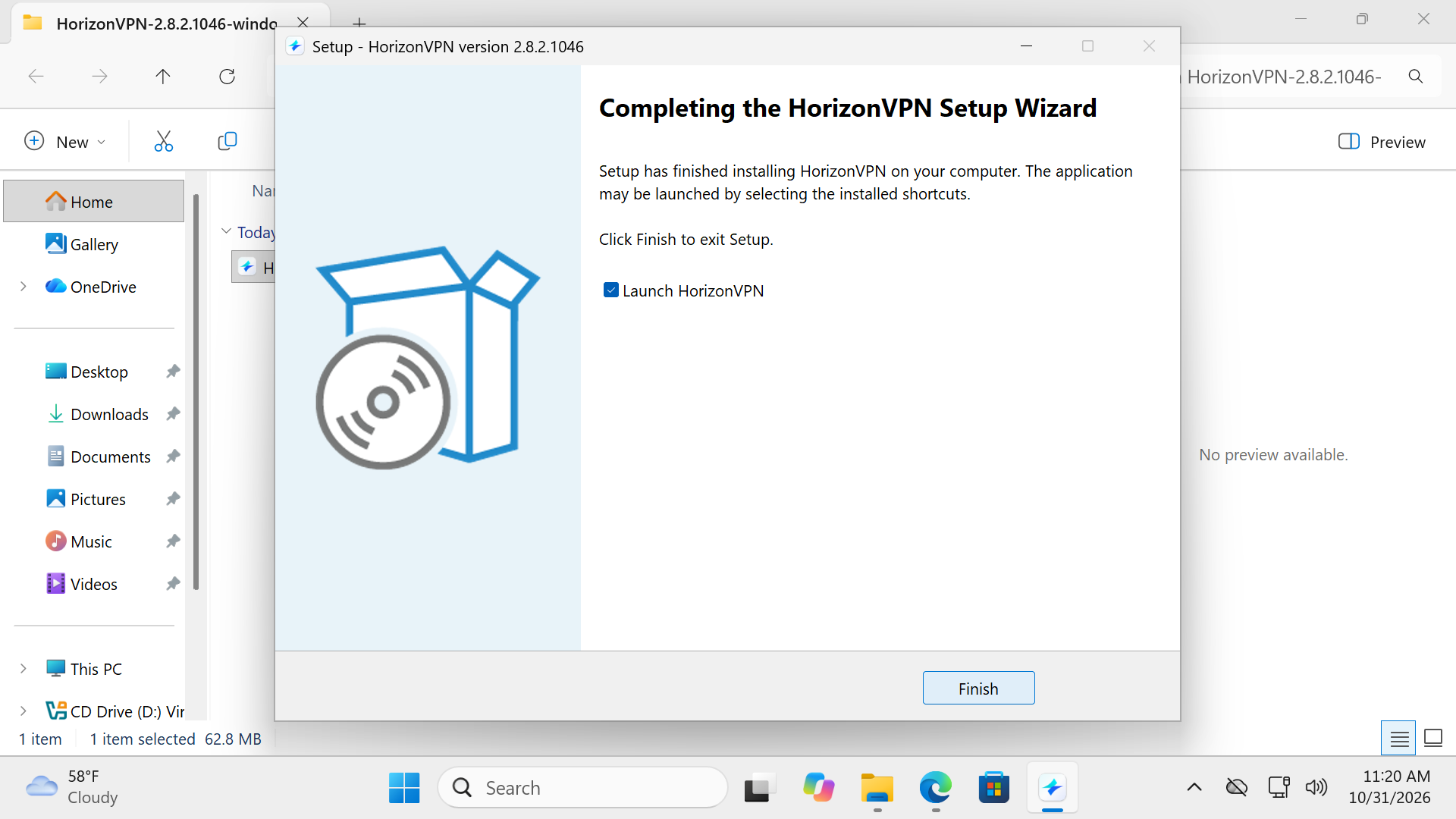
وقتی نصب تمام شد، تیک Launch HorizonVPN را نگه دارید و Finish را بزنید. منتظر بازشدن برنامه بمانید.
۸. برنامهٔ نصبشده را باز کنید
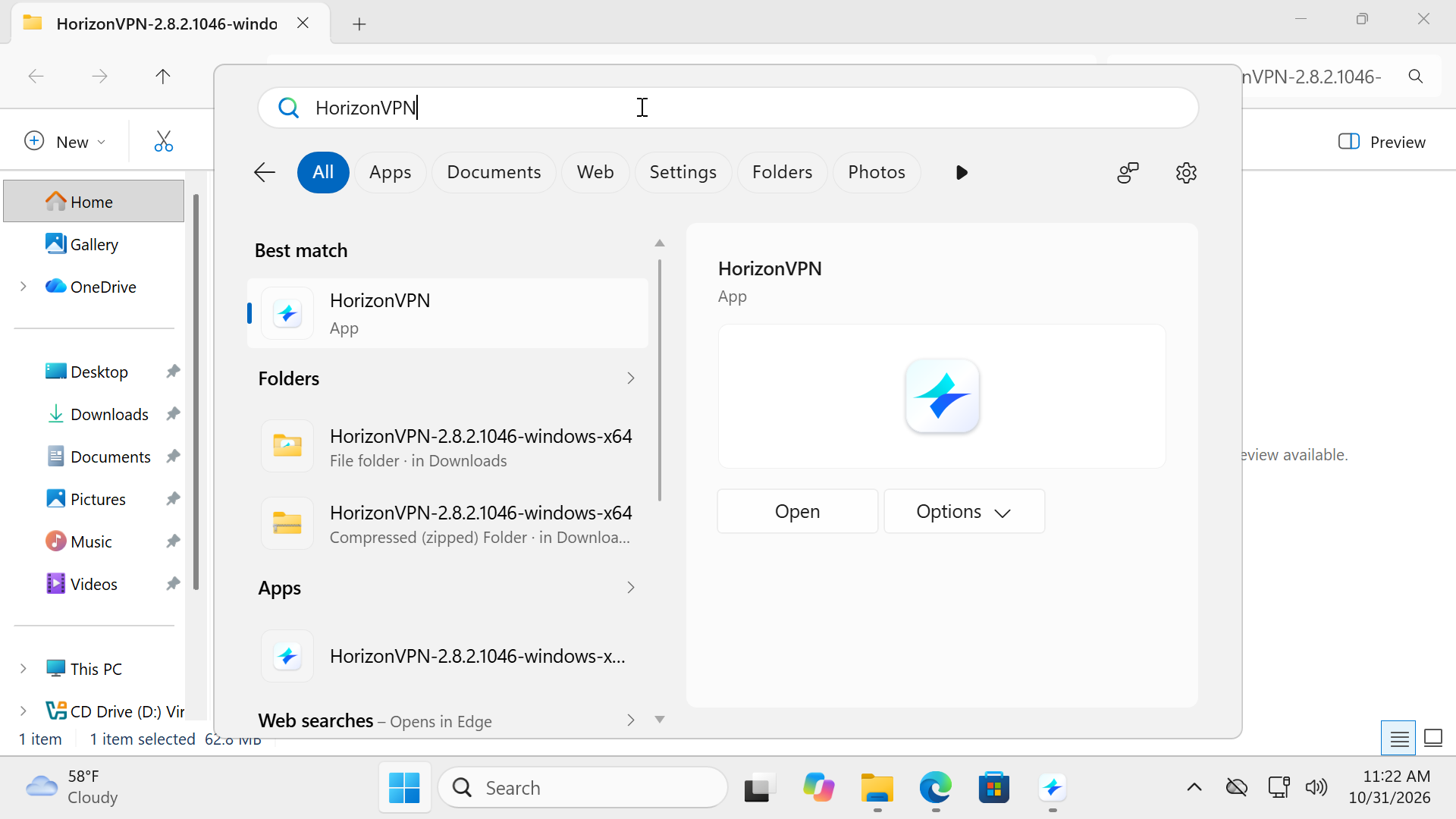
برای اجراهای بعدی، منوی Start را باز کنید، HorizonVPN را جستوجو کنید و برنامهٔ نصبشده را انتخاب کنید؛ یا از میانبر دسکتاپ استفاده کنید. فایل ZIP دانلودشده و نصبکننده، فرایند نصب را شروع میکنند و برنامهٔ نصبشده را باز نمیکنند.
۹. وارد حساب شوید و وصل شوید
وارد حساب HorizonVPN شوید، تنظیم Protocol را روی Auto نگه دارید و دکمهٔ اصلی اتصال را بزنید. منتظر وضعیت Connected بمانید و سپس سایتی باز کنید تا اتصال را بررسی کنید.
اگر برنامه باز نمیشود
- نوار وظیفهٔ ویندوز را بررسی کنید یا Alt+Tab را بزنید تا ببینید آیا HorizonVPN پشت پنجرهٔ دیگری باز است.
- اگر نصبکننده درخواست کرد یا نصب تمام شده ولی جزء شبکهٔ ویپیان هنوز در دسترس نیست، ویندوز را راهاندازی مجدد کنید. سپس HorizonVPN را دوباره از Start باز کنید.
- اگر هنوز پنجره ظاهر نمیشود، نسخهٔ ویندوز، نوع سیستم (x64 یا ARM64)، نام فایل نصبکننده و تصویری از آخرین صفحه یا خطا را برای پشتیبانی بفرستید. نوع سیستم را در Settings → System → About پیدا کنید. رمزها، اطلاعات حساب و سایر اطلاعات خصوصی را در تصاویر پنهان کنید.
بهروزرسانی و حذف
- نسخهٔ جدید را از همان پیوند رسمی دانلود کنید و مراحل نصبکننده را دنبال کنید
- پیش از حذف نصب، اتصال HorizonVPN را قطع کنید و پنجرهٔ آن را ببندید
- برای حذف به Windows Settings → Apps → Installed apps بروید
دانلود عمومی فعلی ویندوز مخصوص رایانهٔ x64 است. ویندوز ۱۰ یا ۱۱ را بهروز نگه دارید؛ پشتیبانی این نصبکننده از معماریهای دیگر مستند نشده است.
این مقاله مفید بود؟