Koneksyon at pag-troubleshoot
Paano magsagawa ng tumpak na pagsubok ng bilis ng VPN
2 min basahin·Na-update Setyembre 16, 2026
Gamitin ang built-in na Speed test at paulit-ulit na maihahambing na baseline para ihambing ang mga lokasyon at setting ng koneksiyon.
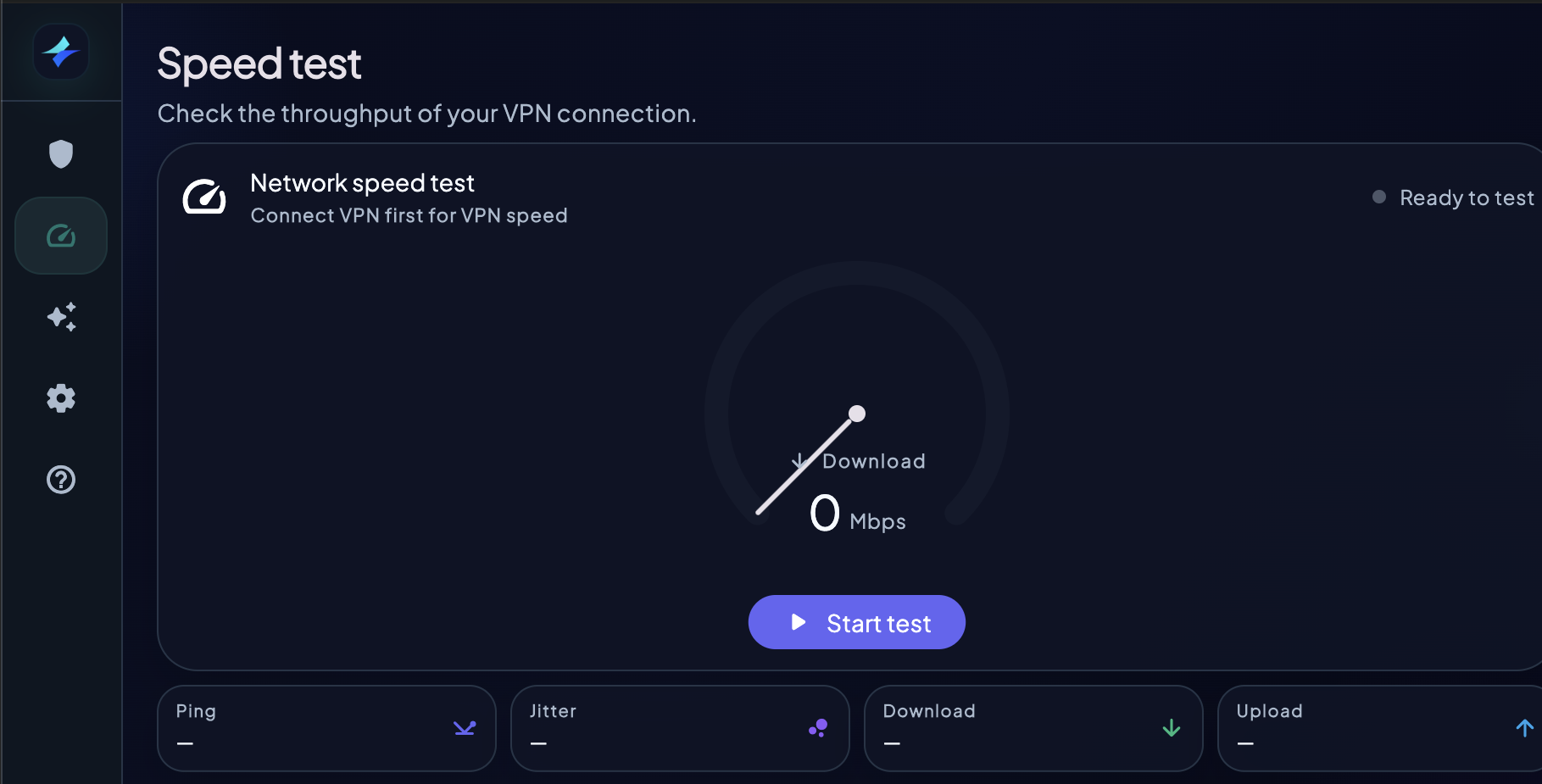
- 1I-pause ang malalaking download, cloud backup at iba pang mabigat na aktibidad sa network
- 2Patakbuhin ang built-in na Speed test ng HorizonVPN habang hindi nakakonekta para maitala ang baseline kung pinapayagan ng platform
- 3Kumonekta nang nakatakda sa Auto ang Protocol at pumili ng malapit na lokasyon
- 4Patakbuhin muli ang parehong pagsubok sa kahalintulad na kondisyon ng network
- 5Ulitin nang isang beses sa ibang malapit na lokasyon kung hindi inaasahang mababa ang resulta
- 6Ihambing ang mga resulta ng latency, download at upload sa halip na umasa sa iisang numero
Walang garantisadong porsiyento ng bilis mo kapag walang VPN. Maaaring magbago ang resulta dahil sa kalidad ng Wi-Fi, distansiya, pagsisikip, pagganap ng device, availability ng protocol at serbisyo ng pagsubok.
pagsubok ng bilispagsubok na batayanmbpspagganappagsubok
Nakatulong ba ang artikulong ito?