Gabay sa pag-set up: Windows 10 at 11
Kumpletong gabay sa pag-install at pag-set up ng HorizonVPN sa Windows 10 at 11.
Nasa ZIP ang installer ng HorizonVPN. I-extract ito, kumpletuhin ang setup, saka buksan ang naka-install na app mula sa Start menu o desktop shortcut.
Ipinapakita sa mga screenshot ang Windows 11 sa English. Maaaring magkaiba ang mga pangalan ng menu at ayos ng screen sa Windows 10 o ibang wika.
1. I-download ang opisyal na ZIP
I-download ang opisyal na installer: HorizonVPN 2.8.2 para sa Windows
2. I-extract ang ZIP
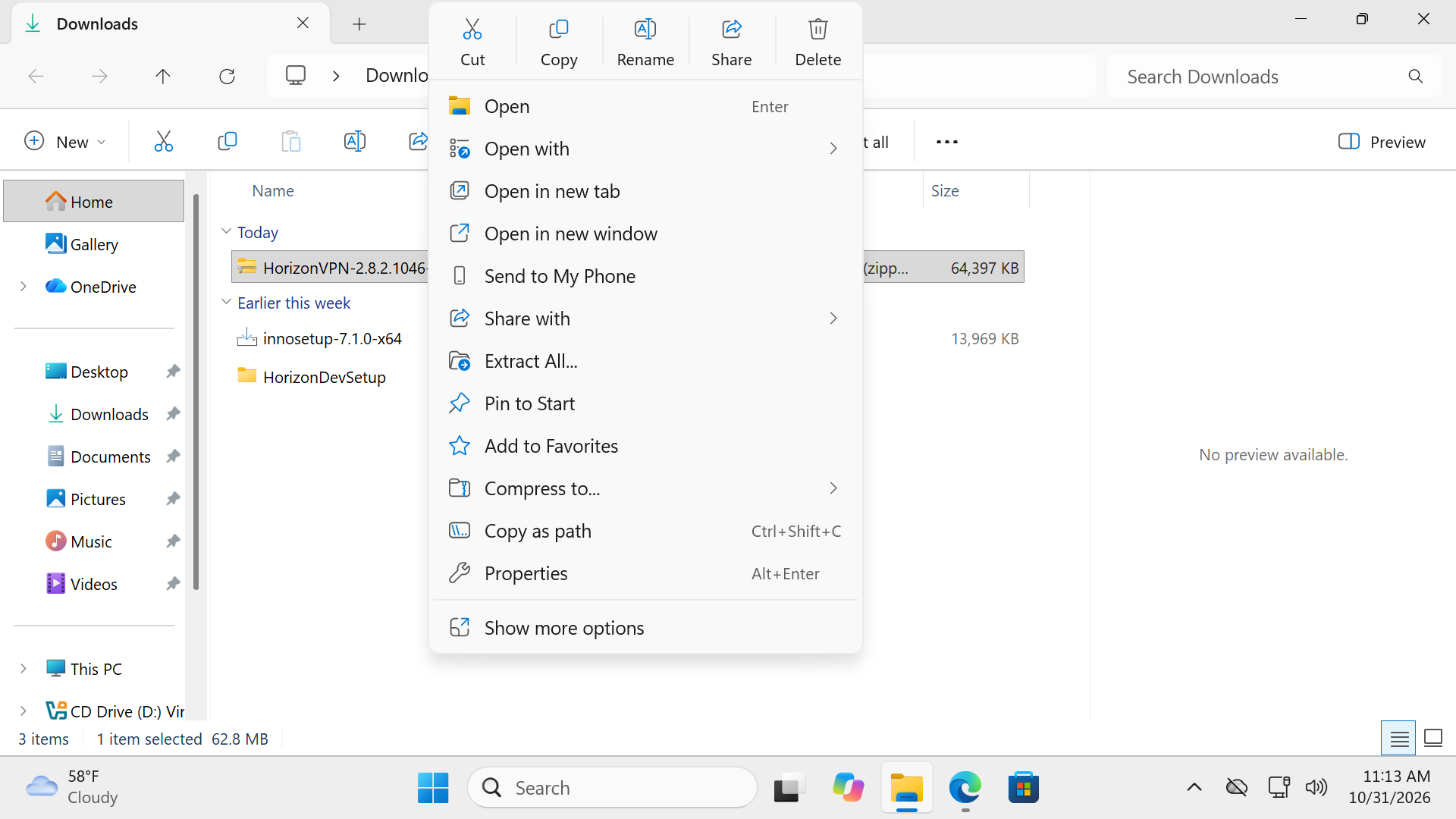
Sa File Explorer, hanapin ang HorizonVPN-2.8.2.1046-windows-x64.zip sa Downloads. I-right-click ang ZIP at piliin ang Extract All. Maaari mo rin itong piliin at gamitin ang Extract all sa toolbar ng File Explorer.
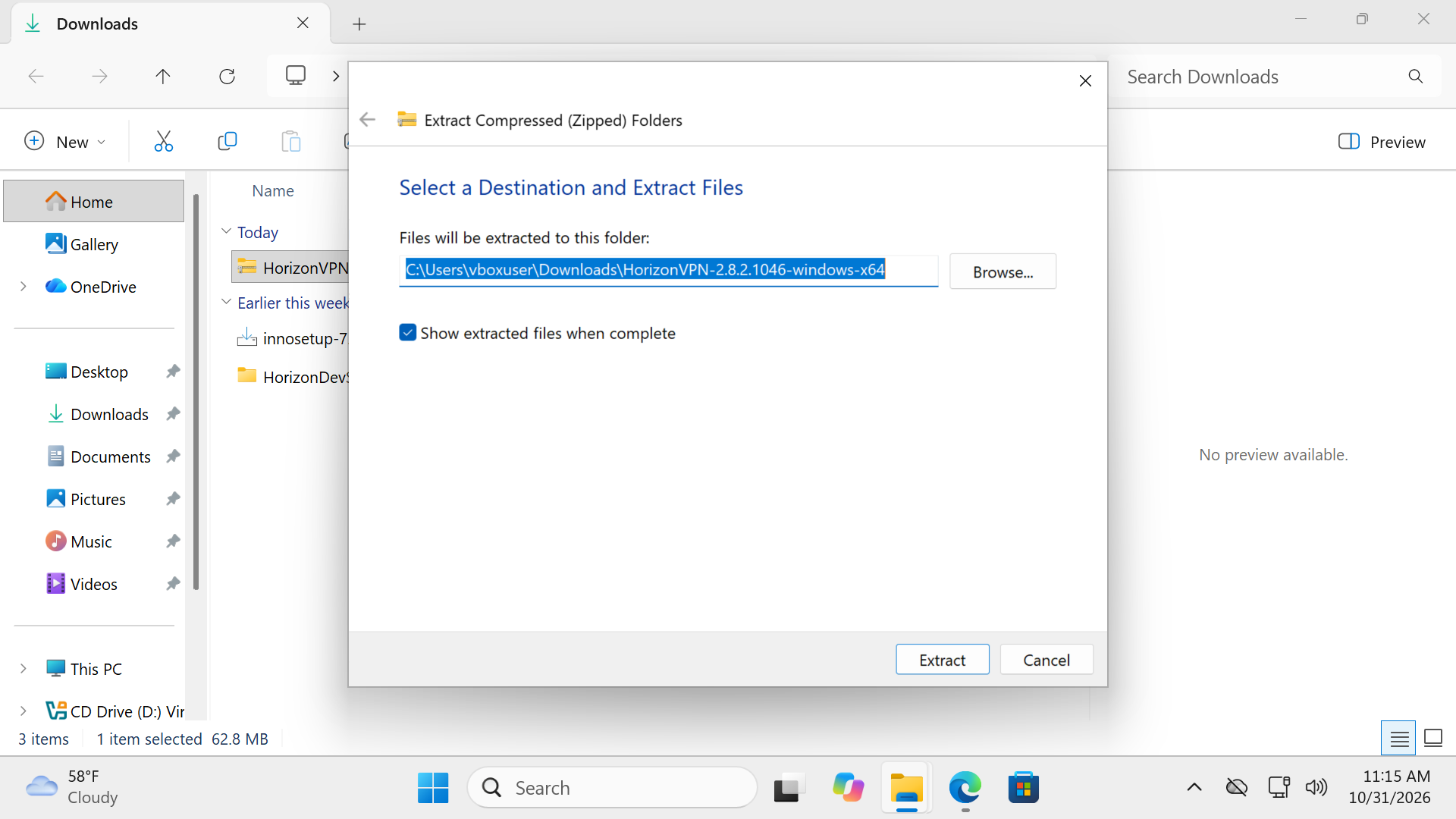
Panatilihin ang default na destination folder at hayaang naka-check ang Show extracted files when complete. I-click ang Extract at hintaying magbukas ang na-extract na folder.
3. Patakbuhin ang na-extract na installer
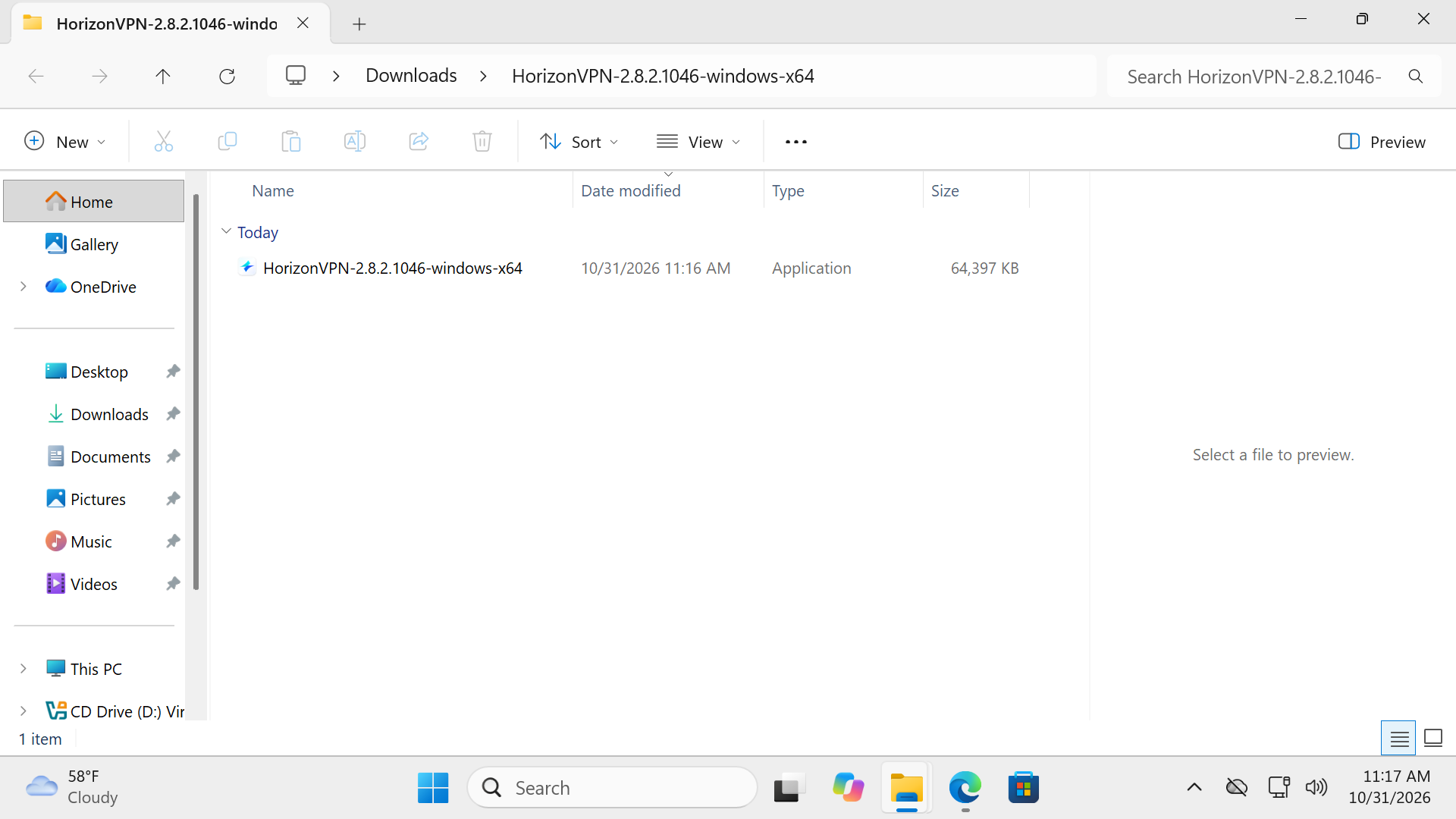
Sa loob ng na-extract na folder, i-double-click ang installer ng HorizonVPN na nagtatapos sa .exe. Patakbuhin ito mula sa folder na ito matapos ang pag-extract.
Maaaring itago ng Windows ang .zip at .exe. Sa column na Type, ang ZIP ay Compressed (zipped) Folder at ang na-extract na installer ay Application.
4. I-click ang More info, saka ang Run anyway
Kung magpakita ang Windows ng Windows protected your PC, i-click ang More info.
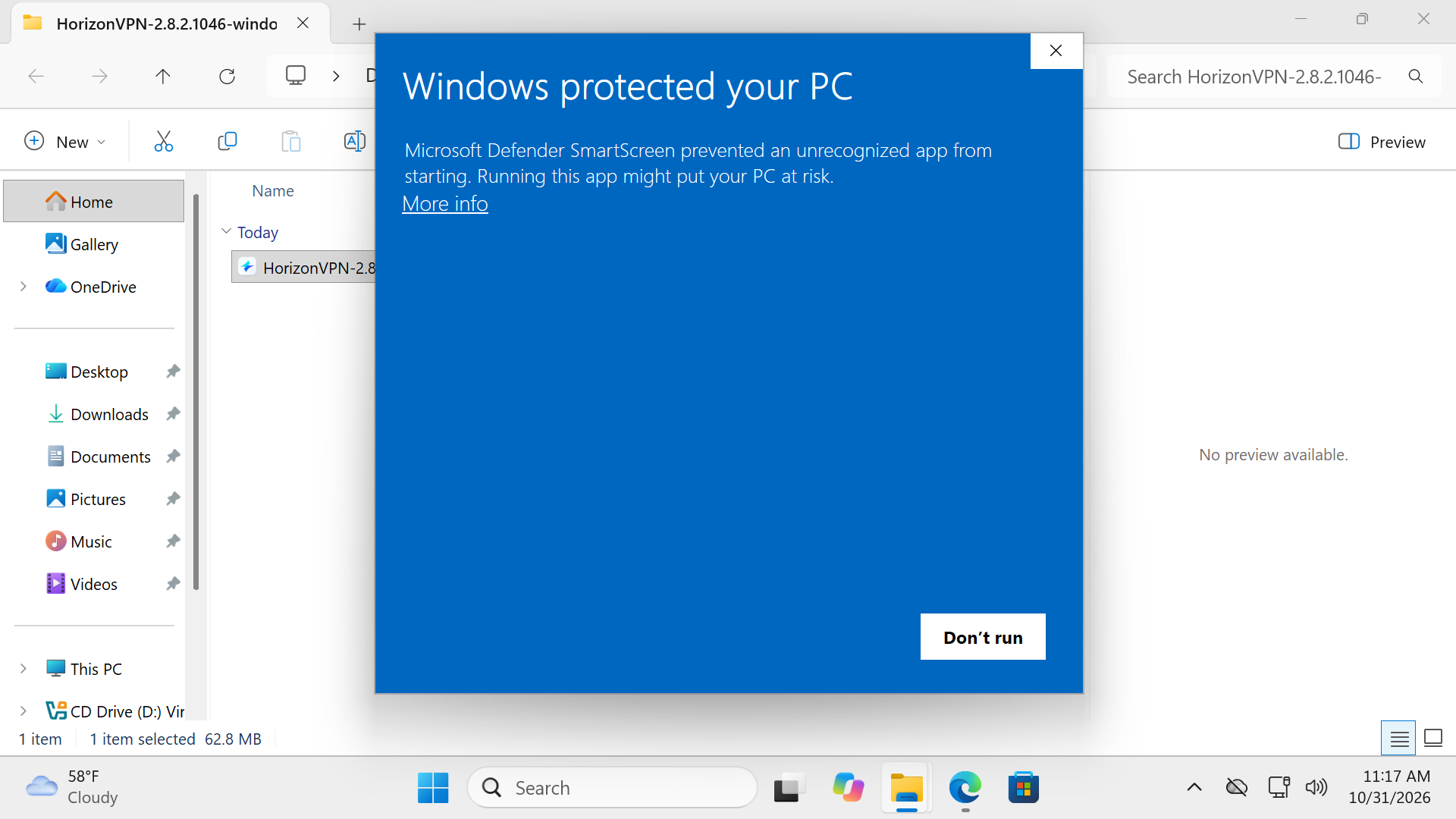
Wala pang digital signature ang kasalukuyang installer ng Windows, kaya maaaring ipakita ng Windows ang Unknown publisher. I-click ang Run anyway para magpatuloy sa installer ng HorizonVPN.
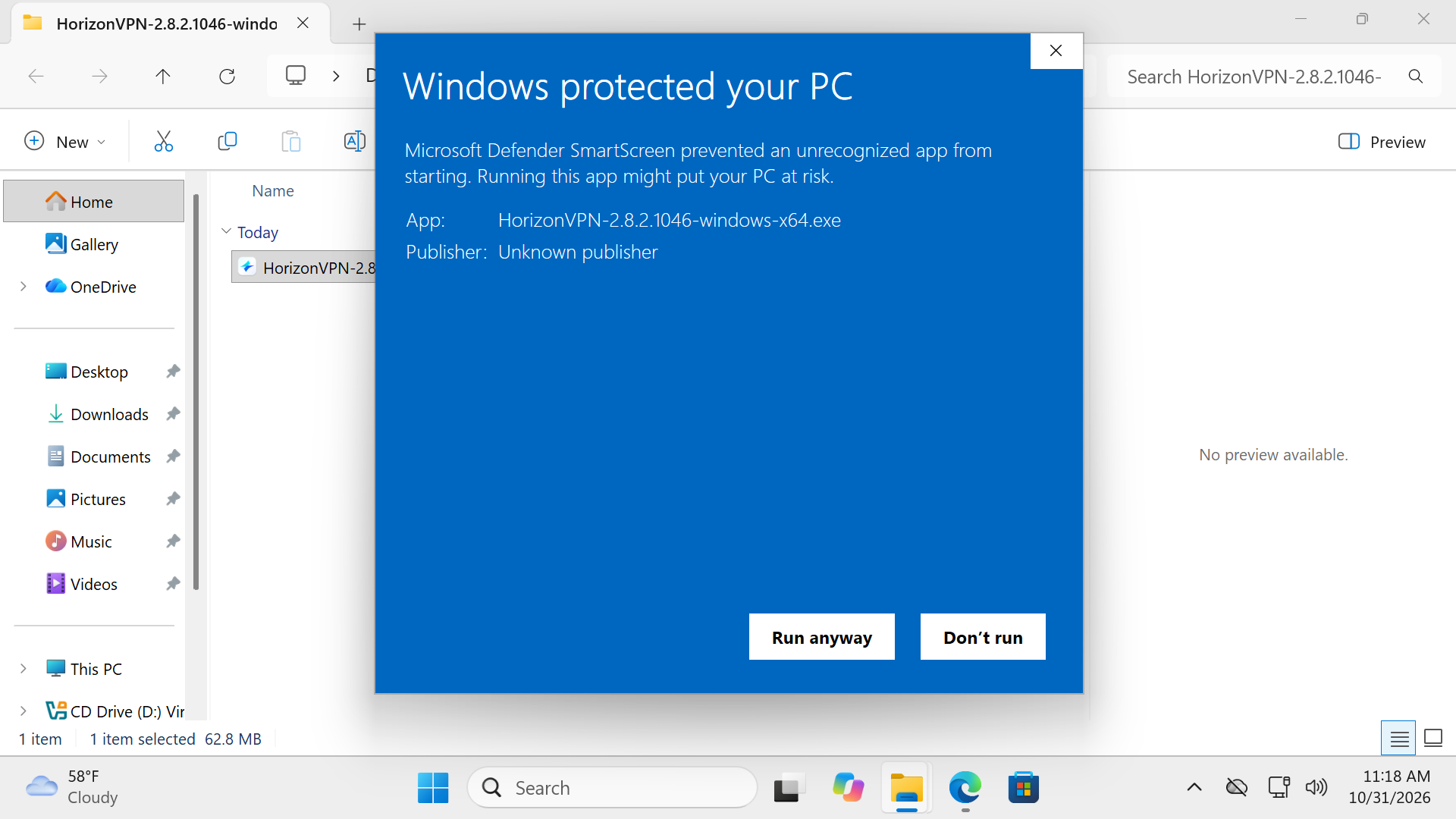
Kung mag-ulat ang Windows ng malware, banta o pag-block dahil sa patakaran ng organisasyon, o kung hindi available ang Run anyway, huminto at makipag-ugnayan sa suporta. Huwag kailanman i-disable ang Microsoft Defender, SmartScreen o Smart App Control para i-install ang HorizonVPN.
5. Pahintulutan ang pag-install
Kung magtanong ang User Account Control kung papayagan ang mga pagbabago sa device mo, piliin lang ang Yes kapag ipinapakita nito ang inaasahang installer ng HorizonVPN at pinili mong magpatuloy sa pag-install.
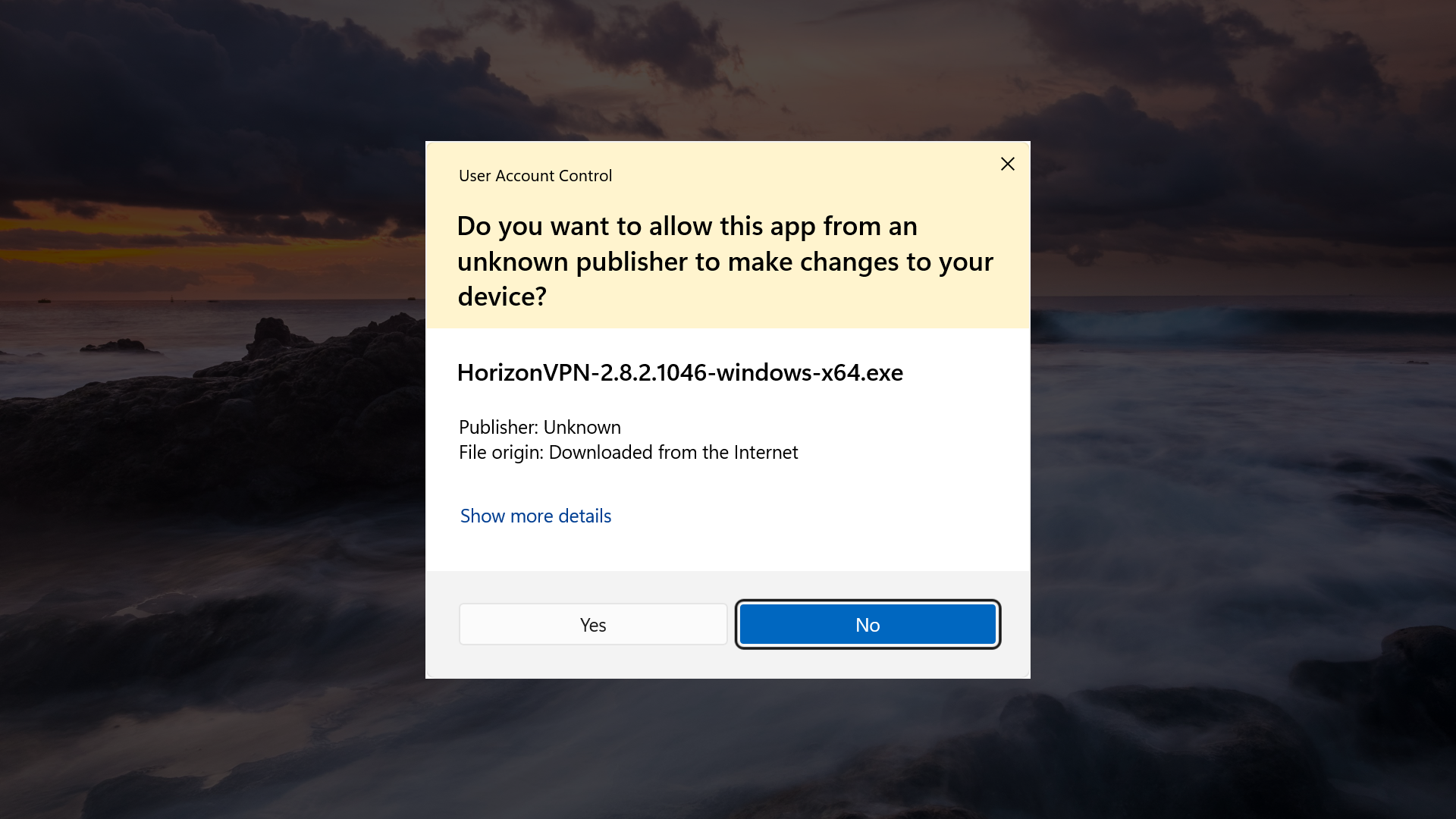
Kailangan ng pahintulot ng administrator para mag-install. Kung humingi ang Windows ng administrator account at password, hilingin sa administrator ng device na kumpletuhin ang hakbang na ito.
6. Kumpletuhin ang setup
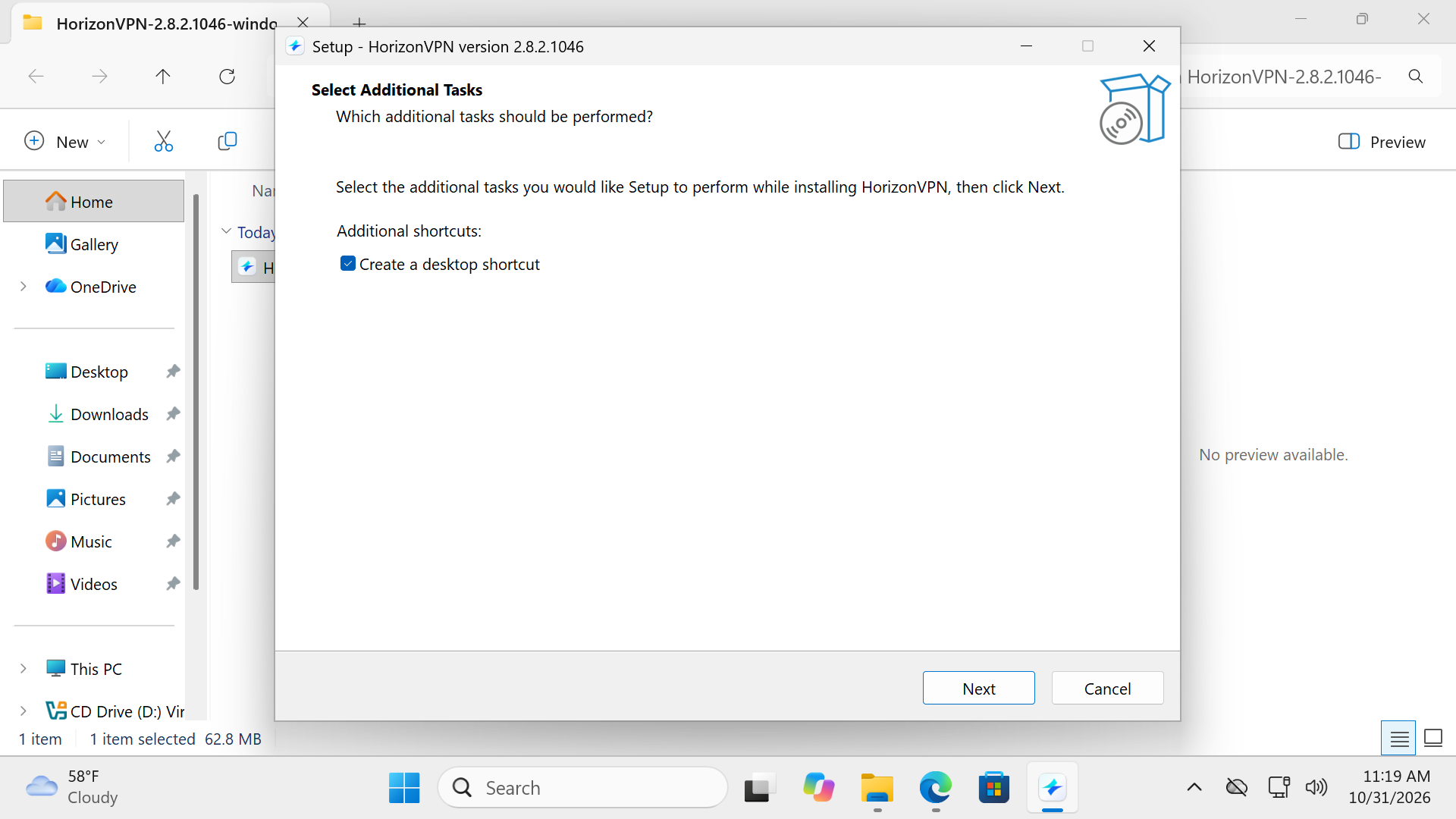
Sa Select Additional Tasks, panatilihin ang mga default na opsiyon, kabilang ang Create a desktop shortcut kung ipinapakita, at i-click ang Next.
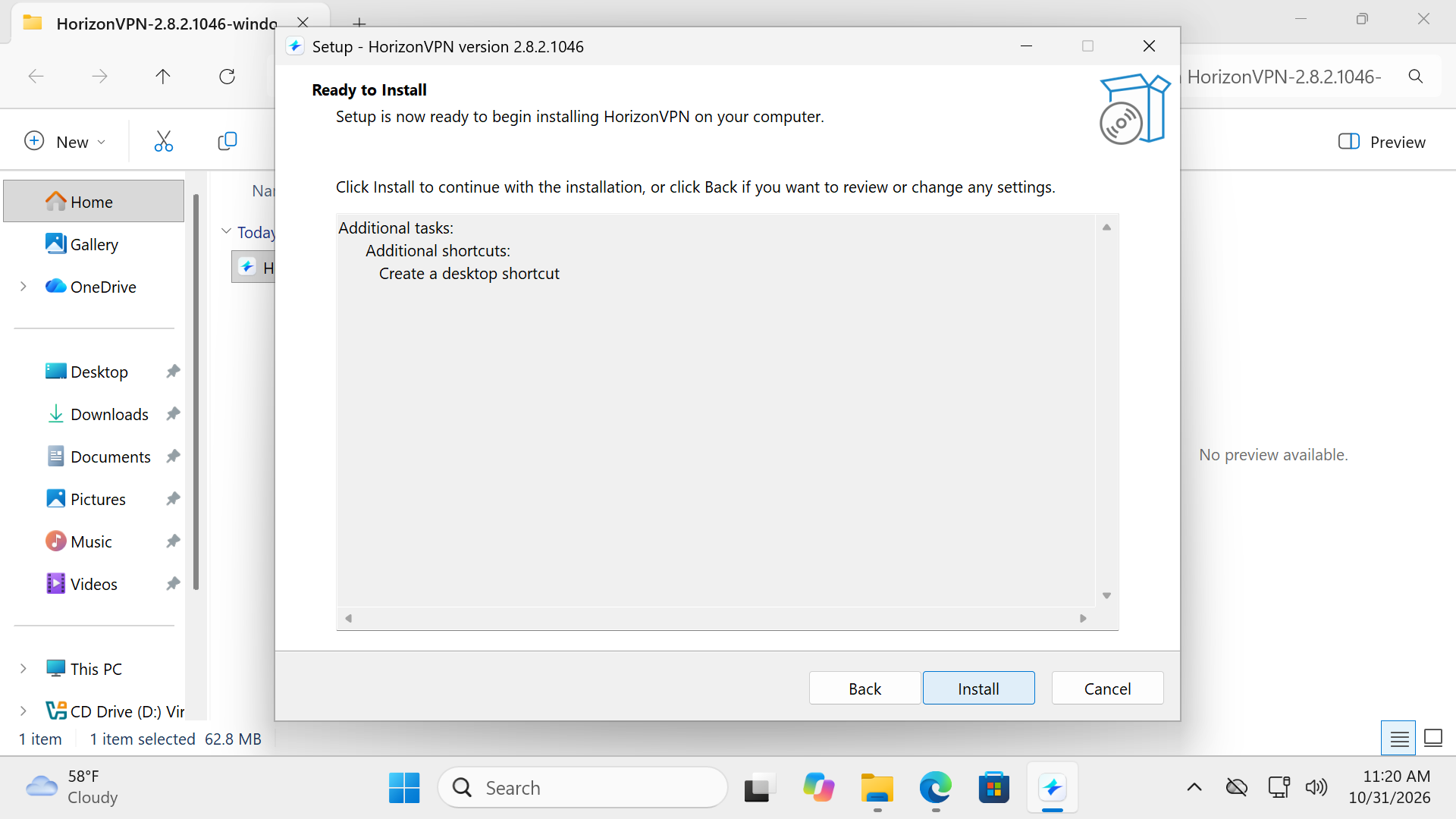
Sa Ready to Install, i-click ang Install. Hayaang bukas ang setup habang ini-install nito ang app at mga kinakailangang component; i-restart ang Windows kung hihilingin ng setup.
7. Tapusin at buksan
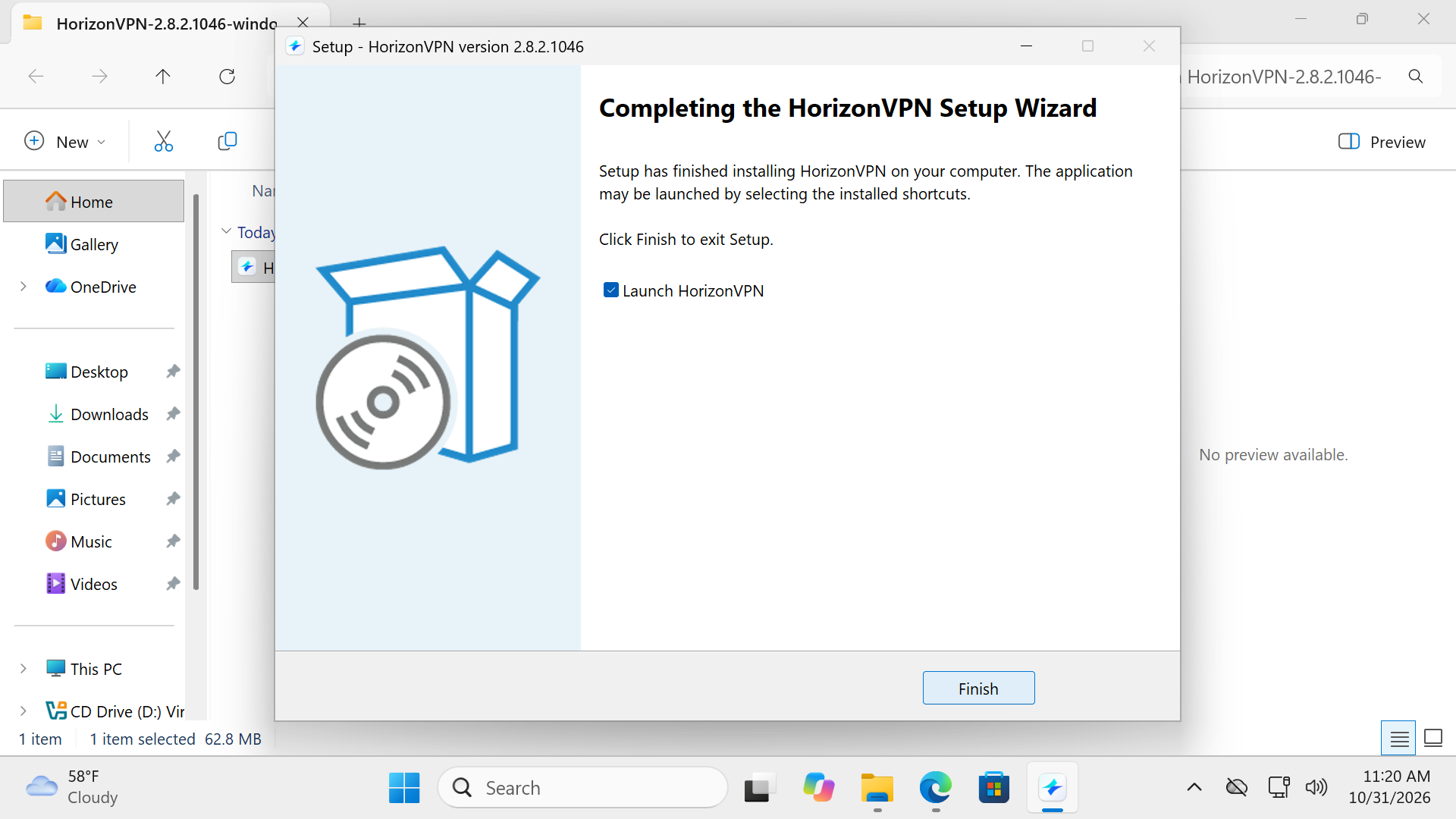
Kapag tapos na ang setup, hayaang naka-check ang Launch HorizonVPN at i-click ang Finish. Hintaying magbukas ang app.
8. Buksan ang naka-install na app
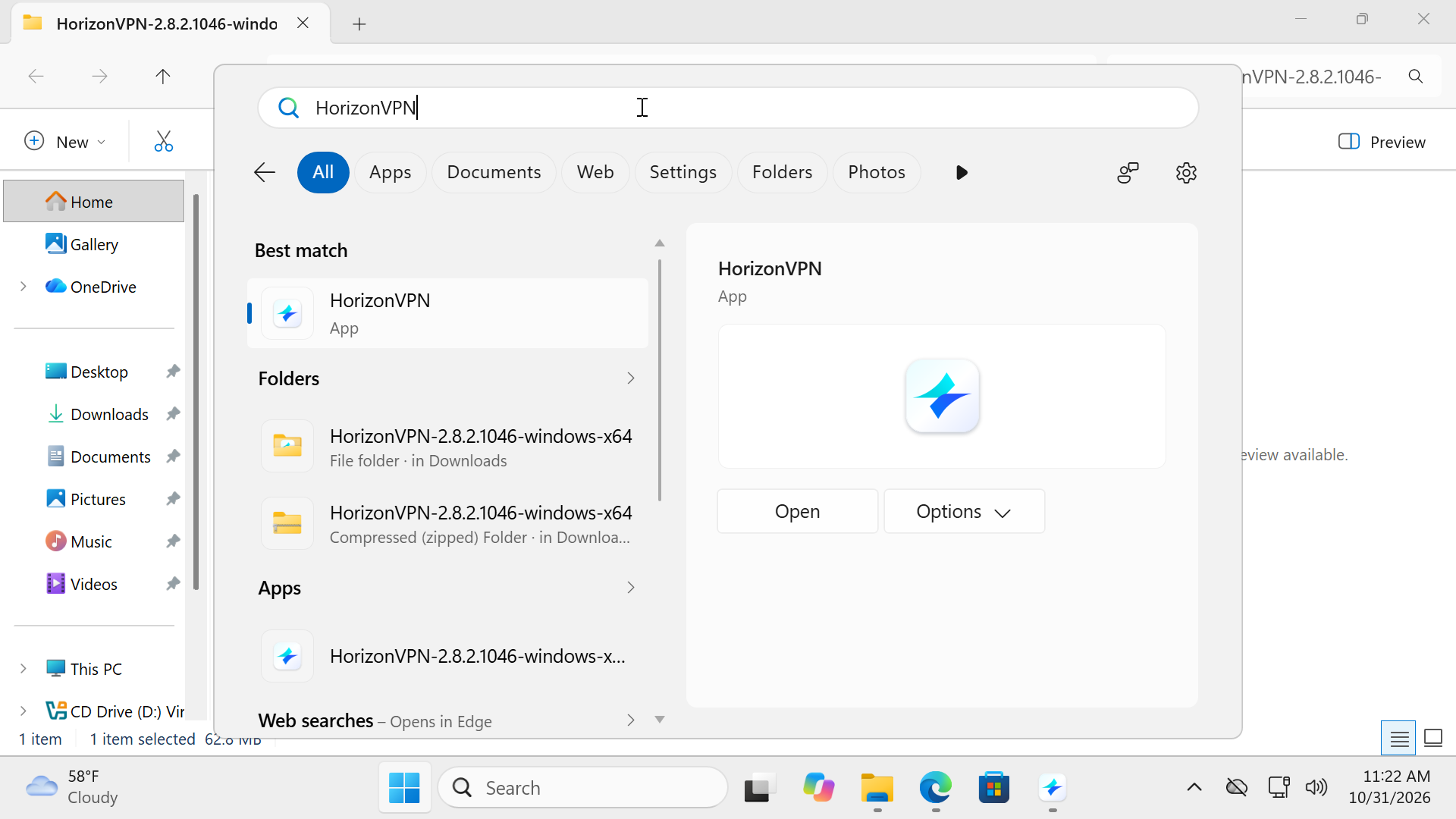
Sa susunod na pagbubukas, buksan ang Start, hanapin ang HorizonVPN at piliin ang naka-install na app, o gamitin ang desktop shortcut nito. Sinisimulan ng na-download na ZIP at installer ang setup; hindi nila binubuksan ang naka-install na app.
9. Mag-sign in at kumonekta
Mag-sign in sa HorizonVPN account mo, hayaang nakatakda sa Auto ang Protocol, at pindutin ang pangunahing power button. Hintaying lumabas ang Connected, saka magbukas ng website para suriin ang koneksiyon.
Kung hindi magbukas ang app
- Tingnan ang taskbar ng Windows o pindutin ang Alt+Tab para malaman kung bukas na ang HorizonVPN sa likod ng ibang window.
- I-restart ang Windows kung hihilingin ng setup, o kung tapos na ang pag-install pero hindi pa rin available ang VPN networking component. Saka buksan muli ang HorizonVPN mula sa Start.
- Kung wala pa ring lumalabas na window, makipag-ugnayan sa suporta at ibigay ang bersiyon ng Windows mo, uri ng system (x64 o ARM64), pangalan ng installer file at screenshot ng huling screen o error. Makikita ang uri ng system sa Settings → System → About. Itago ang mga password, detalye ng account at iba pang pribadong impormasyon sa mga screenshot.
Mga update at pag-alis
- Mag-download ng mas bagong release mula sa parehong opisyal na link at sundin ang mga prompt ng installer nito para mag-update
- Bago mag-uninstall, idiskonekta ang HorizonVPN at isara ang window nito
- Gamitin ang Windows Settings → Apps → Installed apps para alisin ang HorizonVPN
Para sa mga x64 computer ang kasalukuyang pampublikong download sa Windows. Panatilihing updated ang Windows 10 o Windows 11; hindi nakadokumentong sinusuportahan ng installer na ito ang ibang arkitektura ng processor.
Nakatulong ba ang artikulong ito?