Gamitin ang Connection compatibility para sa mabagal o putol-putol na koneksiyon
Awtomatikong pinamamahalaan ng HorizonVPN ang mga setting ng packet ng tunnel; gamitin ang mga inilabas na kontrol sa pagkatugma sa halip na manwal na MTU value.
Magkakaiba ang paghawak ng ilang network sa laki ng packet, na maaaring magmukhang mabagal na pag-load, natigil na download o bahagyang pagbukas ng pahina. Inilalapat ng HorizonVPN ang mga setting ng packet ng tunnel mula sa connection profile at walang manwal na field ng MTU sa app.
Ipinapakita sa mga screenshot na ito ang macOS app.
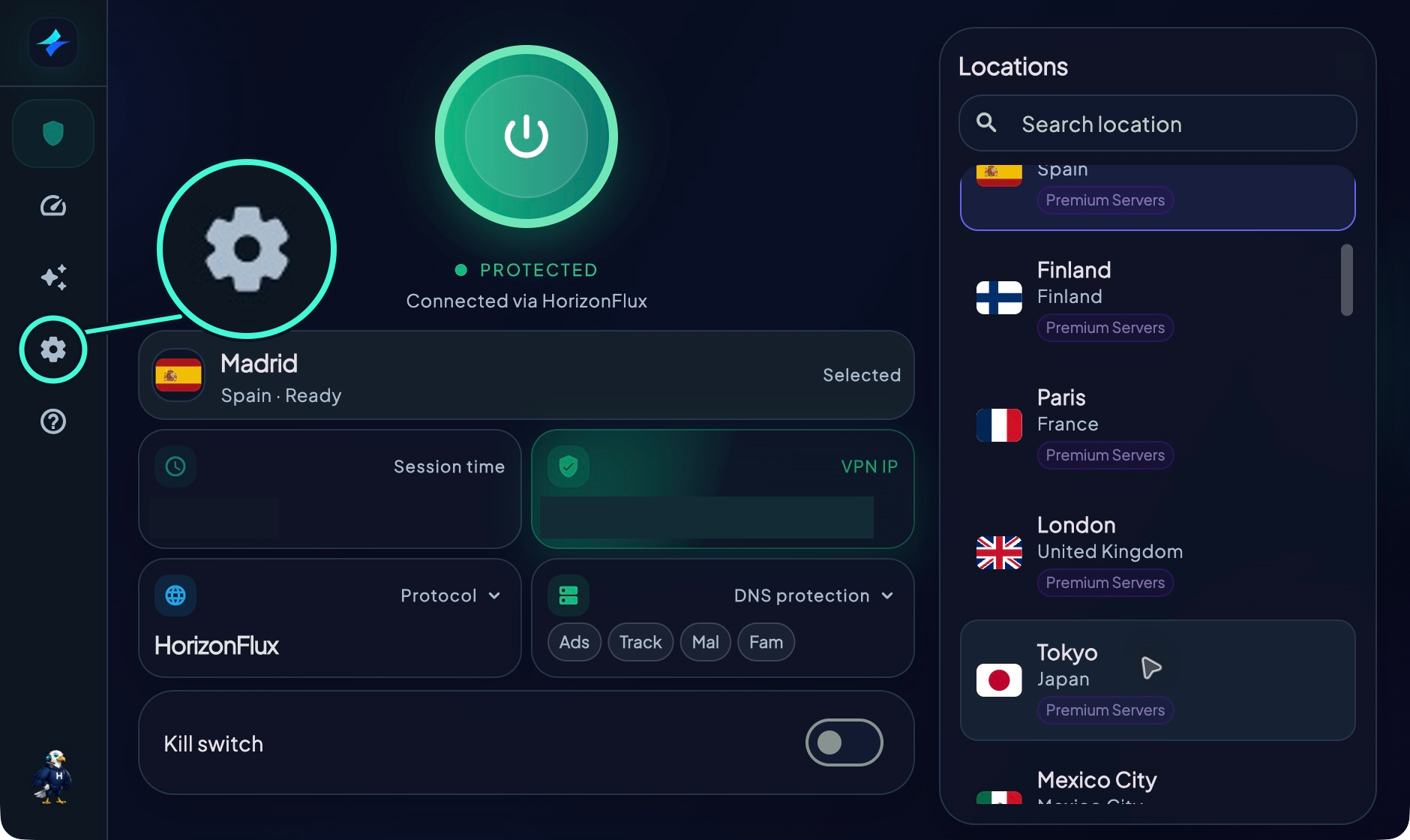
1. Buksan ang Settings
Sa pangunahing screen ng HorizonVPN, i-click ang gear icon sa kaliwang sidebar.
 Buksan ang larawan sa buong laki
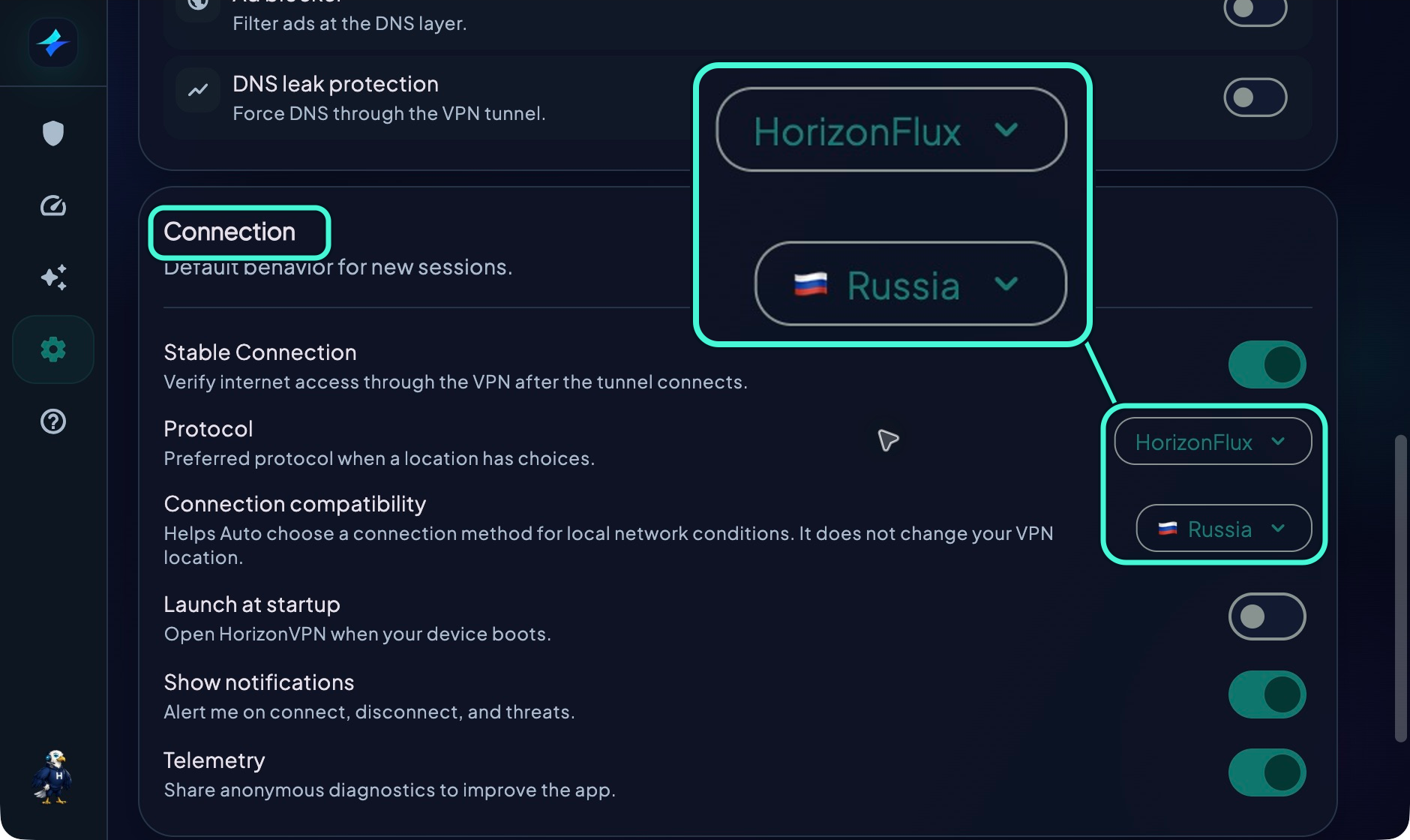
2. Mag-scroll sa Connection
Sa Settings, mag-scroll pababa sa Connection. Buksan ang menu sa kanan ng Protocol. Ang menu sa mismong ibaba nito ay para sa Connection compatibility.
 Buksan ang larawan sa buong laki
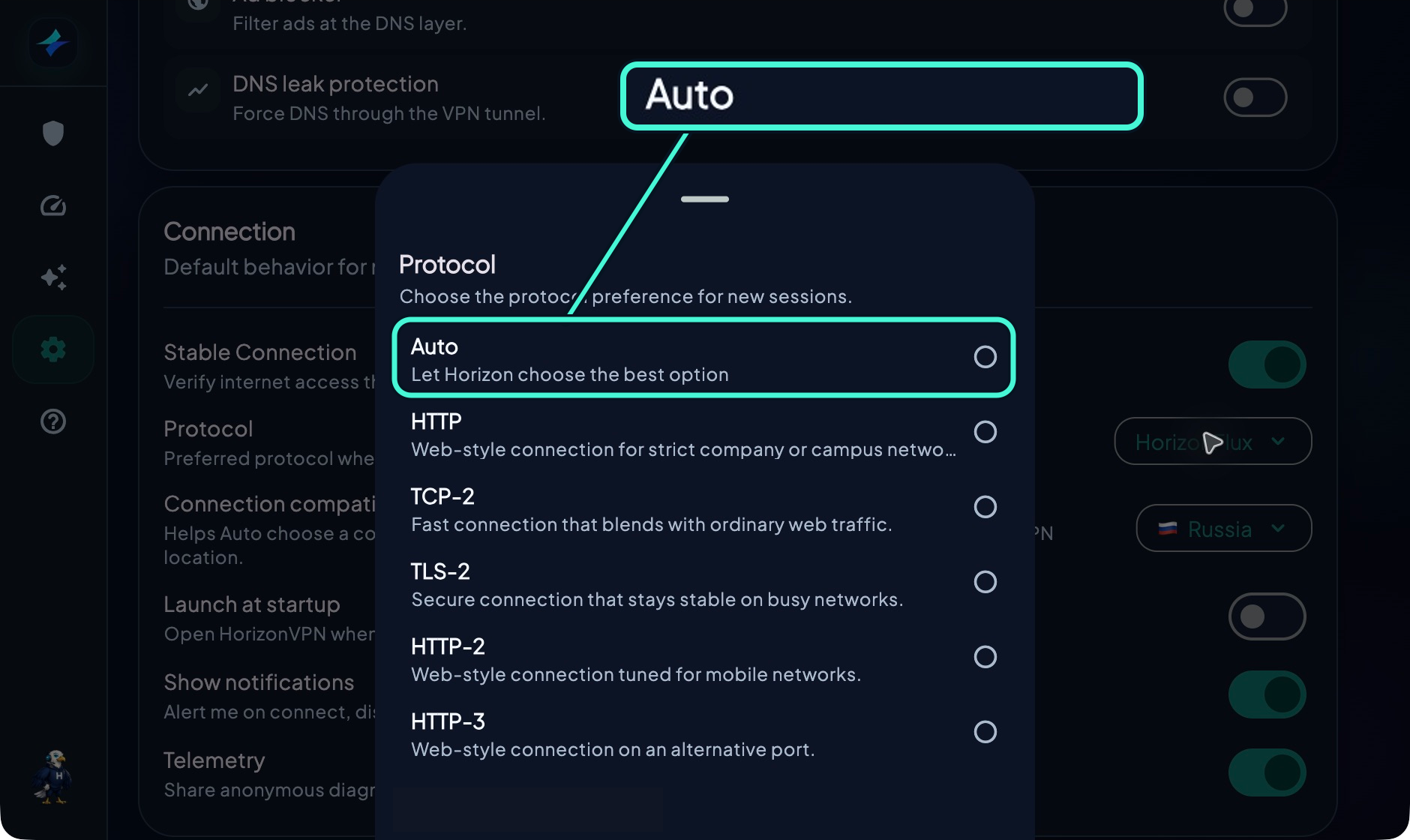
3. Piliin ang Auto para sa Protocol
Piliin ang Auto sa itaas ng menu ng Protocol. Pagbalik sa Connection, buksan ang menu sa tabi ng Connection compatibility.
 Buksan ang larawan sa buong laki
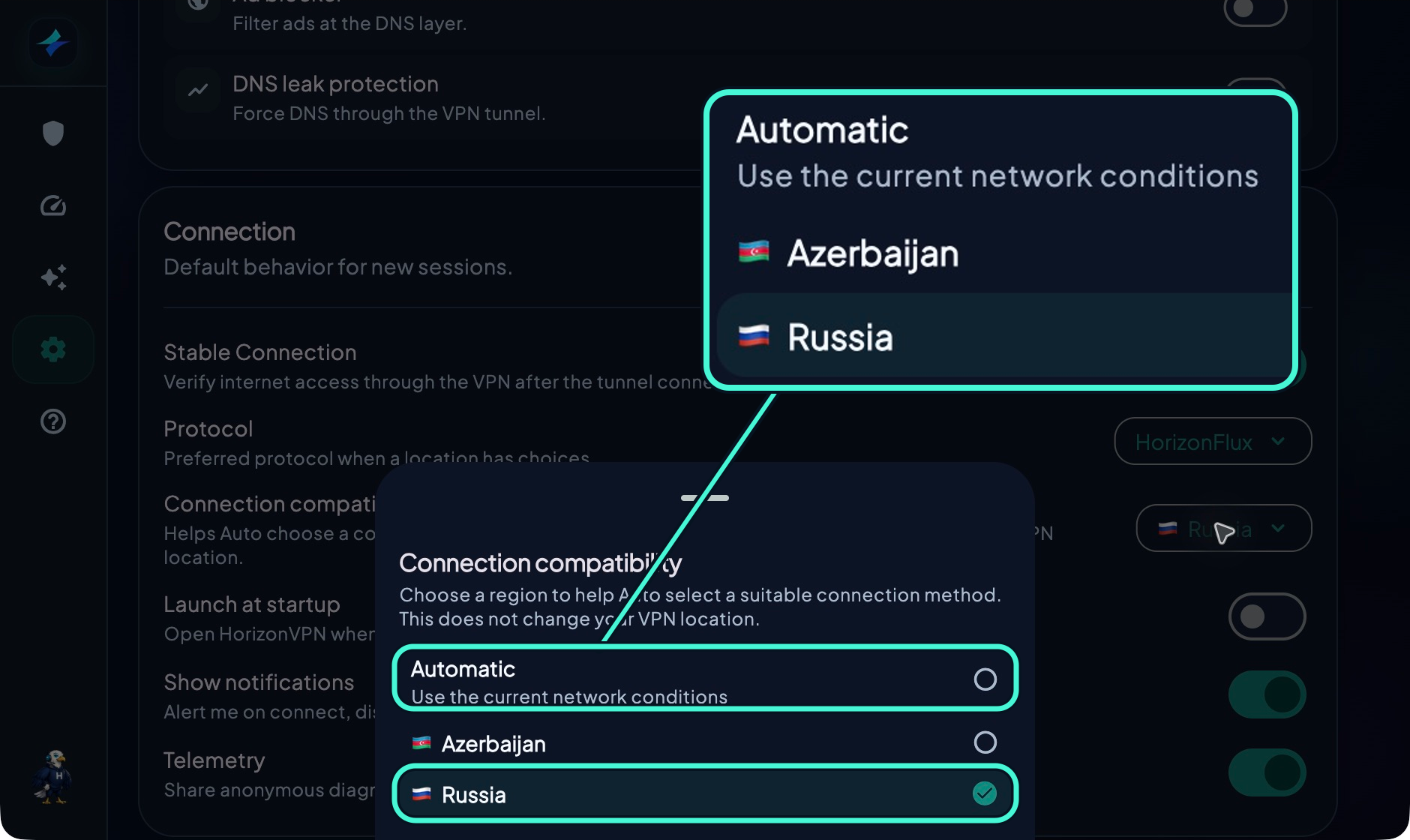
4. Piliin ang Automatic o ang rehiyon mo
Magsimula sa Automatic. Kung hindi ito maaasahan sa isang network sa Russia, buksan muli ang menu na ito at piliin ang Russia kung nakalista. Maaaring mag-iba ang mga available na rehiyon.
 Buksan ang larawan sa buong laki
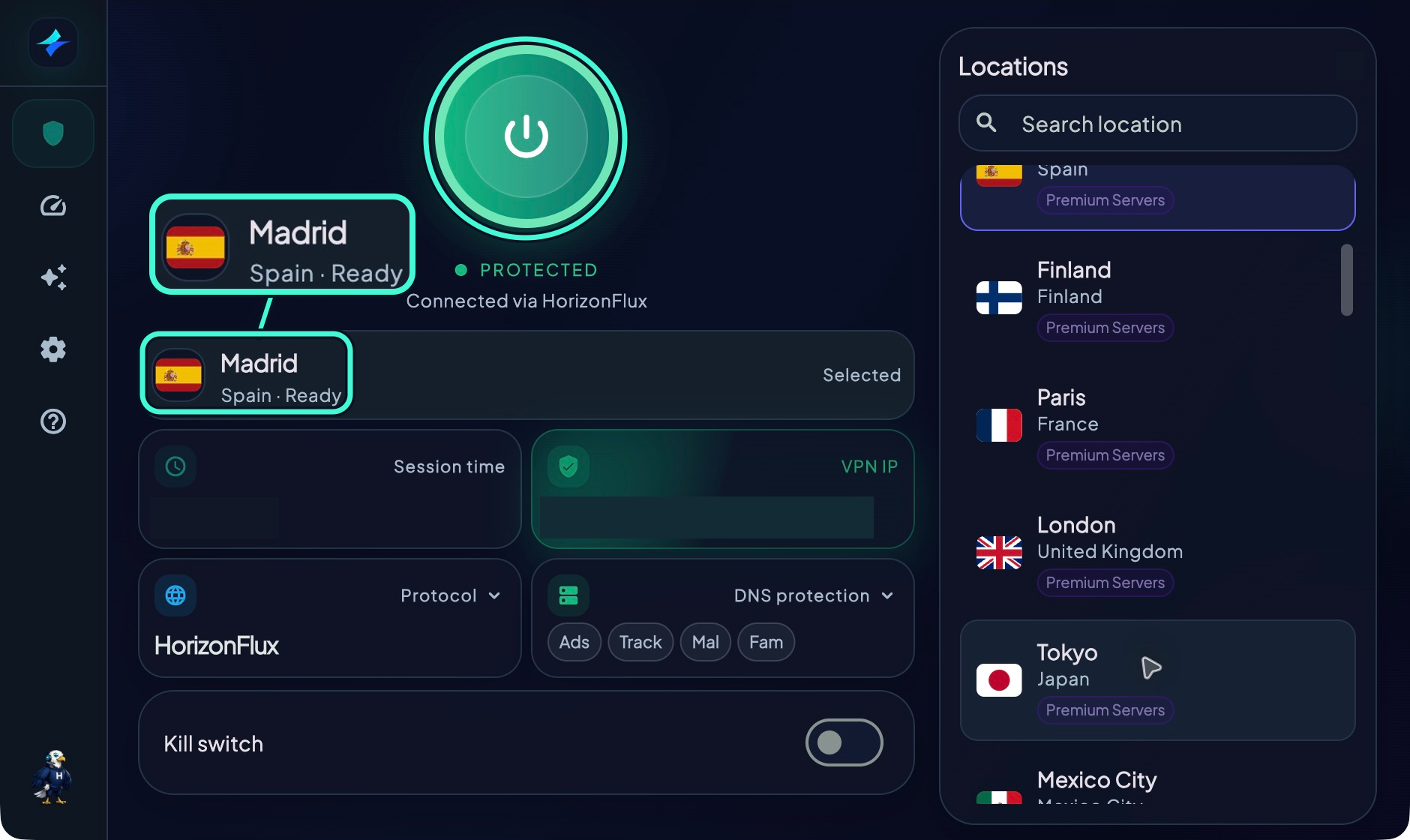
5. Bumalik sa pangunahing screen at kumonekta muli
I-click ang kalasag sa kaliwang sidebar. Panatilihin ang parehong destinasyon ng VPN, Madrid sa halimbawang ito. Gamitin ang malaking power button para idiskonekta kung nakakonekta, saka pindutin itong muli para kumonekta. Subukan muli ang parehong website.
 Buksan ang larawan sa buong laki
Subukan ang ibang malapit na lokasyon at ihambing gamit ang built-in na Speed test
Huwag kopyahin ang mga pagbabago sa MTU ng registry, command line o network adapter mula sa mga gabay ng ikatlong partido maliban kung partikular itong hiniling ng administrator ng network mo o suporta ng HorizonVPN. Maaari ring masira ng mga pagbabago sa buong system ang trapikong hindi dumadaan sa VPN.
Nakatulong ba ang artikulong ito?