Netflix sa TV mo
I-access ang Netflix sa pamamagitan ng isang available na lokasyon ng Smart DNS, nang direkta mula sa iyong katugmang TV.
Horizon Smart DNS
Higit pa sa nilalaman na gusto mo. Sa mga device na ginagamit mo na.
I-set up ang Horizon Smart DNS sa mga katugmang TV, console at router. I-explore ang mga gabay sa device, suportadong serbisyo at suporta sa koneksyon.
Pagsisimula? Tingnan ang mga plano at tampok.
Piliin ang iyong device. Sundin ang gabay nito.
Magsimula sa iyong device
Isang serbisyo, iba't ibang paraan para i-set up ito. Piliin ang device na gusto mong ikonekta.
I-access ang mga sinusuportahang site at mga serbisyo ng streaming sa isang katugmang telebisyon, nang hindi nag-i-install ng app.
Manood sa iyong TVGamitin ang mga manwal na DNS setting para sa mga sinusuportahang laro at serbisyo sa PlayStation at mga katugmang console.
I-set up ang iyong consoleIbahagi ang mga setting ng DNS sa mga katugmang device na gumagamit ng configuration ng DNS ng iyong router.
Ikonekta ang iyong mga device sa bahayAng mga mahahalaga
Kino-configure ng Horizon Smart DNS ang mga sinusuportahang koneksiyon sa pamamagitan ng mga DNS setting ng katugmang TV, console o router. Pamahalaan ang awtorisadong koneksiyon, mga DNS address at mga available na lokasyon sa dashboard mo.
Pinamamahalaan mo sa iisang lugar ang awtorisadong koneksiyon mo sa internet, mga DNS address at mga available na lokasyon: ang dashboard mo sa HorizonVPN. Gagabayan ka ng gabay sa pag-set up sa mga hakbang para sa device mo.
Para sa malaking screen
Manood gamit ang mga sinusuportahang streaming app sa iyong telebisyon.
Basahin ang gabay sa pag-setup ng TVDalhin ang mga sinusuportahang site at serbisyo ng streaming sa screen na ginagamit mo na. I-activate ang access mula sa isang telepono o computer na nakakonekta sa parehong internet gaya ng iyong TV, pagkatapos ay ilagay ang mga DNS address sa mga setting ng network ng telebisyon.
Sa mga katugmang modelo, ilagay ang DNS address ng iyong dashboard sa mga setting ng manual na network ng TV. Ang menu ay depende sa iyong modelo.
Nag-aalok ang mga katugmang modelo ng mga manu-manong setting ng DNS sa ilalim ng koneksyon sa network. Ang mga eksaktong hakbang ay nag-iiba ayon sa modelo at bersyon ng webOS.
Sinusuportahan din ng Horizon Smart DNS ang mga katugmang Android TV device. Ilagay ang mga DNS address mula sa iyong dashboard sa mga setting ng network ng device. Walang VPN app ang kinakailangan.
Tingnan kung pinapayagan nito ang mga kinakailangang setting ng DNS. Kung hindi ka sigurado, magpadala ng suporta sa modelo at sa serbisyong gusto mong gamitin.
Ang pagpapalit ng DNS ay hindi nag-i-install ng mga nawawalang app o binabago ang bansang nakarehistro sa iyong TV account. Ang pagiging tugma ng device at access sa isang partikular na serbisyo ay kailangang suriin nang hiwalay.
I-access ang Netflix sa pamamagitan ng isang available na lokasyon ng Smart DNS, nang direkta mula sa iyong katugmang TV.
Gamitin ang TV-compatible na YouTube app o web player.
Para sa iyong susunod na sesyon
I-set up ang mga sinusuportahang laro at serbisyo gamit ang mga setting ng network ng console mo.
Gabay sa pag-setup ng PS4 at PS5
Tawag ng Tanghalan: Warzone
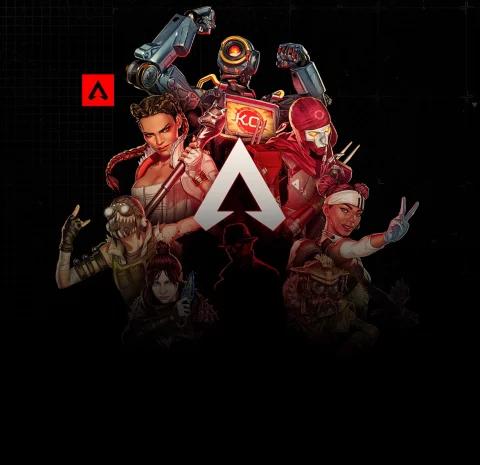
Mga Alamat ng Apex

EA SPORTS FC
Awtorisahan ang koneksiyon mo sa bahay sa dashboard ng HorizonVPN, pumili ng available na lokasyon at kopyahin ang kasalukuyang mga DNS address sa mga setting ng network ng console mo. Kumonekta muli at subukan ang mga sinusuportahang serbisyo mo.
Suriin pagkatapos ng setup ang laro o serbisyong gusto mong gamitin. Kung may problema sa pag-sign in, matchmaking o ibang feature, ipadala sa team namin ang pangalan ng laro at error para makatulong kami sa pagkatugma.
Humiling ng pagsusuri kasama ang pangalan ng laro, console, bansa ng koneksyon at mensahe ng error.
Humiling ng suporta sa laroBinabago ng iyong napiling lokasyon ang rehiyon ng koneksyon na ginagamit ng mga sinusuportahang laro at serbisyo. Ang mga nakarehistrong detalye ng iyong PSN account ay mananatiling tulad ng mga ito.
Para sa iyong home network
Magbahagi ng isang DNS configuration sa mga device na gumagamit ng mga setting ng iyong router.
Suriin ang setup ng aking routerKung gumagamit ka ng ilang device sa bahay, ang pag-configure ng Smart DNS sa isang compatible na router ay maaaring mabawasan ang pangangailangang maglagay ng mga DNS address sa bawat device nang paisa-isa. Maaaring gamitin ng mga device na kumukuha at sumusunod sa mga setting ng DNS ng router ang nakabahaging configuration na iyon.
Ang suporta at ang mga tamang setting ay nakasalalay sa modelo at firmware ng iyong router. I-record ang iyong kasalukuyang mga setting bago gumawa ng mga pagbabago. Kung hindi mo mahanap ang mga setting ng DNS, makipag-ugnayan sa suporta sa modelo ng router sa halip na gumamit ng mga tagubilin para sa ibang device.
Mula sa account hanggang sa device
Ang iyong dashboard ay may mga kasalukuyang address, available na lokasyon at mga detalye ng access para sa iyong account.
Buksan ang Smart DNS sa iyong HorizonVPN dashboard. Tingnan kung pinagana ang access para sa iyong account at plano.
Gamitin ang parehong koneksyon sa internet gaya ng iyong TV o console. Pahintulutan ang pampublikong IPv4 address nito at pumili mula sa mga lokasyong inaalok sa iyong dashboard.
Kopyahin ang kasalukuyang mga DNS address mula sa iyong dashboard papunta sa manu-manong mga setting ng DNS ng iyong katugmang device o router.
Ikonekta muli ang device sa iyong network at buksan ang laro, site o serbisyo na gusto mong gamitin. Sundin ang gabay sa pag-troubleshoot kung may hindi gumana.
Piliin kung ano ang akma
Ihambing ang access, rehiyon ng koneksyon at pag-encrypt, pagkatapos ay piliin kung ano ang gumagana para sa iyong device.
Higit pang access. Walang VPN app na kailangan.
Isang naka-encrypt na koneksyon para sa iyong device.
Araw-araw na paghahanap ng domain-name.
Para sa TV at console access na walang VPN app, magsimula sa Smart DNS.
Hindi sigurado kung aling opsyon ang akma? Magtanong ng suporta tungkol sa iyong device at serbisyo.
Tumulong kapag kailangan mo ito
Suriin muna ang iyong awtorisasyon sa address at mga entry sa DNS. Kung nabigo pa rin ang isang laro o serbisyo, magpadala ng suporta sa pangalan nito, modelo ng iyong device, at mensahe ng error para masuri ang isyu.
Maaari mong i-configure ang Smart DNS sa mga katugmang modelo na nagbibigay-daan sa mga manu-manong setting ng DNS. Ang menu ay depende sa modelo at operating system. Ang pag-access ay nakasalalay din sa serbisyong gusto mong gamitin at kasalukuyang suporta sa Horizon; Ang pagpapalit ng DNS lamang ay hindi nag-i-install ng app o nagbabago sa bansa ng iyong TV account.
Magsimula sa mga gabay sa TV, console at router para sa suportadong streaming, mga website at laro. Para sa isang serbisyo tulad ng Netflix o YouTube, humingi ng suporta upang kumpirmahin ang pagiging tugma sa iyong device.
Awtorisahan ang koneksiyon mo sa bahay sa dashboard ng HorizonVPN, pumili ng available na lokasyon at kopyahin ang kasalukuyang mga DNS address sa mga setting ng network ng console mo. Kumonekta muli at subukan ang mga sinusuportahang serbisyo mo.
Oo. Ang Horizon Smart DNS ay tumutulong sa pagpapababa ng gaming ping para sa mas maayos, mas tumutugon na paglalaro. Pumili ng angkop na lokasyon mula sa iyong dashboard at muling ikonekta ang iyong console. Matutulungan ka ng aming team ng suporta na makahanap ng lokasyon para sa iyong laro at internet provider.
Maaaring gamitin ng mga device na sumusunod sa mga setting ng DNS ng iyong router ang configuration na iyon. Maaaring i-bypass ito ng mga device o app na may sariling DNS, Secure DNS o DNS-over-HTTPS na mga setting. Ang suporta sa router at ang mga tamang setting ay nakasalalay sa modelo at firmware.
Walang app na kailangan sa target na TV o console. Sa isang katugmang device, ilagay ang mga DNS address mula sa iyong HorizonVPN dashboard sa mga network setting nito. Gamitin ang dashboard para pamahalaan ang access at sundin ang gabay sa pag-setup para sa iyong device.
Buksan ang Smart DNS sa iyong dashboard habang ginagamit ang parehong koneksyon sa internet gaya ng iyong device at pahintulutan muli ang kasalukuyang pampublikong IPv4 address. Suriin din ang dashboard kung ang isang umiiral na awtorisasyon sa address ay nag-expire na.
Makipag-ugnayan sa suporta gamit ang pangalan ng laro, console o platform, bansa ng koneksyon at ang eksaktong error. Maaaring suriin ng aming team ang compatibility at tulungan ka sa mga susunod na hakbang.
Nakadepende ang availability sa account at plan mo. Tingnan ang Smart DNS sa dashboard mo para sa kasalukuyang access, lokasyon at limitasyon. Bago bumili ng plan, tingnan ang mga nakalistang feature nito o itanong sa suporta kung kasama ang access na kailangan mo.
Handa na para sa iyong device
Suriin ang iyong access, kunin ang iyong kasalukuyang mga DNS address at sundin ang gabay para sa iyong device.