I-install at i-activate ang HorizonVPN sa macOS nang walang App Store
I-download ang opisyal na DMG, i-install ang HorizonVPN at isa-isang i-enable ang apat na pahintulot ng VPN sa macOS.
Available ang direktang macOS app nang hindi nagsa-sign in sa website. Sinusuportahan nito ang mga Apple Silicon at Intel Mac na may macOS 12.3.1 o mas bago. Available pa rin ang App Store build sa opisyal nitong listing.
1. I-install ang app
- 1I-download ang HorizonVPN 2.8.2 para sa macOS mula sa opisyal na site ng HorizonVPN
- 2Buksan ang DMG, i-drag ang HorizonVPN papunta sa Applications, saka buksan ito mula sa Applications
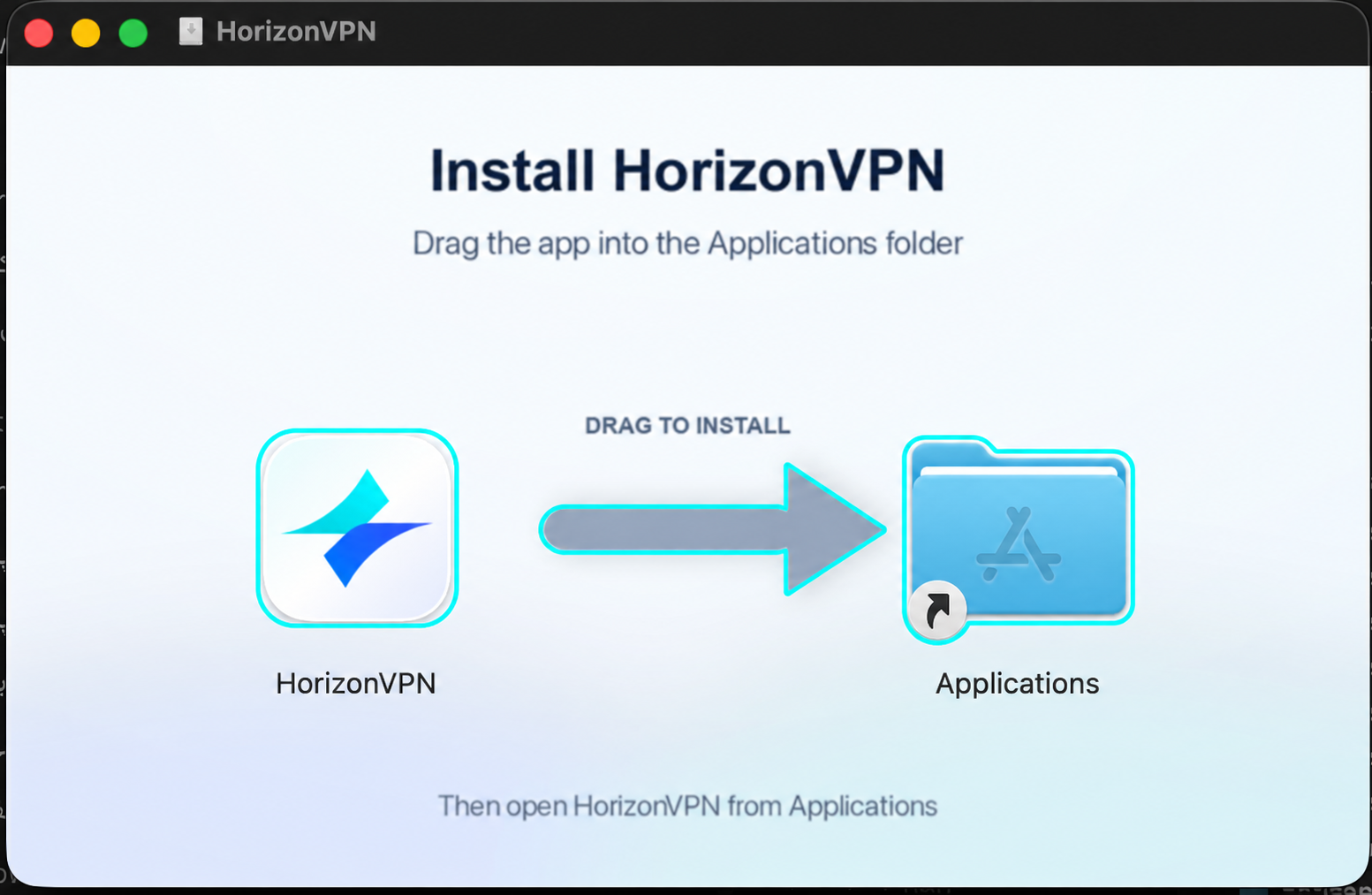
Buksan ang HorizonVPN mula sa Applications, hindi mula sa naka-mount na DMG. Kung magtanong ang macOS kung bubuksan ang na-download na app, piliin ang Open.
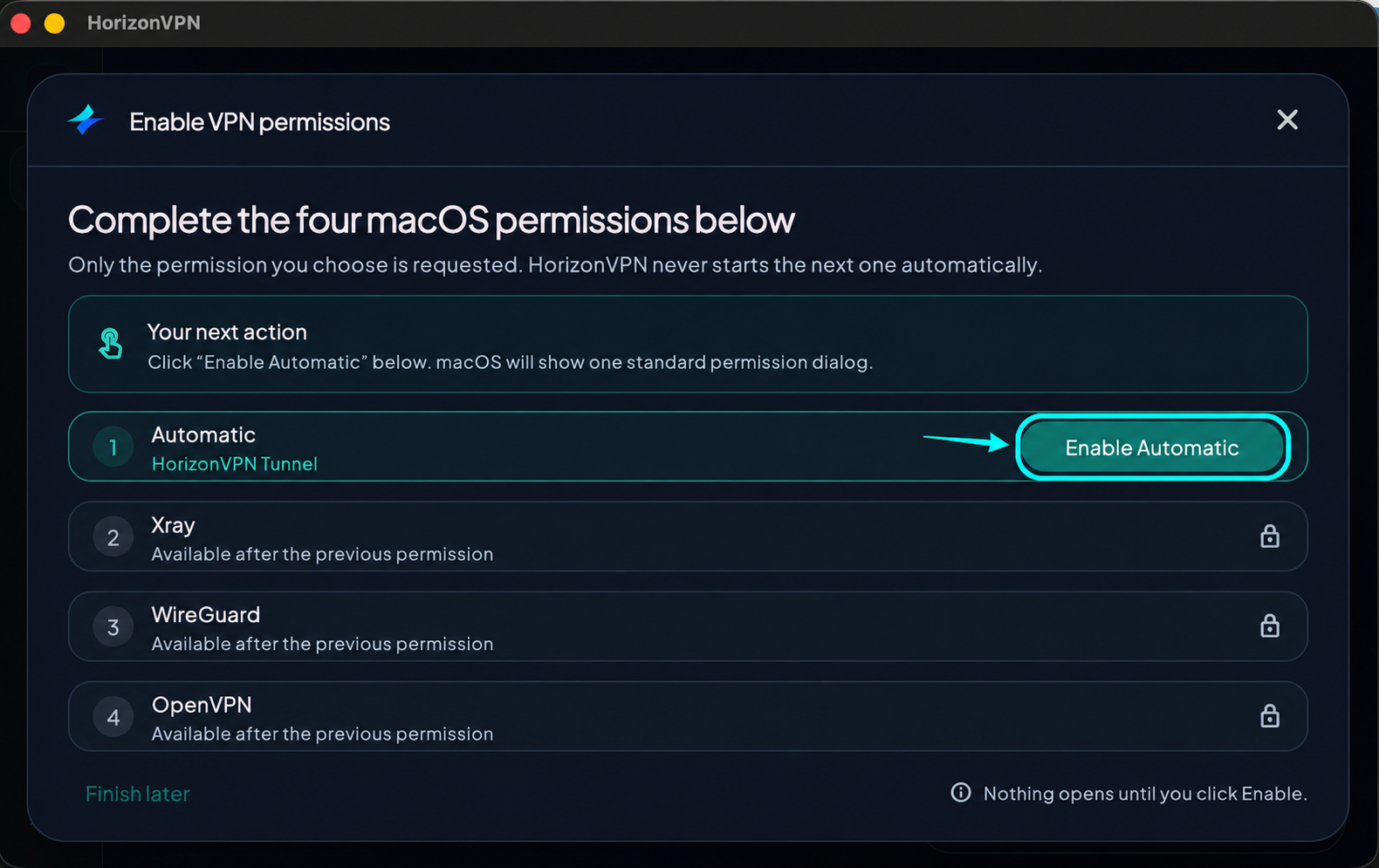
2. Simulan ang pahintulot para sa Automatic
Sa Enable VPN permissions, i-click ang Enable Automatic. Unang kahilingan lang ng pahintulot ang sinisimulan nito.
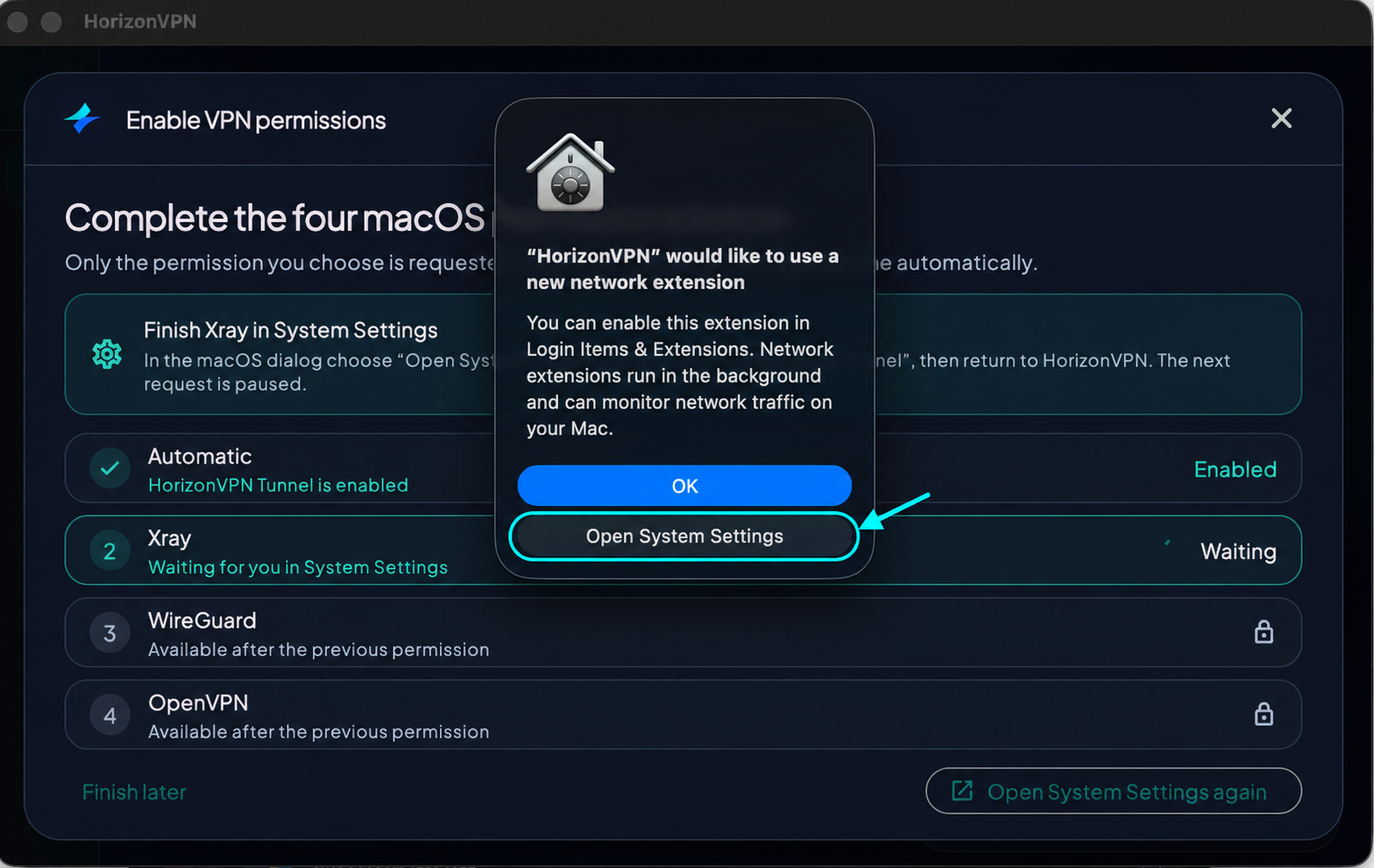
3. Piliin ang Open System Settings
Kapag humiling ang macOS na i-enable ang network extension, piliin ang Open System Settings bago magpatuloy sa mga hakbang sa mga setting sa ibaba. Isinasara lang ng pag-click sa OK ang dialog; hindi nito ini-enable ang extension.
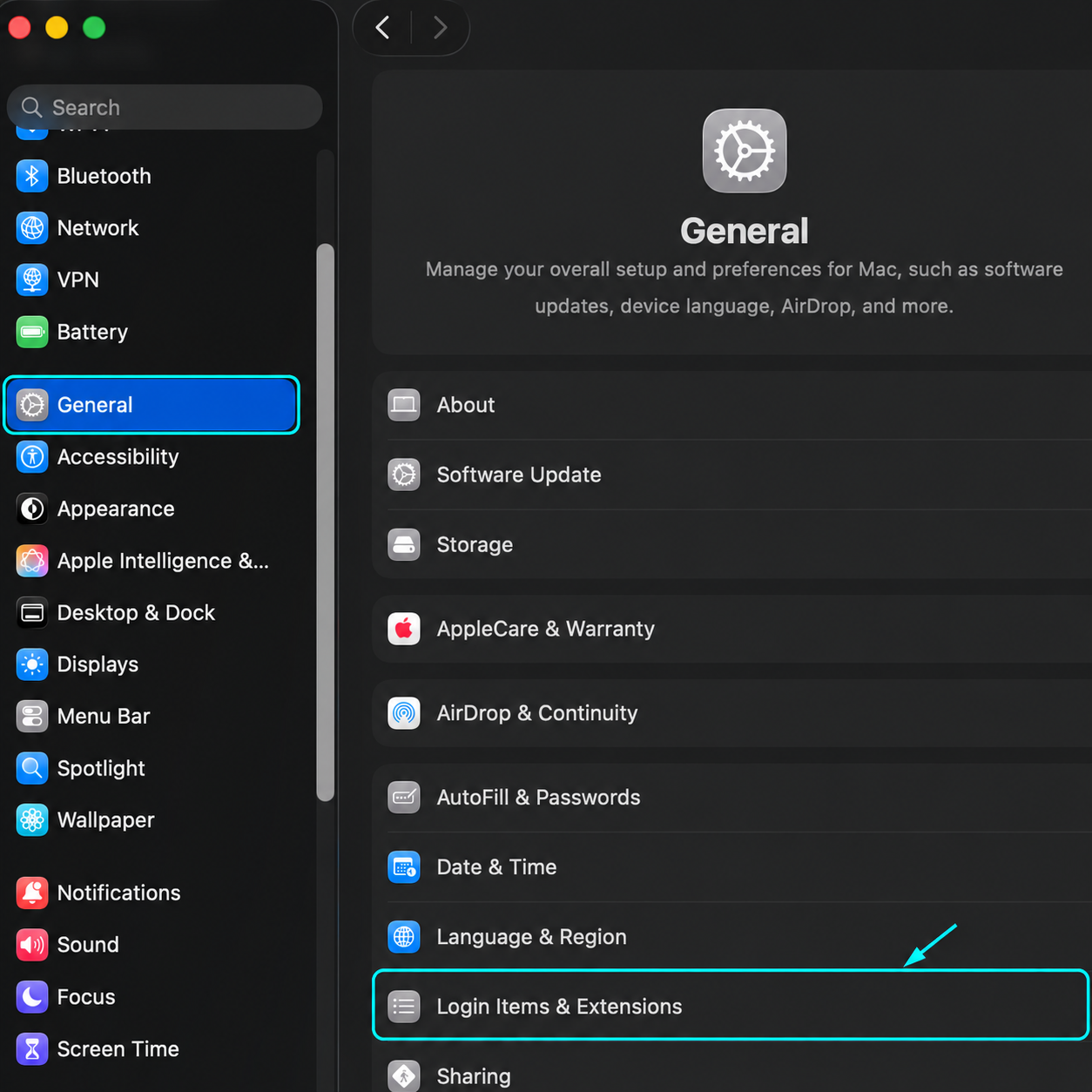
4. Buksan ang Login Items & Extensions
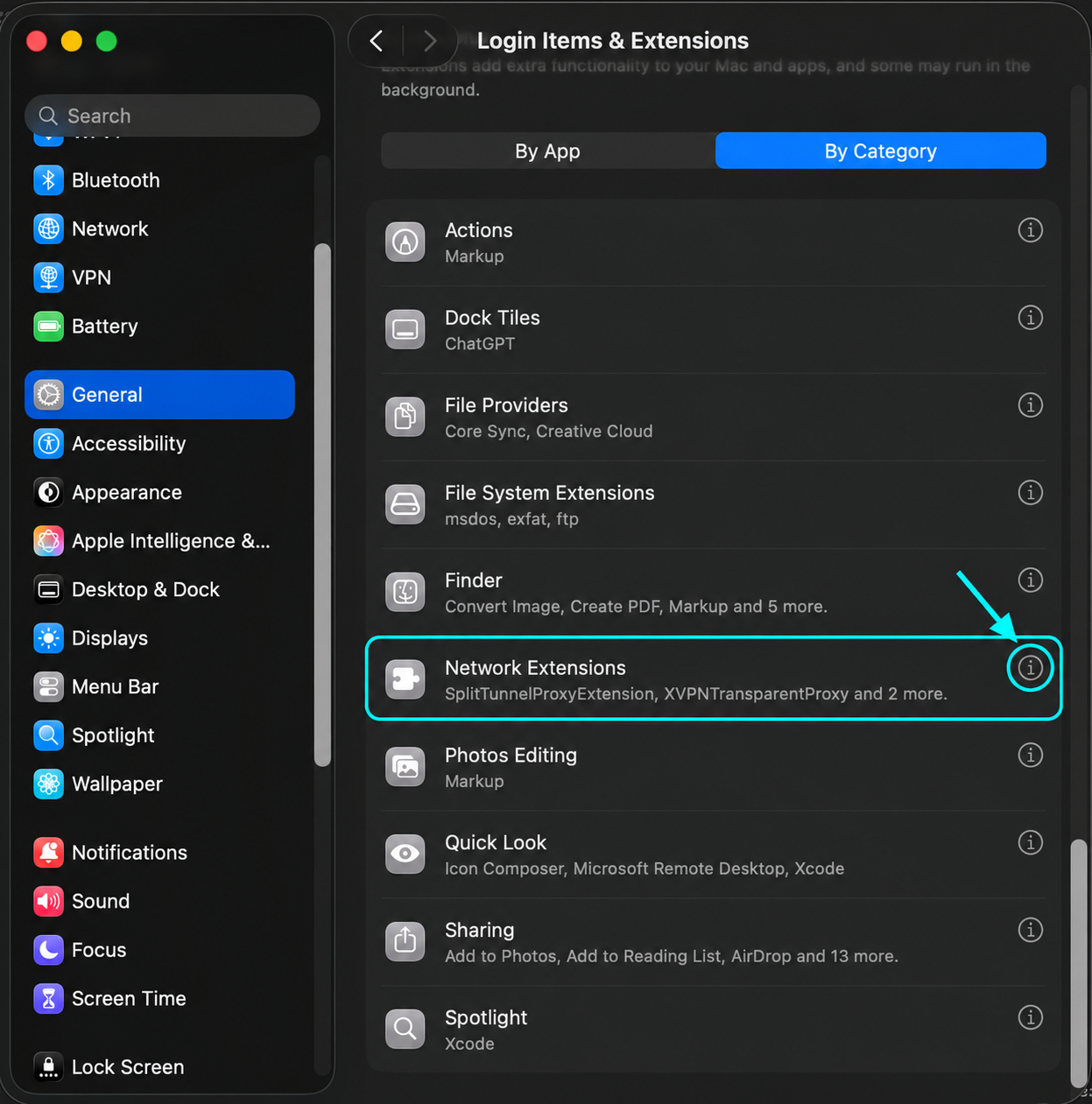
Sa System Settings, piliin ang General sa sidebar, saka buksan ang Login Items & Extensions. Mag-scroll pababa kung kailangan.
5. Buksan ang Network Extensions
Mag-scroll pababa sa bandang dulo ng pahina ng Login Items & Extensions. Sa ilalim ng Extensions, piliin ang By Category kung ipinapakita, hanapin ang Network Extensions, at i-click ang information button (ⓘ) sa tabi nito.
6. I-enable ang HorizonVPN Tunnel
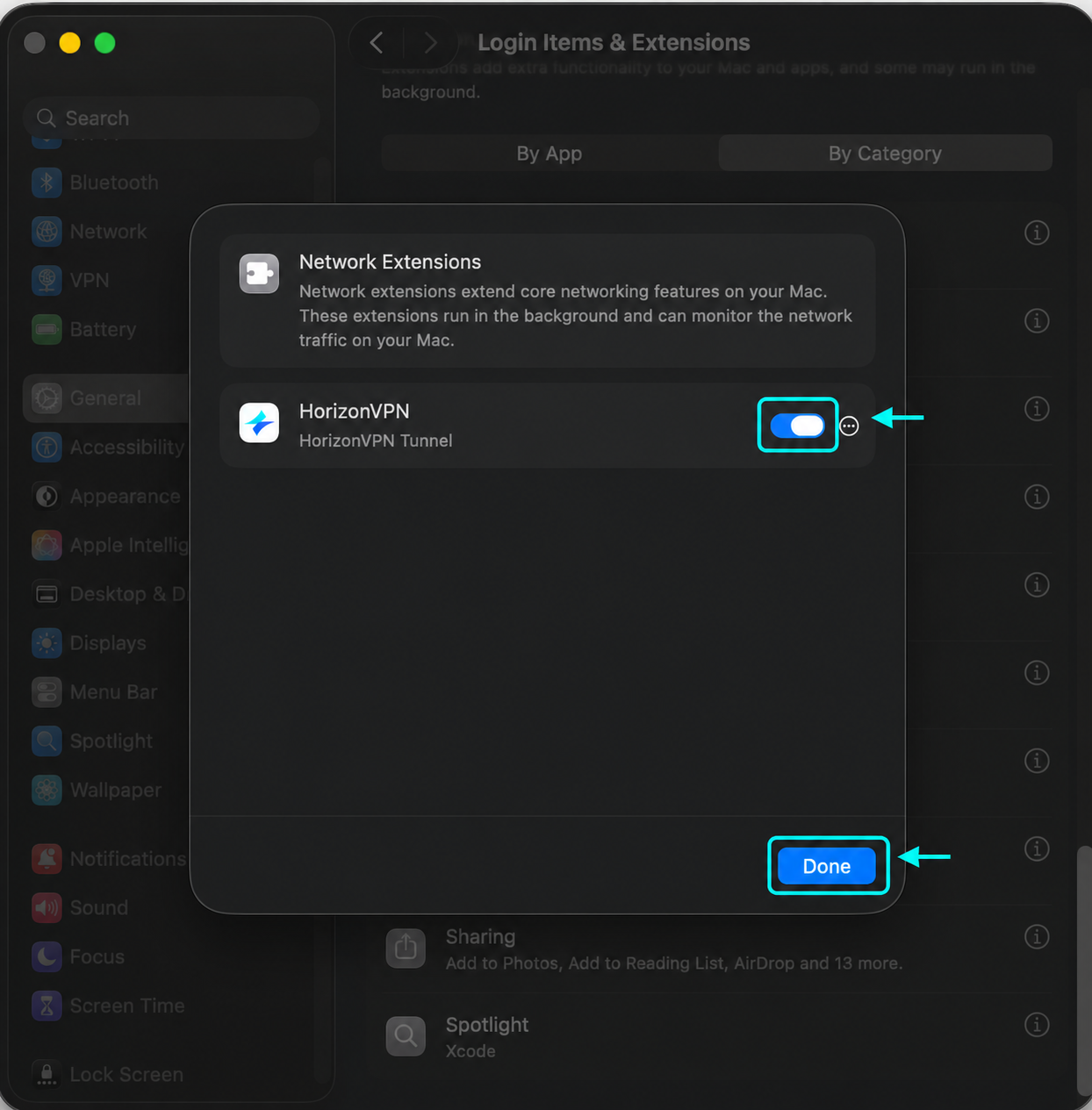
I-on ang HorizonVPN Tunnel, pahintulutan gamit ang password ng Mac mo o Touch ID kung hihilingin, at i-click ang Done. Bumalik sa HorizonVPN at hintaying maging Enabled ang Automatic.
7. Bumalik sa app at simulan ang Xray
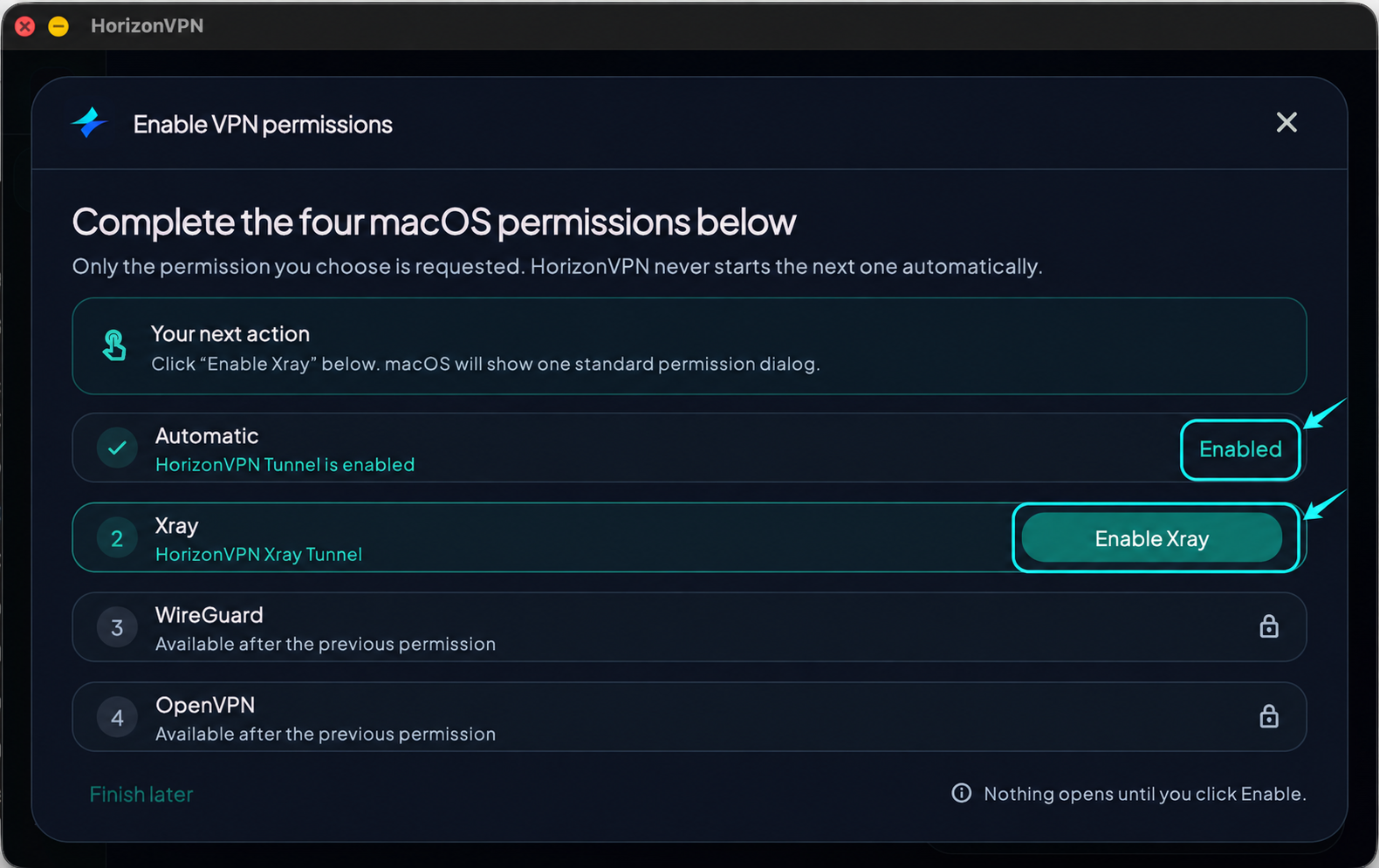
Pagbalik sa HorizonVPN, tiyaking Enabled na ang Automatic. Saka i-click ang Enable Xray para hilingin ang pangalawang pahintulot.
8. I-enable ang HorizonVPN Xray Tunnel
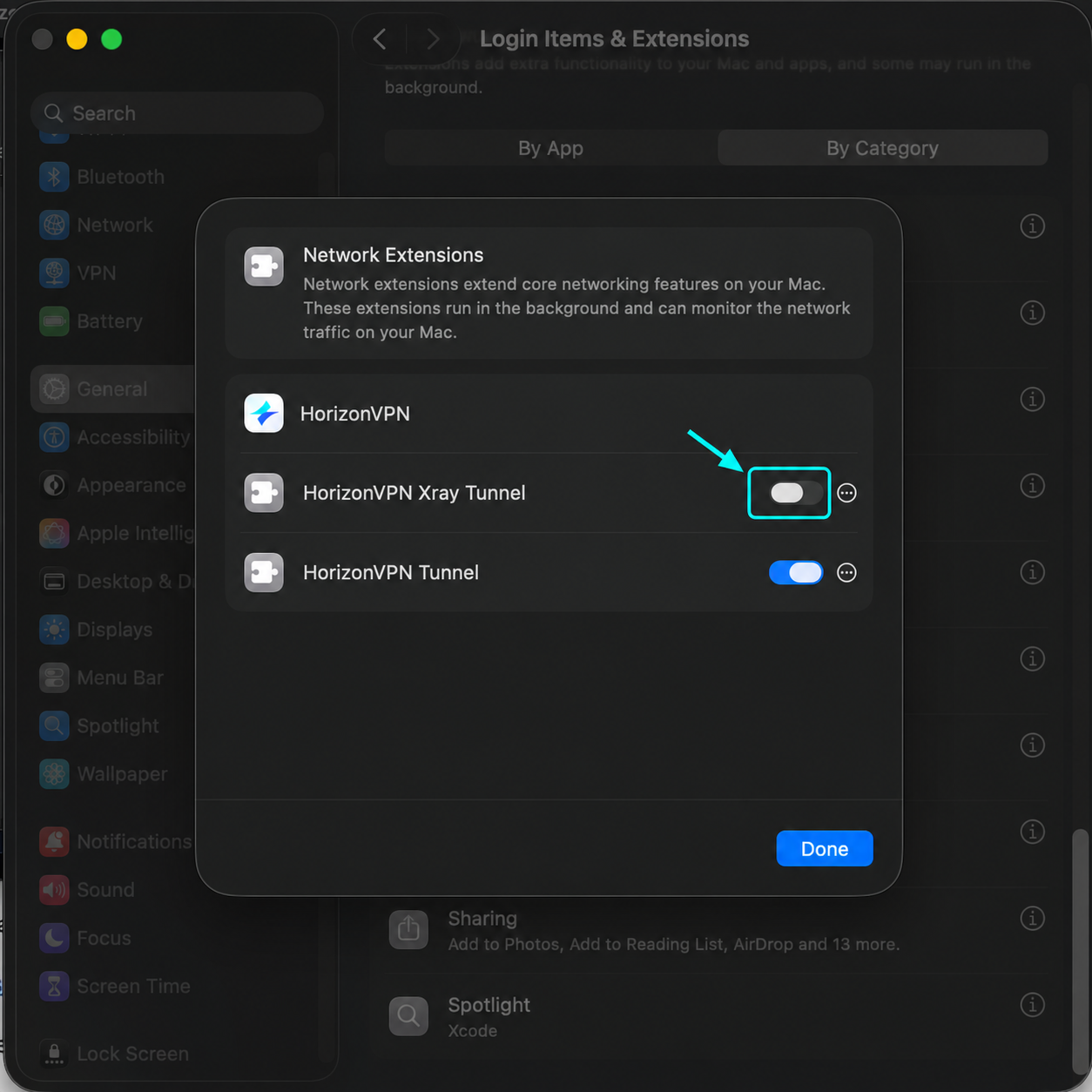
Bumalik sa System Settings → General → Login Items & Extensions. Mag-scroll pababa at buksan ang Network Extensions gamit ang information button nito (ⓘ), gaya sa mga hakbang 4–5. Saka i-on ang HorizonVPN Xray Tunnel. Hayaang naka-enable ang HorizonVPN Tunnel. Pahintulutan gamit ang password ng Mac mo o Touch ID kung hihilingin, i-click ang Done, saka bumalik sa HorizonVPN at hintaying maging Enabled ang Xray.
9. Kumpletuhin ang mga pahintulot ng WireGuard at OpenVPN
Ulitin para sa WireGuard (HorizonVPN WireGuard), saka sa OpenVPN (HorizonVPN OpenVPN). Simulan muna sa app ang bawat pahintulot; hindi kusang nagsisimula ang susunod na kahilingan. Hayaang naka-on ang dati nang na-enable na mga switch ng HorizonVPN.
10. Kumonekta
Kapag Enabled na ang lahat ng apat na pahintulot, isara ang window ng mga pahintulot. Mag-sign in sa HorizonVPN account mo kung kailangan, piliin ang Auto at pindutin ang Connect. Pahintulutan ang kahilingan sa VPN configuration kung magpakita nito ang macOS. Hintaying lumabas ang Connected, saka magbukas ng website para suriin ang koneksiyon mo.
Kung naghihintay ang setup
Ang Waiting ay nangangahulugang kailangan pa ng pahintulot sa System Settings. Gamitin muli ang Open System Settings, i-enable ang katumbas na HorizonVPN extension, saka bumalik sa app. Magiging available ang naka-lock na hanay matapos ma-enable ang naunang pahintulot. Ipinagpapaliban ng Finish later ang setup; kumpletuhin ito bago kumonekta.
English ang mga menu sa mga screenshot. Nag-iiba ang mga pangalan ng menu at screen ng pahintulot ayon sa bersiyon at wika ng macOS mo; sundin ang system prompt kung ibang pahina ng mga setting ang buksan nito. Huwag kailanman i-disable ang mga proteksiyon sa seguridad ng macOS para i-install ang HorizonVPN.
Nakatulong ba ang artikulong ito?