ချိတ်ဆက်မှုနှင့် ပြဿနာဖြေရှင်းခြင်း
တိကျသော VPN အမြန်နှုန်းစစ်ဆေးမှုကို မည်သို့လုပ်ဆောင်ရမည်နည်း။
2 မိနစ် ဖတ်ပါ။·မွမ်းမံထားသည်။ ၂၀၂၆ စက်တင်ဘာ ၁၆
တည်နေရာနှင့် ချိတ်ဆက်မှုဆက်တင်များကို နှိုင်းယှဉ်ရန် တပ်ဆင်ထားသော မြန်နှုန်းစမ်းသပ်မှုနှင့် ထပ်ခါတလဲလဲနိုင်သော အခြေခံအချက်ကို အသုံးပြုပါ။
- 1ကြီးမားသော ဒေါင်းလုဒ်များ၊ cloud အရန်သိမ်းဆည်းမှုများနှင့် အခြားသော ပြင်းထန်သော ကွန်ရက်လုပ်ဆောင်ချက်များကို ခေတ္တရပ်ပါ။
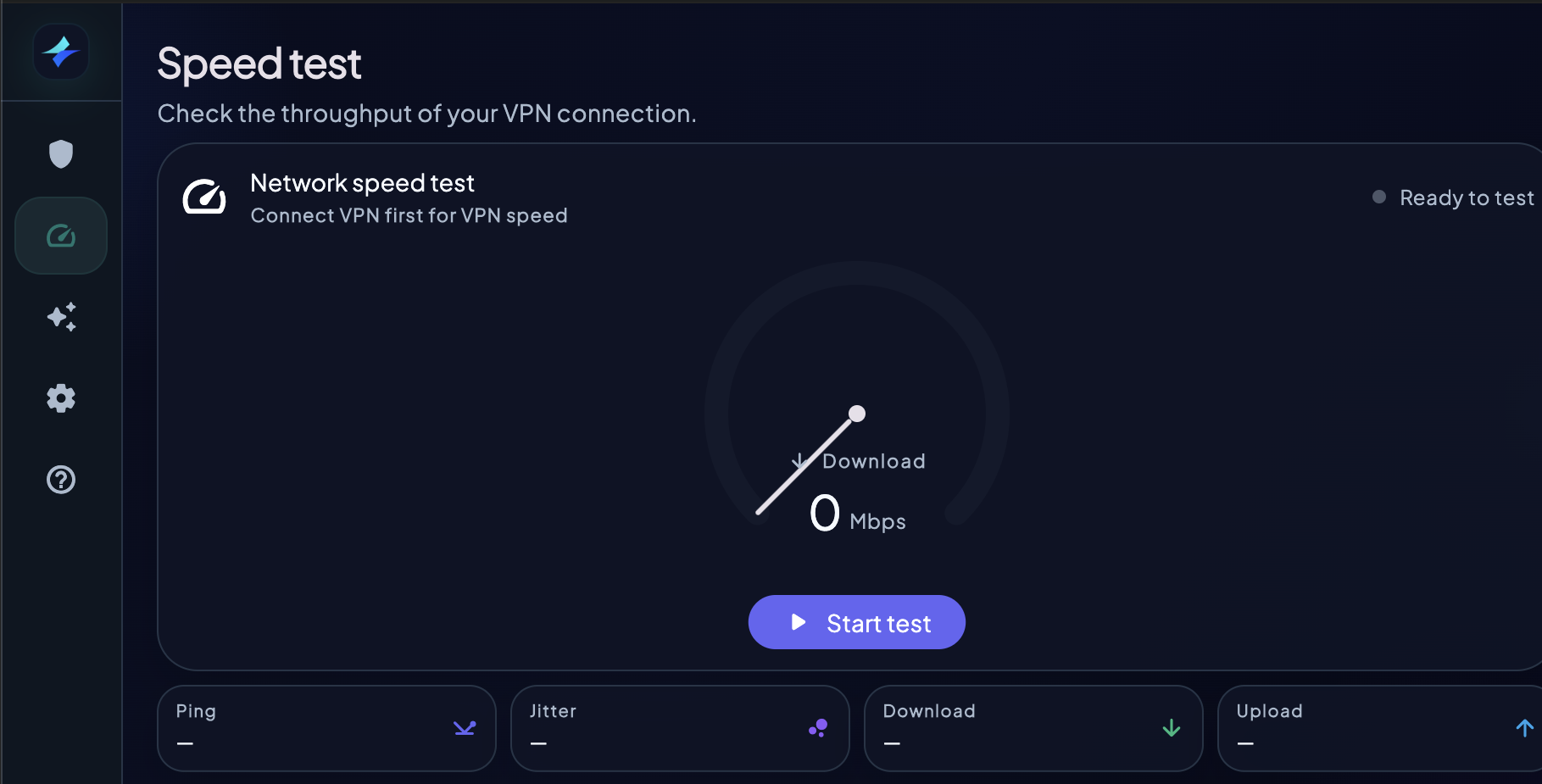
- 2ပလပ်ဖောင်းက ခွင့်ပြုသောအခါ အခြေခံလိုင်းတစ်ခုကို မှတ်တမ်းတင်ရန် HorizonVPN ၏ built-in မြန်နှုန်းစမ်းသပ်မှုကို လုပ်ဆောင်ပါ။
- 3Protocol ကို Auto ဟု သတ်မှတ်ပြီး အနီးနားရှိ တည်နေရာကို ရွေးချယ်ပါ။
- 4အလားတူကွန်ရက်အခြေအနေများအောက်တွင် အလားတူစမ်းသပ်မှုကို ထပ်မံလုပ်ဆောင်ပါ။
- 5ရလဒ် မထင်မှတ်ဘဲ နိမ့်နေပါက အခြားအနီးနား တည်နေရာနှင့် တစ်ကြိမ် ထပ်လုပ်ပါ။
- 6နံပါတ်တစ်ခုအပေါ်မှီခိုနေမည့်အစား latency၊ ဒေါင်းလုဒ်လုပ်ပြီး အပ်လုဒ်လုပ်ခြင်းရလဒ်များကို နှိုင်းယှဉ်ပါ။
သင်၏ VPN မဟုတ်သော အမြန်နှုန်း၏ ရာခိုင်နှုန်းကို အာမခံချက်မရှိပါ။ Wi-Fi အရည်အသွေး၊ အကွာအဝေး၊ ပိတ်ဆို့မှု၊ စက်စွမ်းဆောင်ရည်၊ ပရိုတိုကောရရှိနိုင်မှုနှင့် စမ်းသပ်မှုဝန်ဆောင်မှုအားလုံးသည် ရလဒ်ကို ပြောင်းလဲနိုင်သည်။
မြန်နှုန်းစမ်းသပ်မှုစံနှုန်းmbpsစွမ်းဆောင်ရည်စမ်းသပ်
ဤဆောင်းပါးသည် အထောက်အကူဖြစ်ပါသလား။