စနစ်ထည့်သွင်းခြင်းလမ်းညွှန်- Windows 10 နှင့် 11
Windows 10 နှင့် 11 ရှိ HorizonVPN အတွက် တပ်ဆင်ခြင်းနှင့် စနစ်ထည့်သွင်းခြင်းလမ်းညွှန်ကို အပြီးသတ်ပါ။
ZIP တွင် HorizonVPN ထည့်သွင်းသူပါရှိသည်။ ၎င်းကို ထုတ်ယူပါ၊ စနစ်ထည့်သွင်းမှု အပြီးသတ်ပါ၊ ထို့နောက် စတင်မီနူး သို့မဟုတ် ဒက်စ်တော့ဖြတ်လမ်းမှ ထည့်သွင်းထားသောအက်ပ်ကို ဖွင့်ပါ။
ဖန်သားပြင်ဓာတ်ပုံများတွင် Windows 11 ကို အင်္ဂလိပ်လို ပြသထားသည်။ မီနူးအမည်များနှင့် မျက်နှာပြင်အပြင်အဆင်များသည် Windows 10 သို့မဟုတ် အခြားဘာသာစကားဖြင့် ကွဲပြားနိုင်သည်။
1. တရားဝင် ZIP ကို ဒေါင်းလုဒ်လုပ်ပါ။
တရားဝင်ထည့်သွင်းသူကို ဒေါင်းလုဒ်လုပ်ပါ- HorizonVPN 2.8.2 for Windows
2. ZIP ကို ဖြည်ပါ။
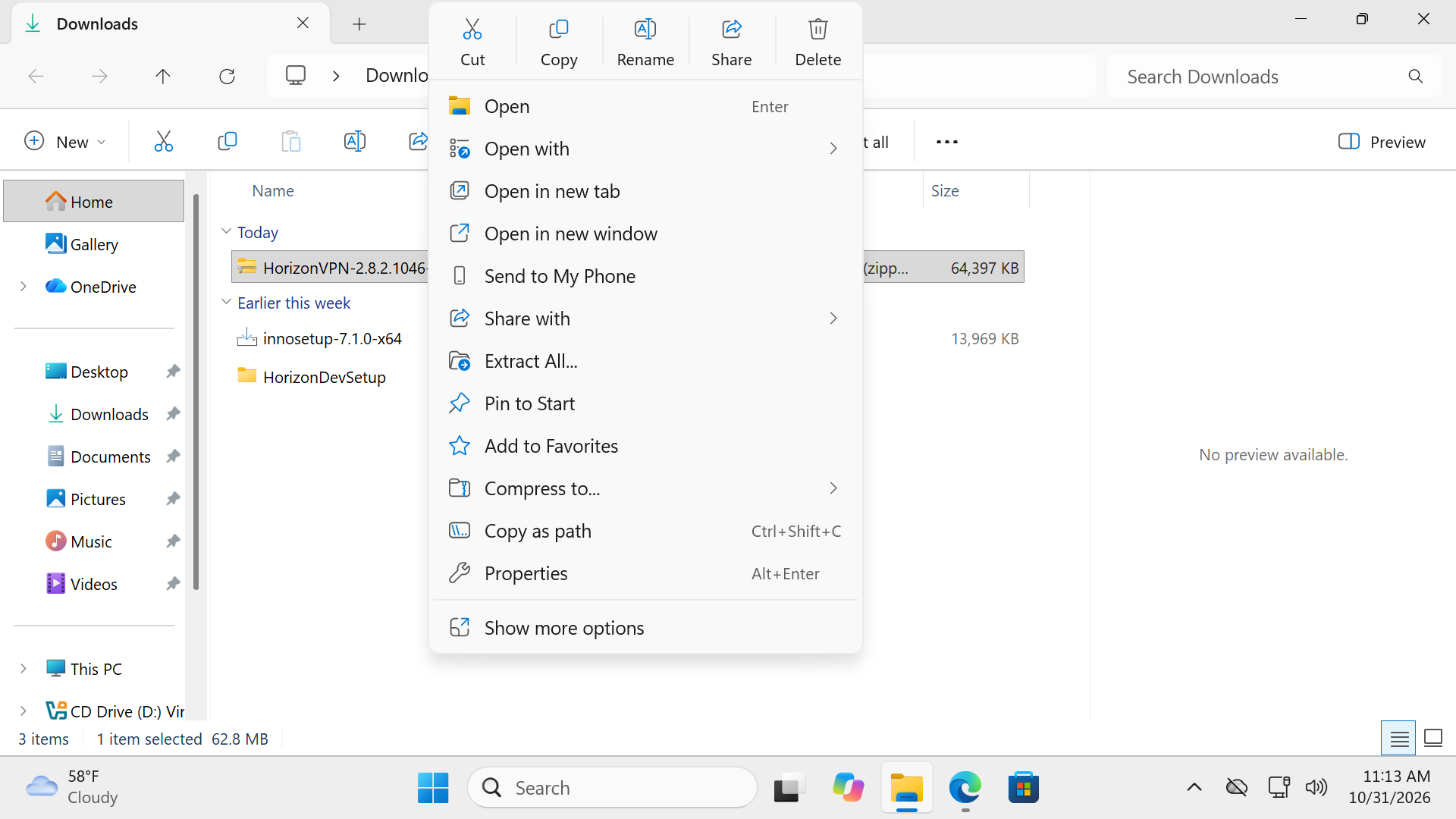
File Explorer တွင်၊ ဒေါင်းလုဒ်များထဲတွင် HorizonVPN-2.8.2.1046-windows-x64.zip ကိုရှာပါ။ ZIP ကို Right Click နှိပ်ပြီး Extract All ကို ရွေးပါ။ ၎င်းကိုသင်ရွေးချယ်ပြီး File Explorer တူးလ်ဘားရှိ Extract all ကိုသုံးနိုင်သည်။
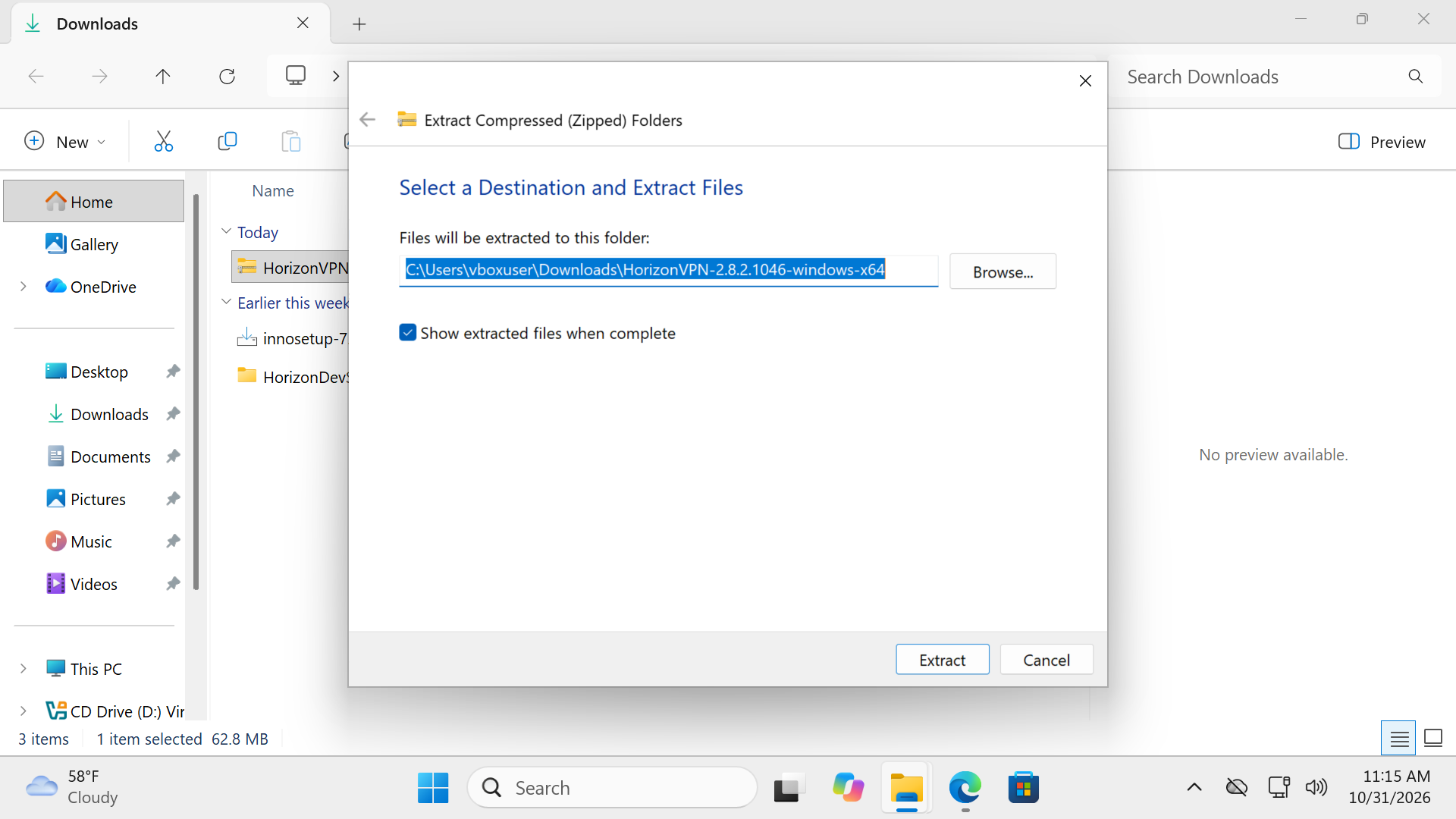
မူရင်းဦးတည်ရာ ဖိုင်တွဲကို ထားရှိကာ ပြီးပြည့်စုံစွာ စစ်ဆေးပြီးပါက Show ထုတ်ယူထားသော ဖိုင်များကို ထားခဲ့ပါ။ Extract ကို နှိပ်ပြီး ဖြည်ထားသော ဖိုဒါကို ဖွင့်ရန် စောင့်ပါ။
3. ဖြည်ထားသော installer ကို run ပါ။
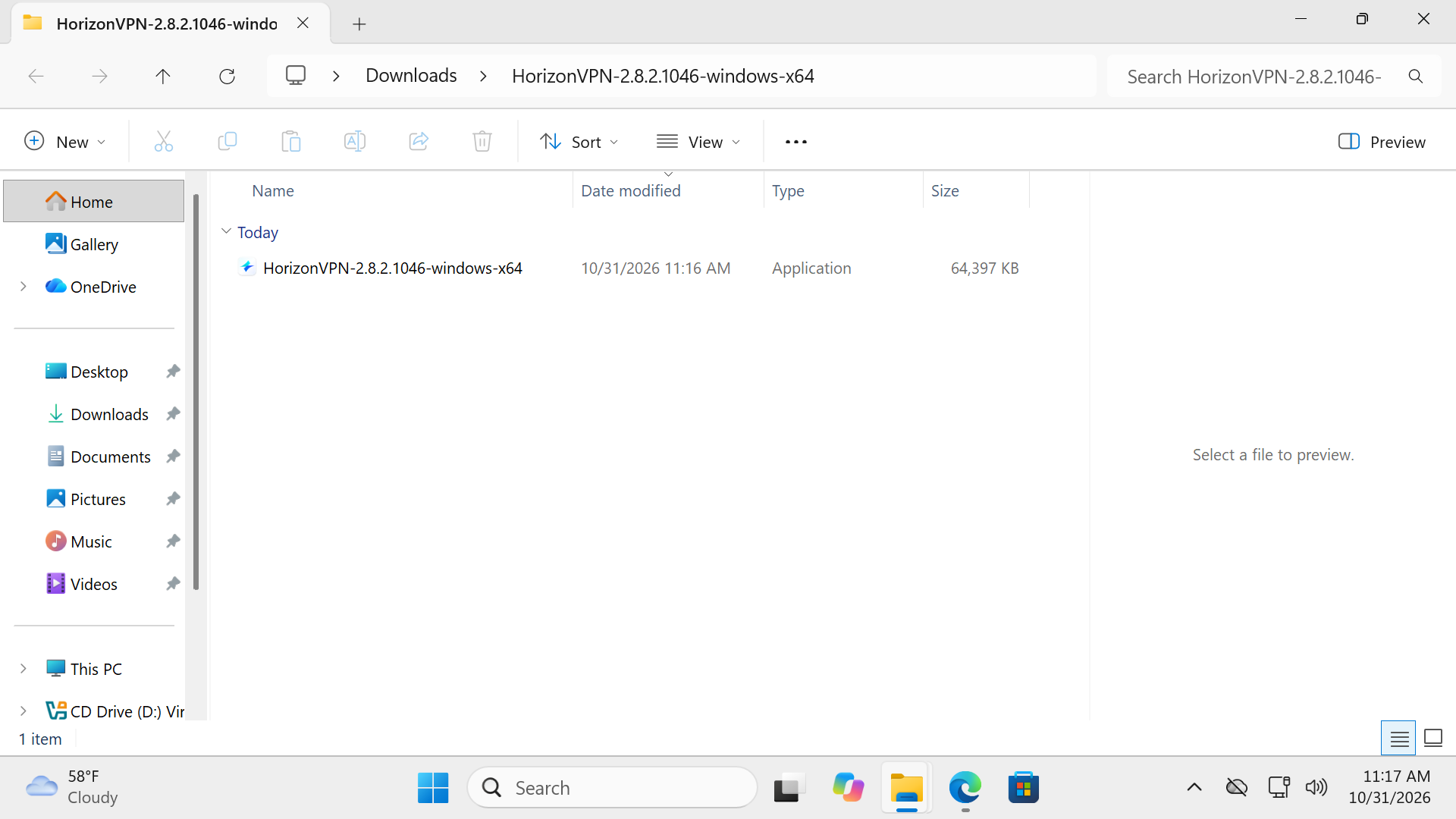
ဖြည်ထားသောဖိုင်တွဲအတွင်းတွင် .exe ဖြင့်အဆုံးသတ်သော HorizonVPN ထည့်သွင်းသူအား နှစ်ချက်နှိပ်ပါ။ ထုတ်ယူပြီးသည်နှင့် ဤဖိုင်တွဲမှ ၎င်းကို ဖွင့်ပါ။
Windows သည် .zip နှင့် .exe ကို ဝှက်ထားနိုင်သည်။ Type ကော်လံတွင်၊ ZIP သည် Compressed (zipped) Folder ဖြစ်ပြီး ထုတ်ယူထားသော ထည့်သွင်းသူသည် အပလီကေးရှင်းတစ်ခုဖြစ်သည်။
4. More အချက်အလက်ကို နှိပ်ပါ၊ ထို့နောက် မည်သို့ပင်ဖြစ်စေ Run ကိုနှိပ်ပါ။
Windows သည် Windows သည် သင့် PC ကို ကာကွယ်ထားသည်ကို ပြသပါက More အချက်အလက်ကို နှိပ်ပါ။
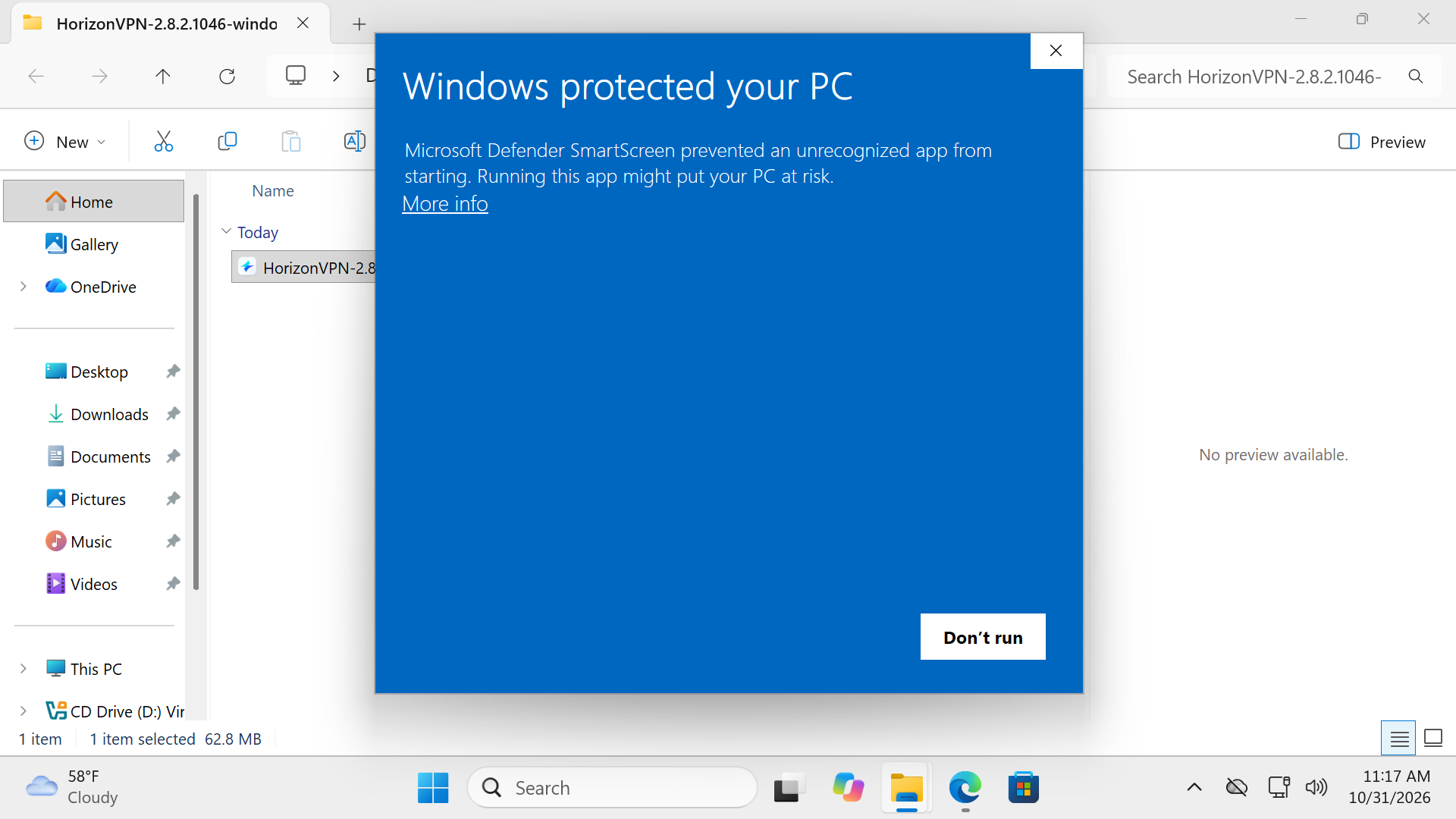
လက်ရှိ Windows ထည့်သွင်းသူသည် ဒစ်ဂျစ်တယ်စနစ်ဖြင့် လက်မှတ်မထိုးထားသောကြောင့် Windows သည် Unknown Publisher ကို ပြသနိုင်သည်။ HorizonVPN installer ကိုဆက်လက်လုပ်ဆောင်ရန် မည်သို့ပင်ဖြစ်စေ Run ကိုနှိပ်ပါ။
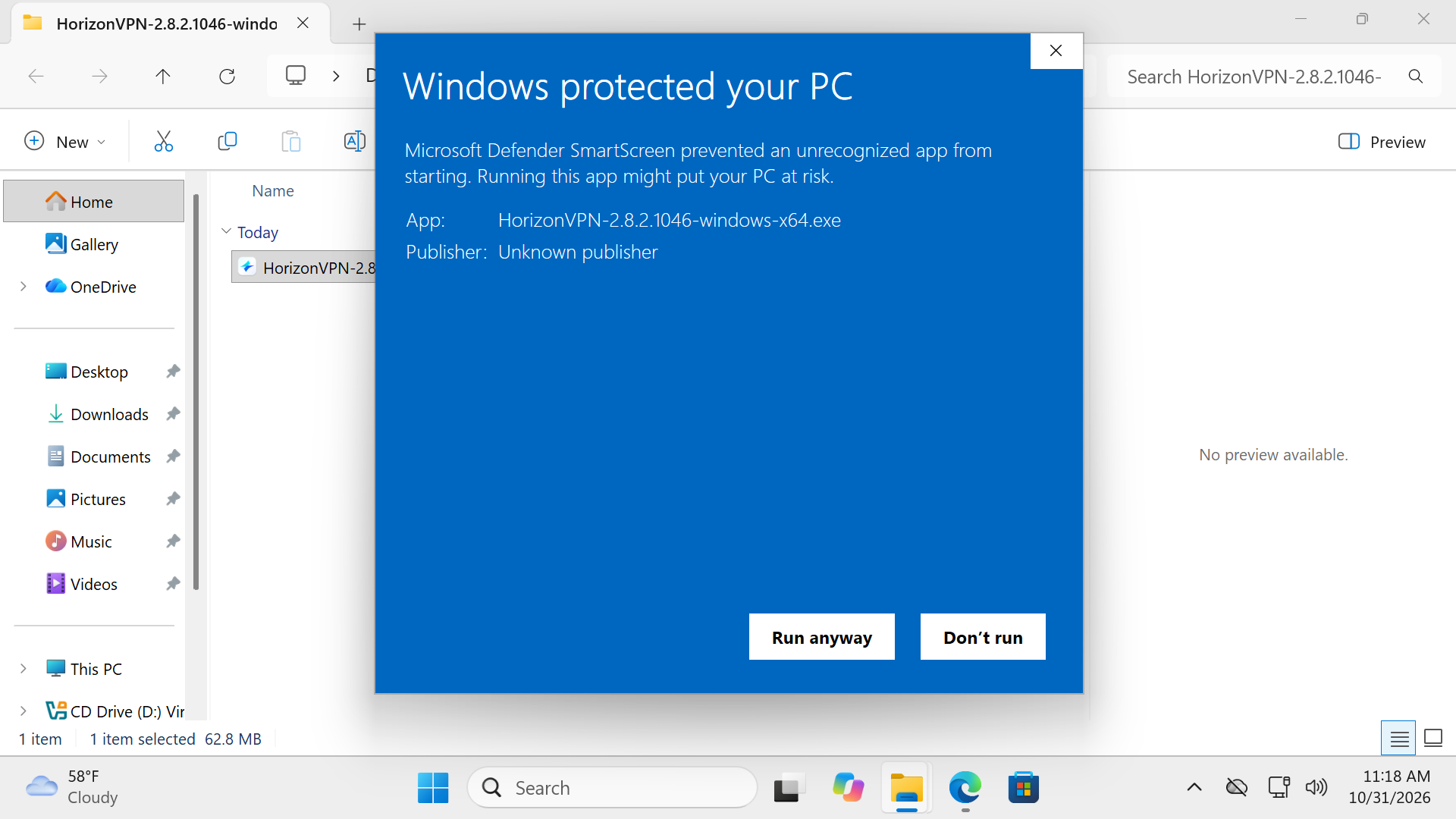
Windows သည် မဲလ်ဝဲ၊ ခြိမ်းခြောက်မှု သို့မဟုတ် အဖွဲ့အစည်းမူဝါဒပိတ်ဆို့ခြင်း သို့မဟုတ် မည်သို့ပင်ဖြစ်စေ Run ခြင်းအား မရရှိနိုင်ပါက ရပ်ပြီး အကူအညီကို ဆက်သွယ်ပါ။ HorizonVPN ထည့်သွင်းရန် Microsoft Defender၊ SmartScreen သို့မဟုတ် Smart App Control ကို ဘယ်တော့မှ မပိတ်ပါနှင့်။
5. ထည့်သွင်းမှုကို အတည်ပြုပါ။
အသုံးပြုသူအကောင့်ထိန်းချုပ်ရေးက သင့်စက်ပစ္စည်းတွင် အပြောင်းအလဲများကို ခွင့်ပြုရန်တောင်းဆိုပါက၊ မျှော်လင့်ထားသည့် HorizonVPN ထည့်သွင်းသူကိုပြသသည့်အခါမှသာ Yes ကိုရွေးချယ်ပြီး တပ်ဆင်မှုကို ဆက်လက်လုပ်ဆောင်ရန် သင်ရွေးချယ်ပါ။
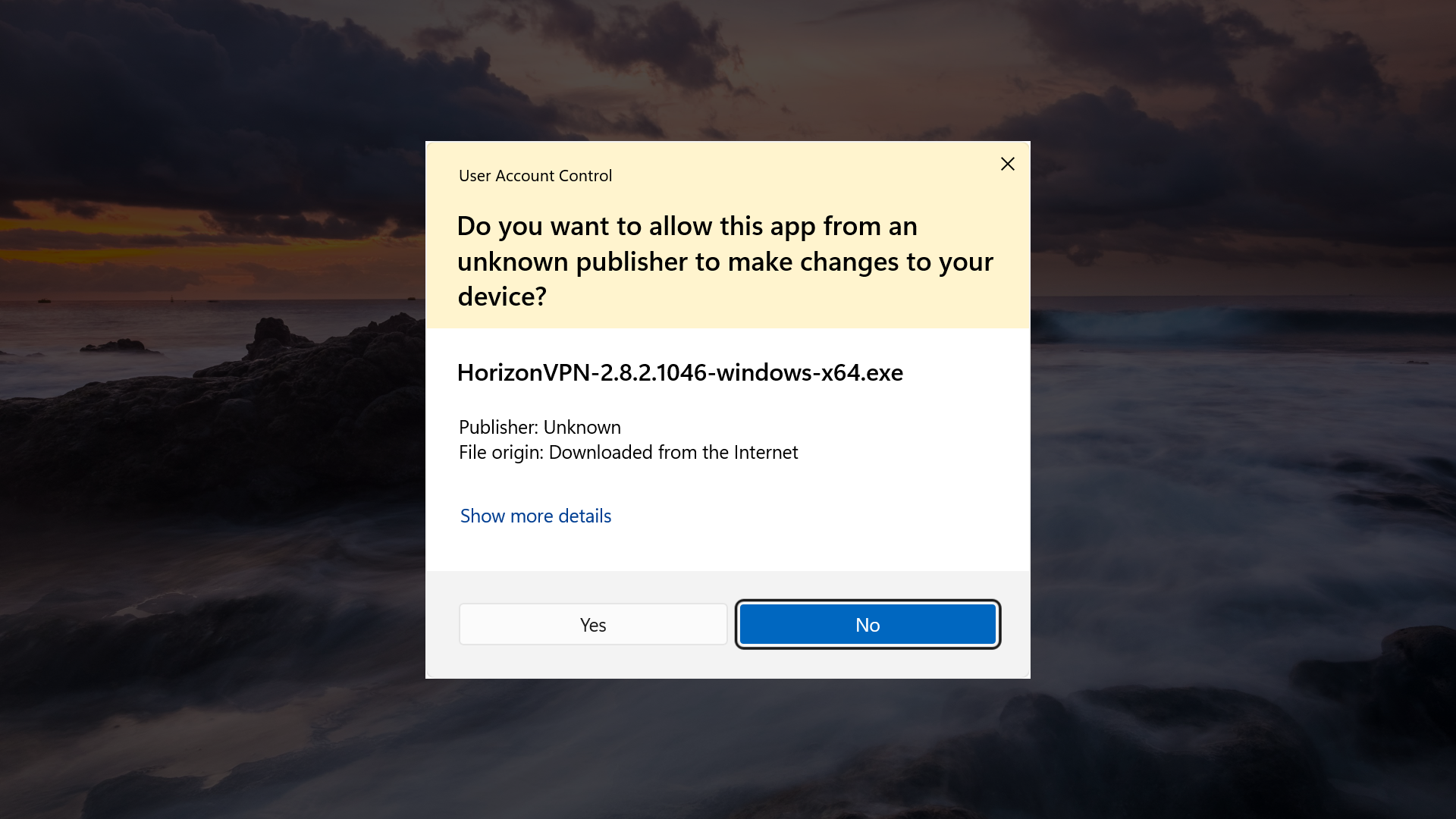
တပ်ဆင်ခြင်းသည် စီမံခန့်ခွဲသူ ခွင့်ပြုချက် လိုအပ်သည်။ Windows သည် စီမံခန့်ခွဲသူအကောင့်နှင့် စကားဝှက်ကိုတောင်းပါက၊ ဤအဆင့်ကို အပြီးသတ်ရန် စက်ပစ္စည်းစီမံခန့်ခွဲသူကို တောင်းဆိုပါ။
6. စနစ်ထည့်သွင်းမှု အပြီးသတ်ပါ။
နောက်ထပ်လုပ်ဆောင်စရာများကို ရွေးချယ်ပါတွင်၊ ပြပါက ဒက်စ်တော့ဖြတ်လမ်းကို ဖန်တီးပါ အပါအဝင် မူရင်းရွေးချယ်စရာများကို ထားရှိကာ Next ကိုနှိပ်ပါ။
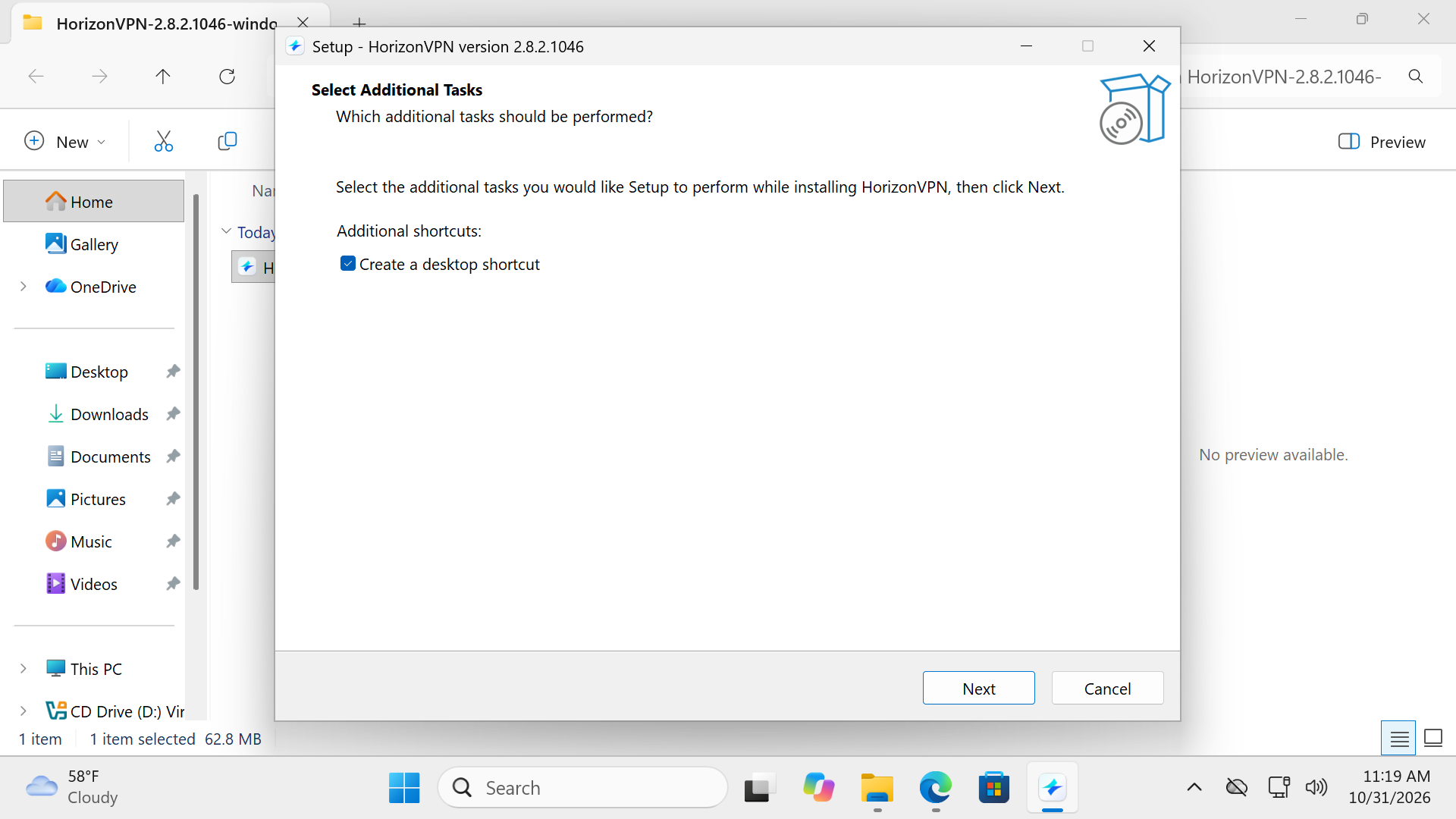
တပ်ဆင်ရန် အဆင်သင့်ဖြစ်ပါက Install ကိုနှိပ်ပါ။ အက်ပ်နှင့် လိုအပ်သော အစိတ်အပိုင်းများကို ထည့်သွင်းစဉ်တွင် စနစ်ထည့်သွင်းမှုကို ဖွင့်ထားပါ။ setup ခိုင်းပါက Windows ကို ပြန်လည်စတင်ပါ။
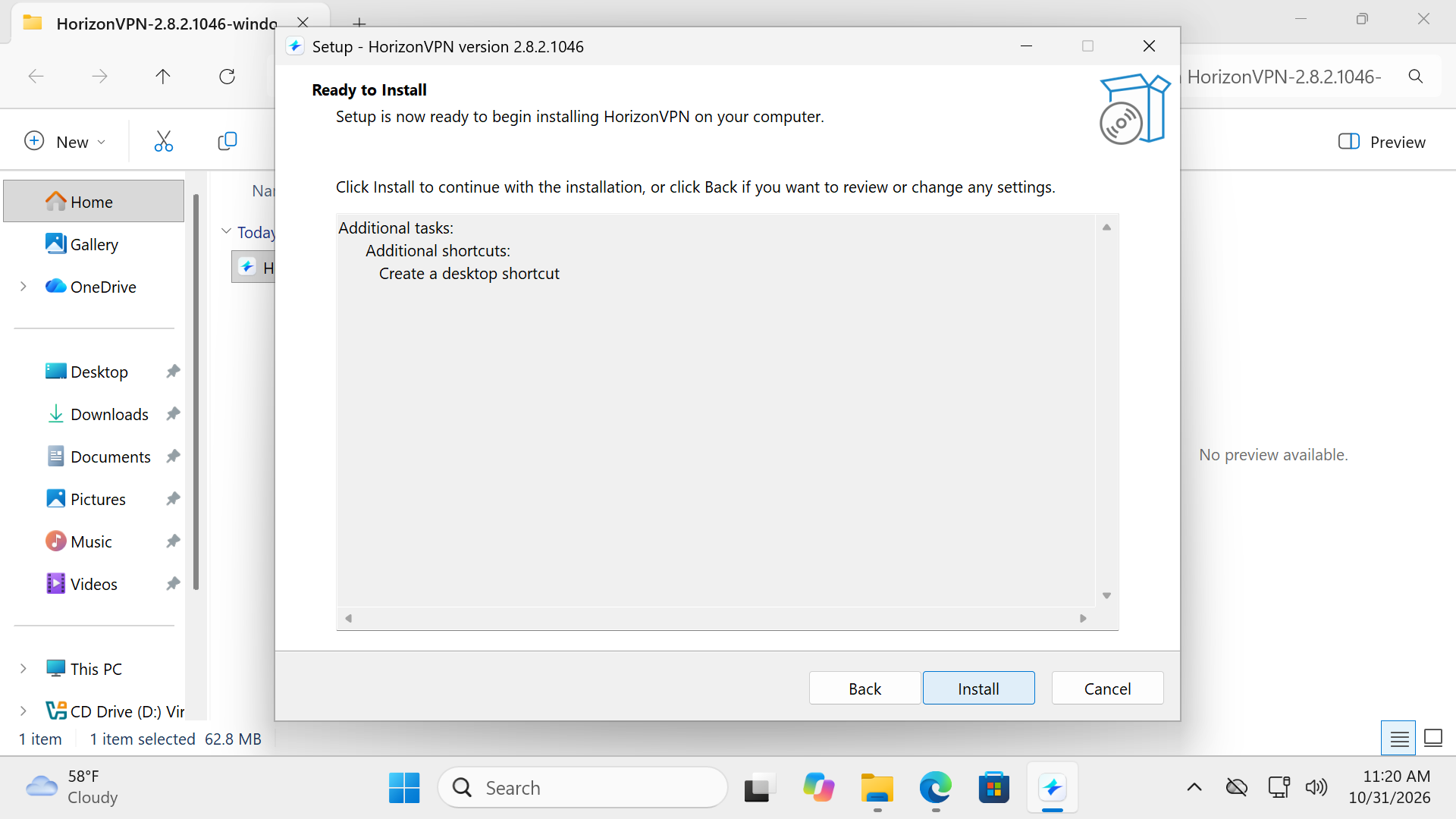
7. အပြီးသတ်ပြီး စတင်လိုက်ပါ။
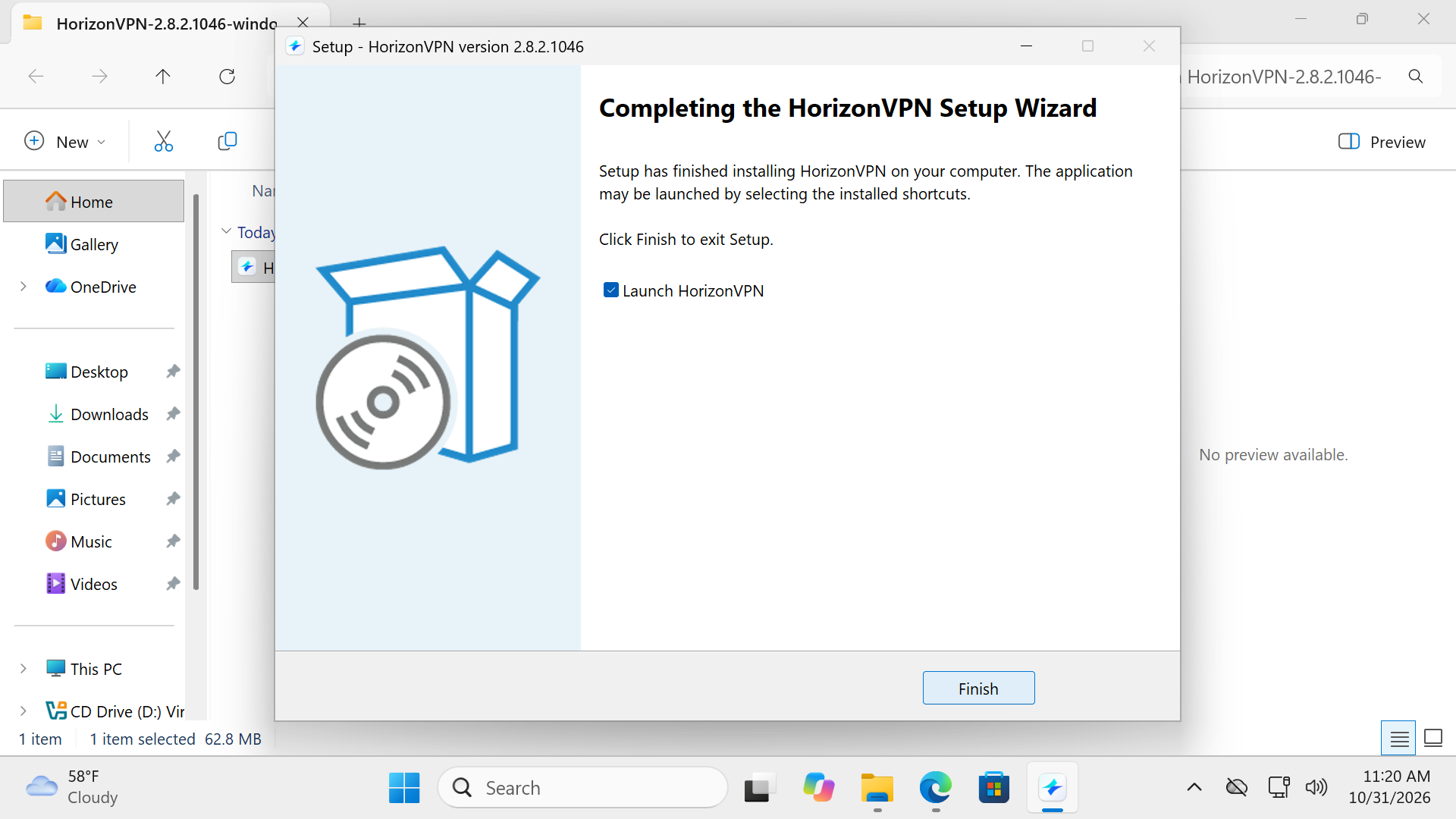
စနစ်ထည့်သွင်းမှုပြီးသောအခါ၊ Launch HorizonVPN ကို အမှန်ခြစ်ထားခဲ့ကာ Finish ကိုနှိပ်ပါ။ အက်ပ်ကိုဖွင့်ရန် စောင့်ပါ။
8. ထည့်သွင်းထားသောအက်ပ်ကိုဖွင့်ပါ။
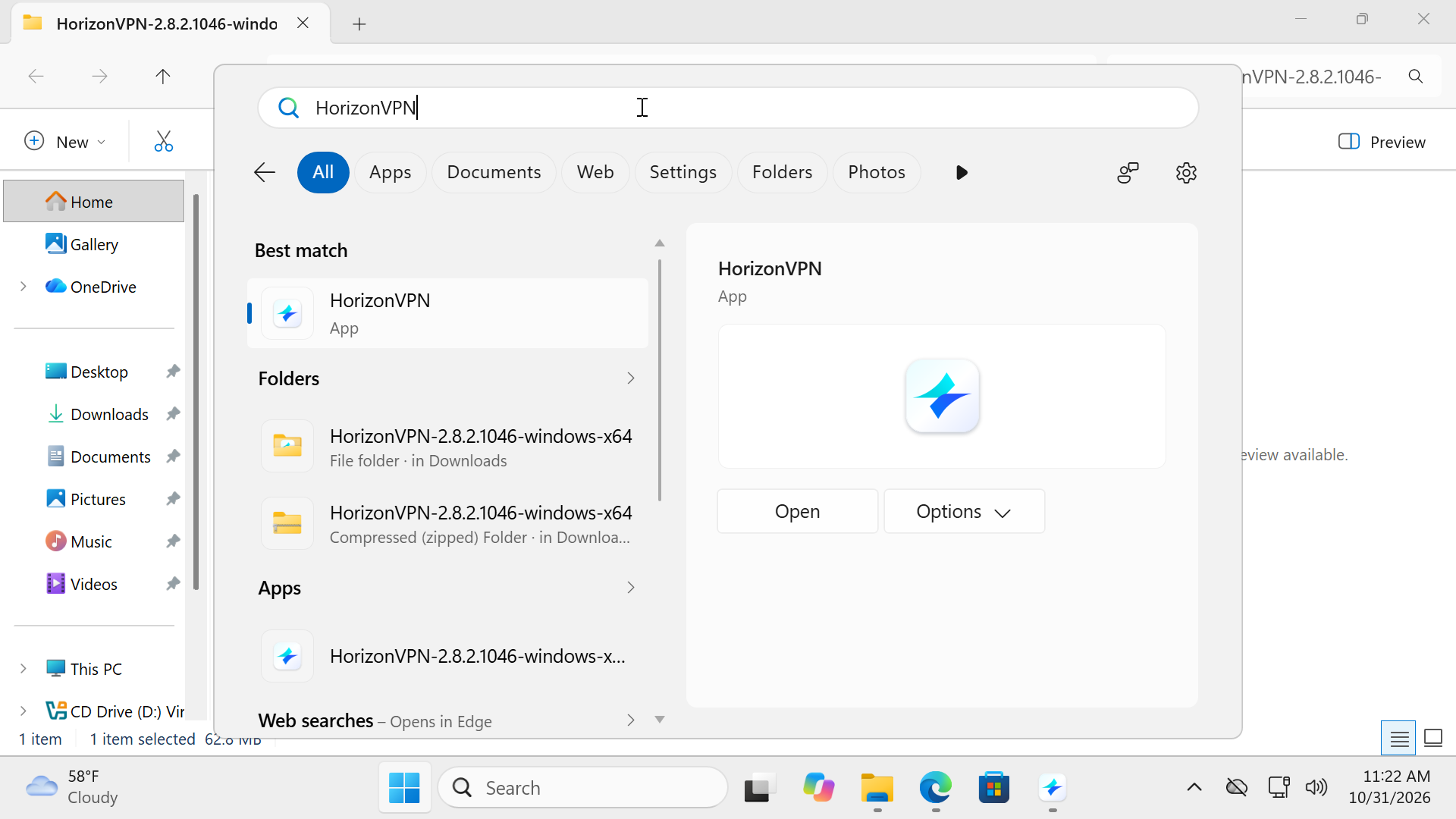
နောက်ပိုင်းတွင် လွှင့်တင်မှုများအတွက်၊ Start ကိုဖွင့်ပါ၊ HorizonVPN ကိုရှာဖွေပြီး ထည့်သွင်းထားသည့်အက်ပ်ကို ရွေးချယ်ပါ သို့မဟုတ် ၎င်း၏ဒက်စ်တော့ဖြတ်လမ်းကို အသုံးပြုပါ။ ဒေါင်းလုဒ်လုပ်ထားသော ZIP နှင့် အင်စတောလုပ်စနစ် စတင်သတ်မှတ်ခြင်း။ ၎င်းတို့သည် ထည့်သွင်းထားသောအက်ပ်ကို ဖွင့်မထားပါ။
9. ဝင်ရောက်ပြီး ချိတ်ဆက်ပါ။
သင်၏ HorizonVPN အကောင့်သို့ အကောင့်ဝင်ပါ၊ Protocol ကို Auto ဟု သတ်မှတ်ထားခဲ့ကာ ပင်မပါဝါခလုတ်ကို နှိပ်ပါ။ ချိတ်ဆက်ထားသည်ကို စောင့်ပါ၊ ထို့နောက် ချိတ်ဆက်မှုကို စစ်ဆေးရန် ဝဘ်ဆိုက်တစ်ခုကို ဖွင့်ပါ။
အက်ပ်မဖွင့်လျှင်
- Windows Taskbar ကို စစ်ဆေးပါ သို့မဟုတ် HorizonVPN သည် အခြားဝင်းဒိုးနောက်ကွယ်တွင် ဖွင့်ထားပြီးဖြစ်မဖြစ် သိနိုင်ရန် Alt+Tab ကို နှိပ်ပါ။
- စနစ်ထည့်သွင်းရန် တောင်းဆိုပါက Windows ကို ပြန်လည်စတင်ရန် သို့မဟုတ် တပ်ဆင်မှုပြီးစီးပါက၊ သို့သော် VPN ကွန်ရက်ချိတ်ဆက်မှု အစိတ်အပိုင်းကို မရရှိနိုင်သေးပါ။ ထို့နောက် Start မှ HorizonVPN ကို ထပ်မံဖွင့်ပါ။
- ဝင်းဒိုး မပေါ်သေးပါက၊ သင်၏ Windows ဗားရှင်း၊ စနစ်အမျိုးအစား (x64 သို့မဟုတ် ARM64)၊ ထည့်သွင်းသူ ဖိုင်အမည်နှင့် နောက်ဆုံးမျက်နှာပြင် သို့မဟုတ် အမှားအယွင်းများ၏ ဖန်သားပြင်ဓာတ်ပုံနှင့် ပံ့ပိုးကူညီမှုတို့ကို ဆက်သွယ်ပါ။ ဆက်တင်များ → စနစ် → အကြောင်း တွင် စနစ်အမျိုးအစားကို ရှာပါ။ ဖန်သားပြင်ဓာတ်ပုံများတွင် စကားဝှက်များ၊ အကောင့်အသေးစိတ်နှင့် အခြားကိုယ်ရေးကိုယ်တာအချက်အလက်များကို ဝှက်ထားပါ။
အပ်ဒိတ်များနှင့် ဖယ်ရှားခြင်း။
- တူညီသောတရားဝင်လင့်ခ်မှ အသစ်ထွက်ရှိမှုကို ဒေါင်းလုဒ်လုပ်ကာ အပ်ဒိတ်လုပ်ရန် ၎င်း၏ထည့်သွင်းသူသတိပေးချက်များကို လိုက်နာပါ။
- မဖြုတ်မီ HorizonVPN ချိတ်ဆက်မှုကို ဖြုတ်ပြီး ၎င်း၏ဝင်းဒိုးကို ပိတ်ပါ။
- Windows ဆက်တင်များ → အက်ပ်များ → HorizonVPN ကိုဖယ်ရှားရန် Windows ကိုအသုံးပြုပါ။
လက်ရှိ အများသူငှာ Windows ဒေါင်းလုဒ်သည် x64 ကွန်ပျူတာများအတွက်ဖြစ်သည်။ Windows 10 သို့မဟုတ် Windows 11 ကို မွမ်းမံထားပါ။ အခြားသော ပရိုဆက်ဆာ ဗိသုကာများကို ဤထည့်သွင်းသူမှ ပံ့ပိုးပေးထားသည့်အတိုင်း မှတ်တမ်းမတင်ပါ။
ဤဆောင်းပါးသည် အထောက်အကူဖြစ်ပါသလား။