App Store မပါဘဲ macOS တွင် HorizonVPN ကို ထည့်သွင်းပြီး အသက်သွင်းပါ
တရားဝင် DMG ကို ဒေါင်းလုဒ်လုပ်ပါ၊ HorizonVPN ကို ထည့်သွင်းပြီး macOS VPN ခွင့်ပြုချက်လေးခုကို တစ်ဆင့်ပြီးတစ်ဆင့် ဖွင့်ပါ။
ဝဘ်ဆိုက်သို့ လက်မှတ်ထိုးဝင်စရာမလိုဘဲ တိုက်ရိုက် macOS အက်ပ်ကို ရနိုင်သည်။ ၎င်းသည် macOS 12.3.1 သို့မဟုတ် နောက်ပိုင်းတွင် အသုံးပြုနေသည့် Apple Silicon နှင့် Intel Mac များကို ပံ့ပိုးပေးသည်။ App Store တည်ဆောက်မှုကို ၎င်း၏တရားဝင်စာရင်းမှတစ်ဆင့် ရရှိနိုင်ပါသည်။
1. အက်ပ်ကို ထည့်သွင်းပါ။
- 1HorizonVPN 2.8.2 for macOS တရားဝင် HorizonVPN ဆိုက်မှ ဒေါင်းလုဒ်လုပ်ပါ
- 2DMG ကိုဖွင့်ပါ၊ HorizonVPN ကို အပလီကေးရှင်းများထဲသို့ ဆွဲယူပါ၊ ထို့နောက် ၎င်းကို အပလီကေးရှင်းများမှ ဖွင့်ပါ။
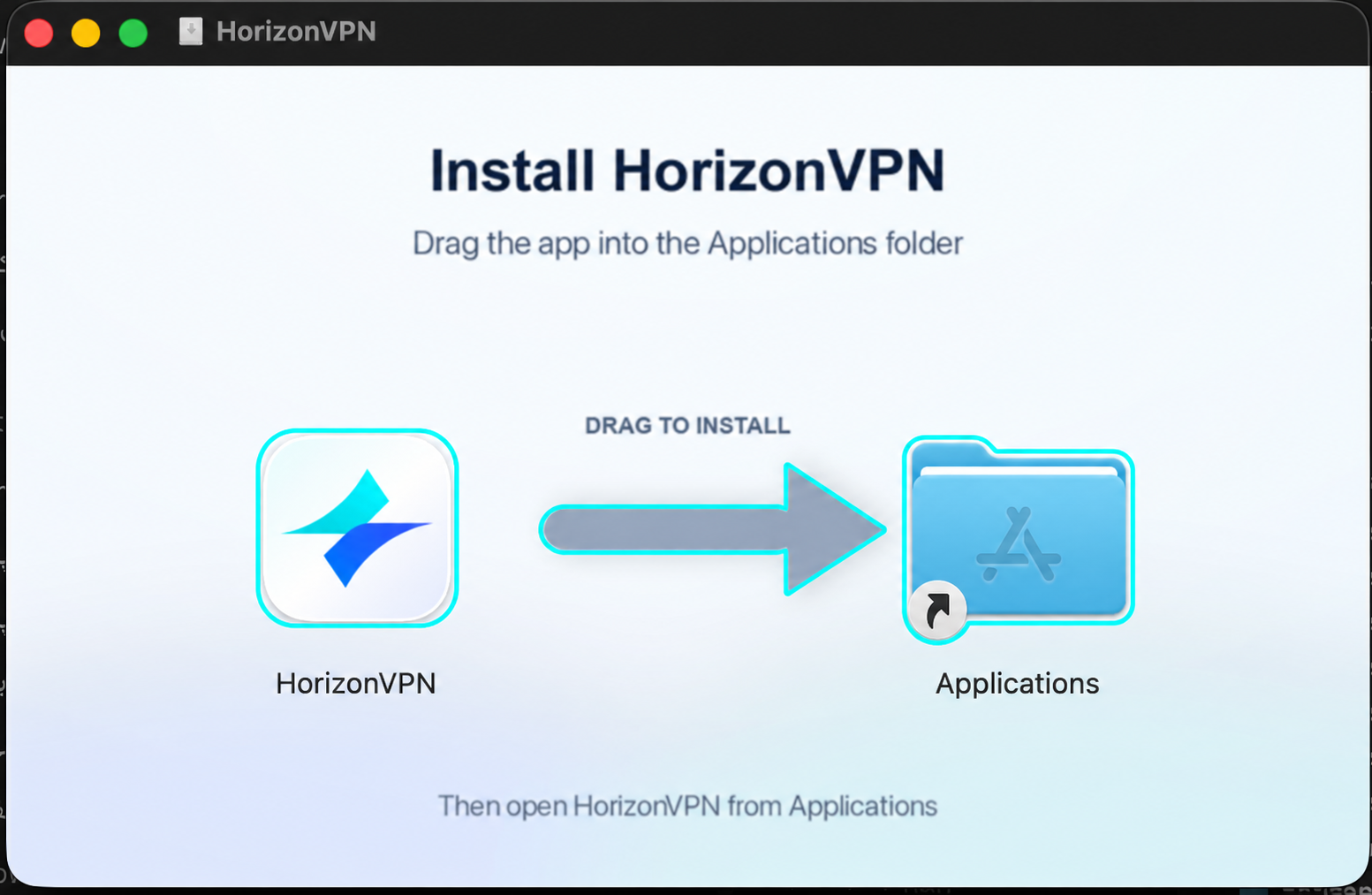
တပ်ဆင်ထားသော DMG မှမဟုတ်ဘဲ အပလီကေးရှင်းများမှ HorizonVPN ကိုဖွင့်ပါ။ macOS က ဒေါင်းလုဒ်လုပ်ထားတဲ့ အက်ပ်ကို ဖွင့်မလားလို့ မေးရင် Open ကို အတည်ပြုပါ။
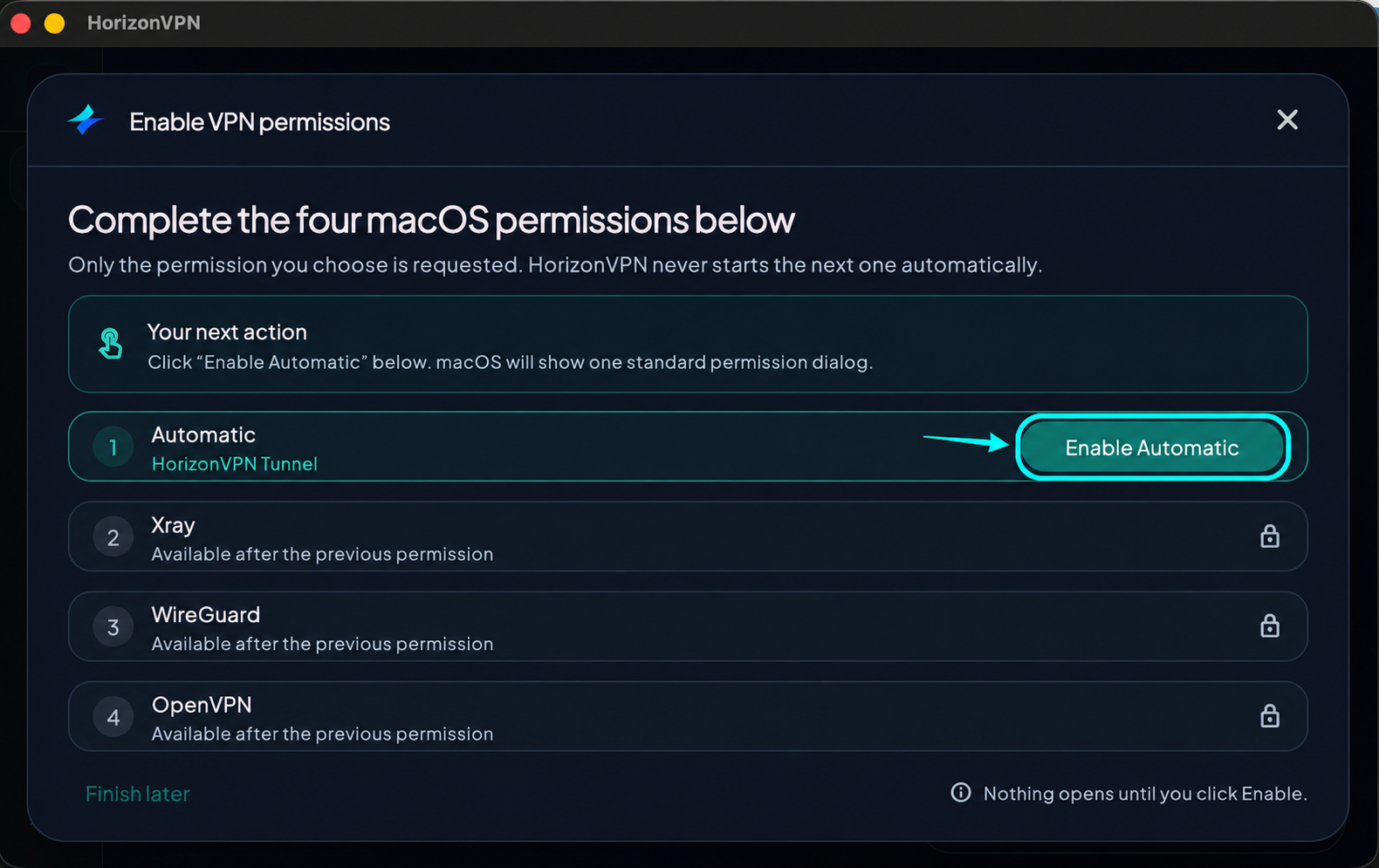
2. အလိုအလျောက်ခွင့်ပြုချက်ကို စတင်ပါ။
Enable VPN ခွင့်ပြုချက်များတွင်၊ Enable Automatic ကိုနှိပ်ပါ။ ၎င်းသည် ပထမဆုံးခွင့်ပြုချက်တောင်းခံမှုသာ စတင်သည်။
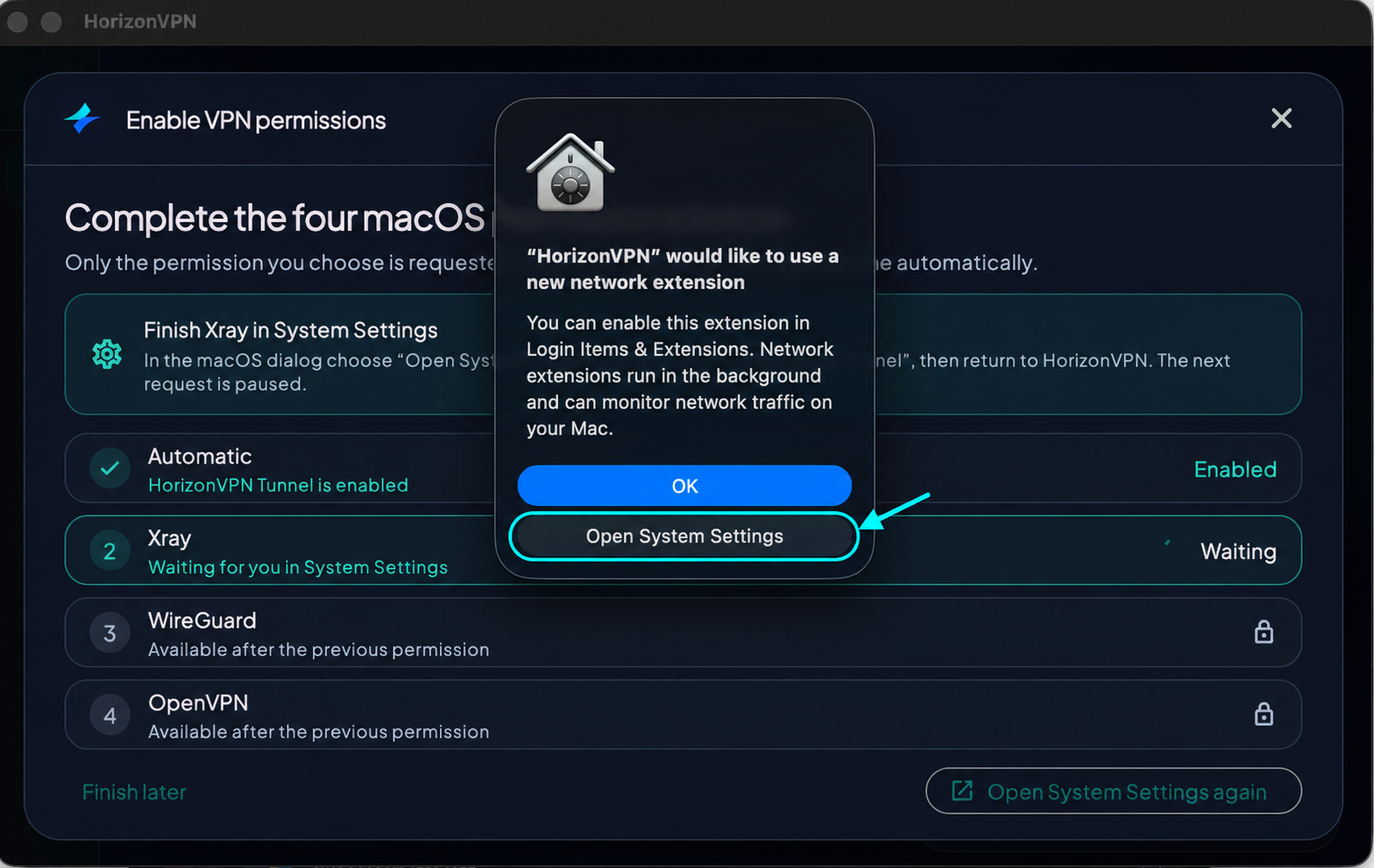
3. Open System Settings ကို ရွေးပါ။
macOS သည် ကွန်ရက်တိုးချဲ့မှုကိုဖွင့်ရန် တောင်းဆိုသောအခါ၊ အောက်ပါဆက်တင်အဆင့်များသို့မဆက်မီ Open System Settings ကိုရွေးချယ်ပါ။ OK ကိုနှိပ်ခြင်းဖြင့် ဒိုင်ယာလော့ခ်ကို ပိတ်လိုက်သည် ။ ၎င်းသည် extension ကိုဖွင့်မထားပါ။
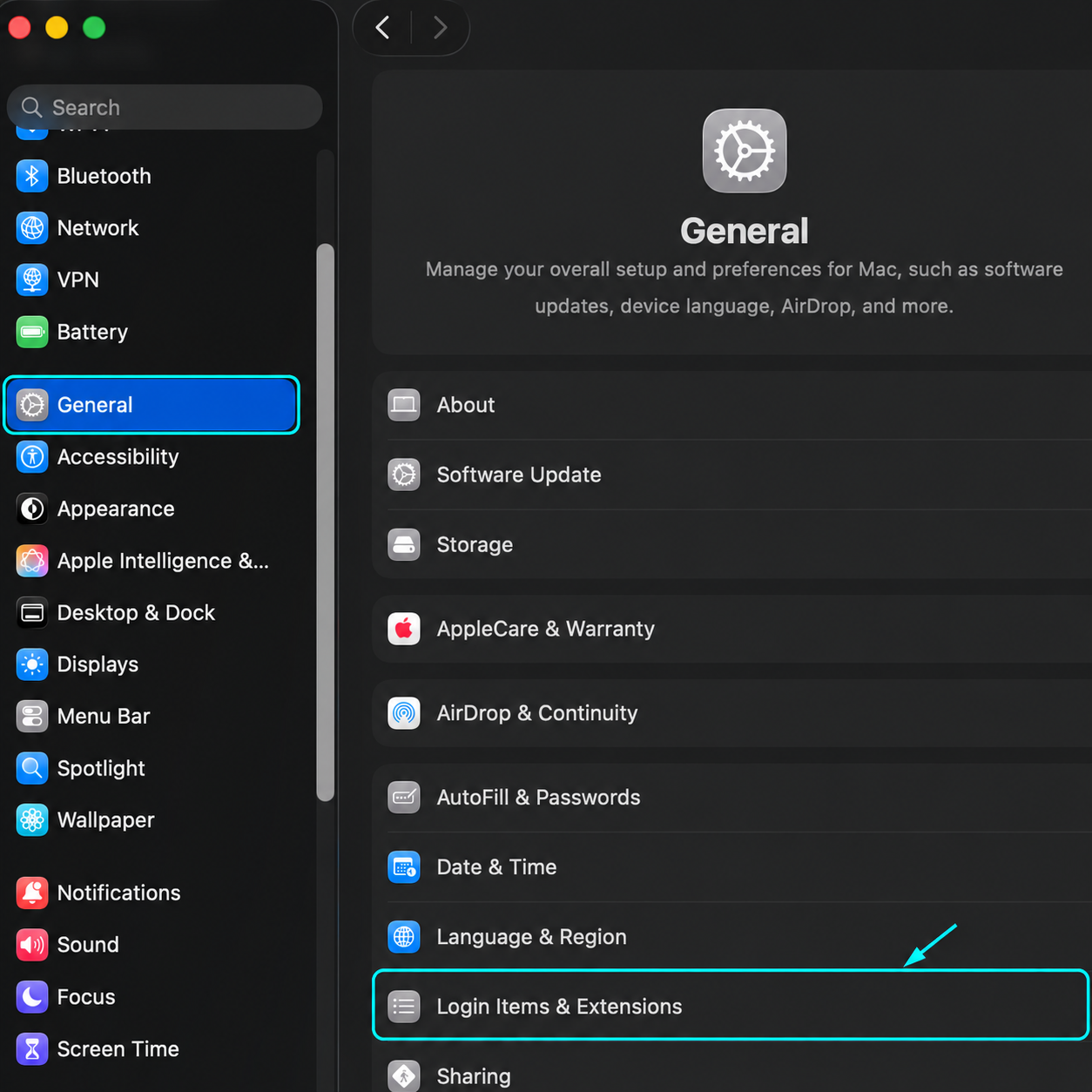
4. Login Items & Extensions ကိုဖွင့်ပါ။
စနစ်ဆက်တင်များတွင်၊ ဘေးဘားရှိ အထွေထွေကို ရွေးပါ၊ ထို့နောက် လော့ဂ်အင်အရာများနှင့် တိုးချဲ့မှုများကို ဖွင့်ပါ။ လိုအပ်ရင် အောက်ကိုဆင်းပါ။
5. Network Extensions ကိုဖွင့်ပါ။
Login Items & Extensions စာမျက်နှာ၏အောက်ခြေသို့ဆင်းပါ။ Extensions အောက်တွင်၊ ပြပါက အမျိုးအစားအလိုက် ရွေးချယ်ပါ၊ Network Extensions ကိုရှာပါ၊ ၎င်းဘေးရှိ အချက်အလက်ခလုတ် (ⓘ) ကိုနှိပ်ပါ။
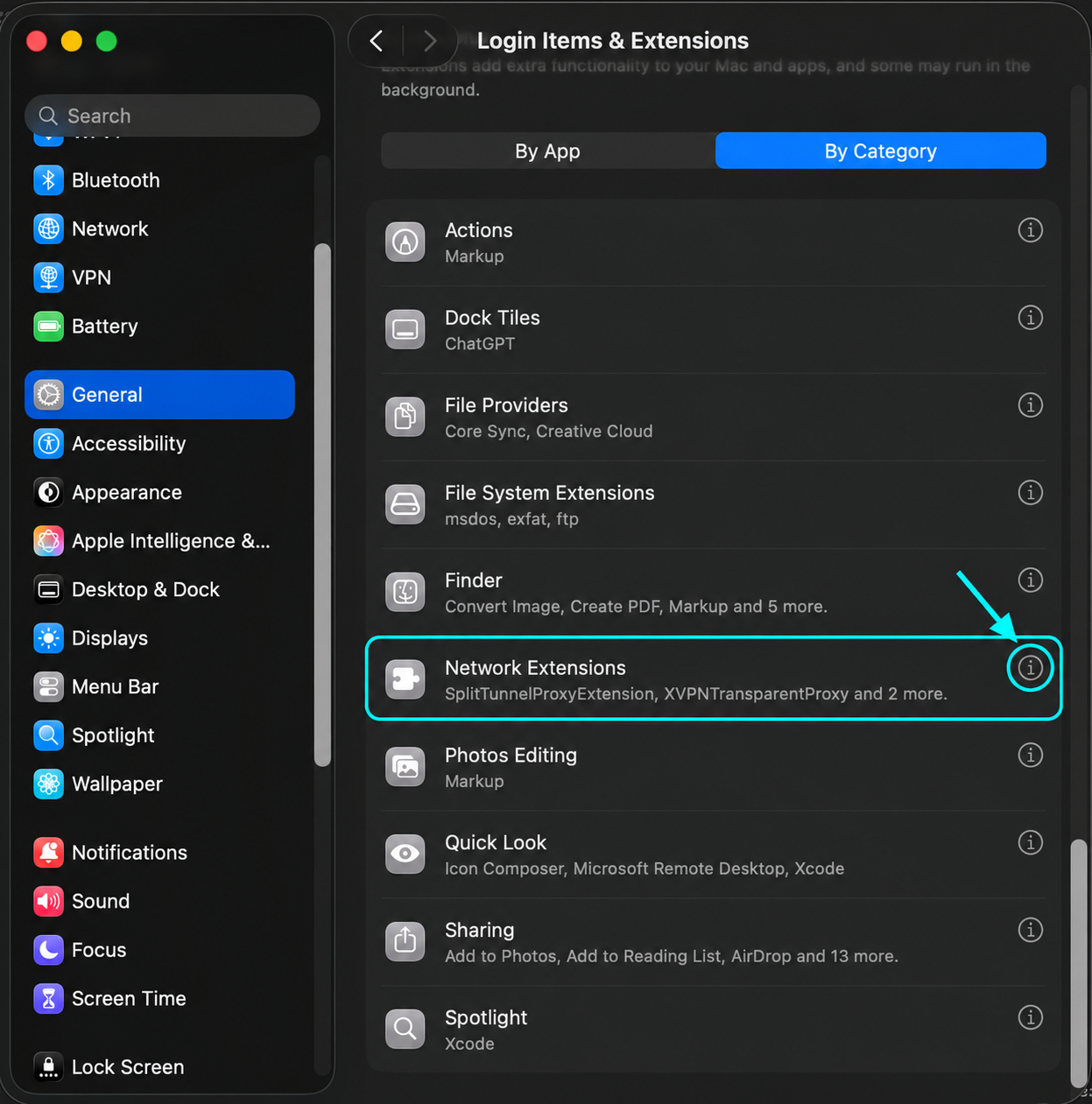
6. HorizonVPN Tunnel ကိုဖွင့်ပါ။
HorizonVPN Tunnel ကိုဖွင့်ပါ၊ သင့် Mac စကားဝှက် သို့မဟုတ် Touch ID ဖြင့် တောင်းဆိုပါက အတည်ပြုပြီး ပြီးပါပြီ ကိုနှိပ်ပါ။ HorizonVPN သို့ပြန်သွားပြီး အလိုအလျောက်ပြသမှုများကို Enabled အထိစောင့်ပါ။
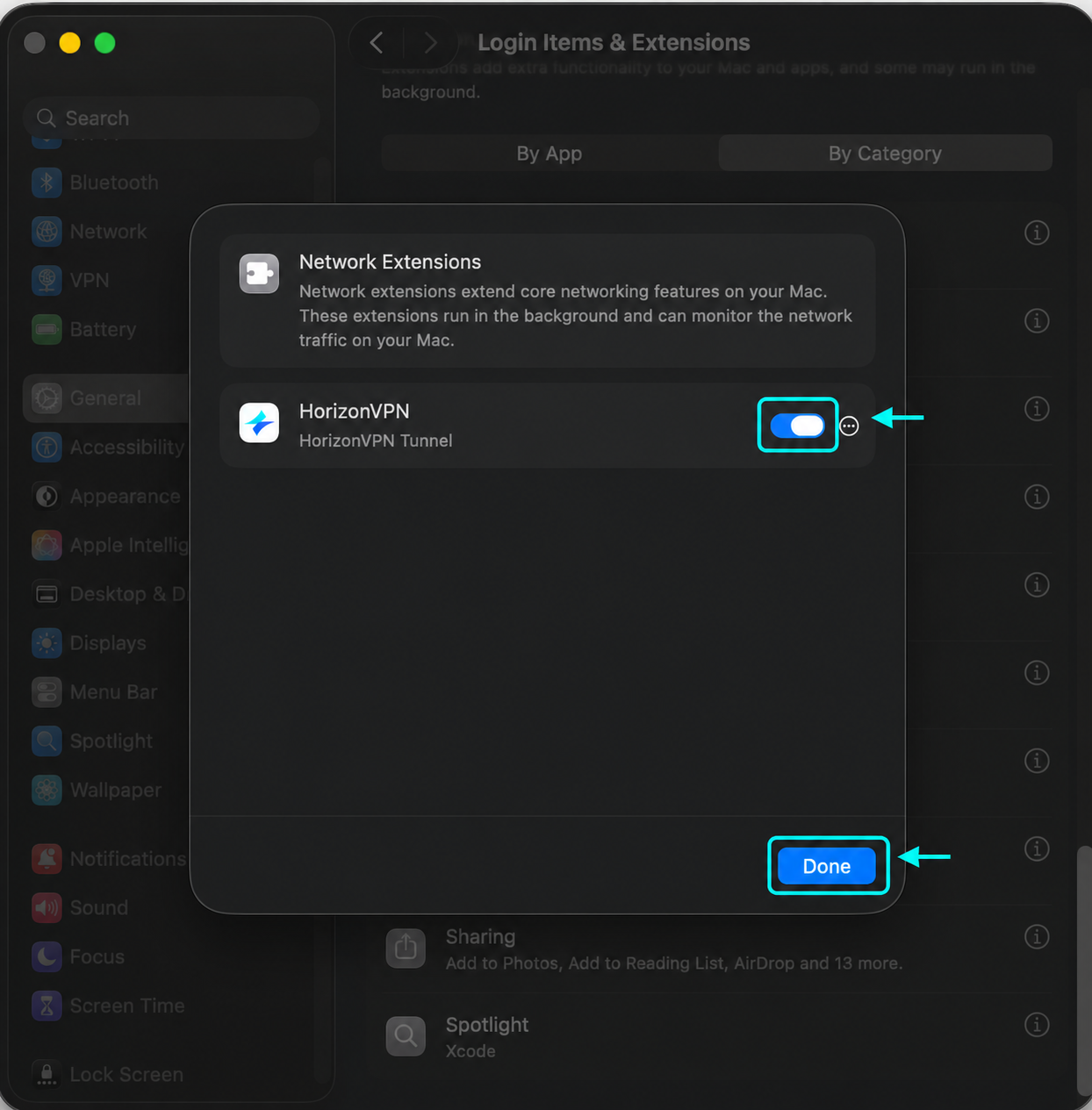
7. အက်ပ်သို့ ပြန်သွားပြီး Xray ကို စတင်ပါ။
HorizonVPN သို့ပြန်သွားပါ၊ အလိုအလျောက်ပြသသည် Enabled ရှိမရှိစစ်ဆေးပါ။ ထို့နောက် ဒုတိယခွင့်ပြုချက်ကို တောင်းဆိုရန် Enable Xray ကိုနှိပ်ပါ။
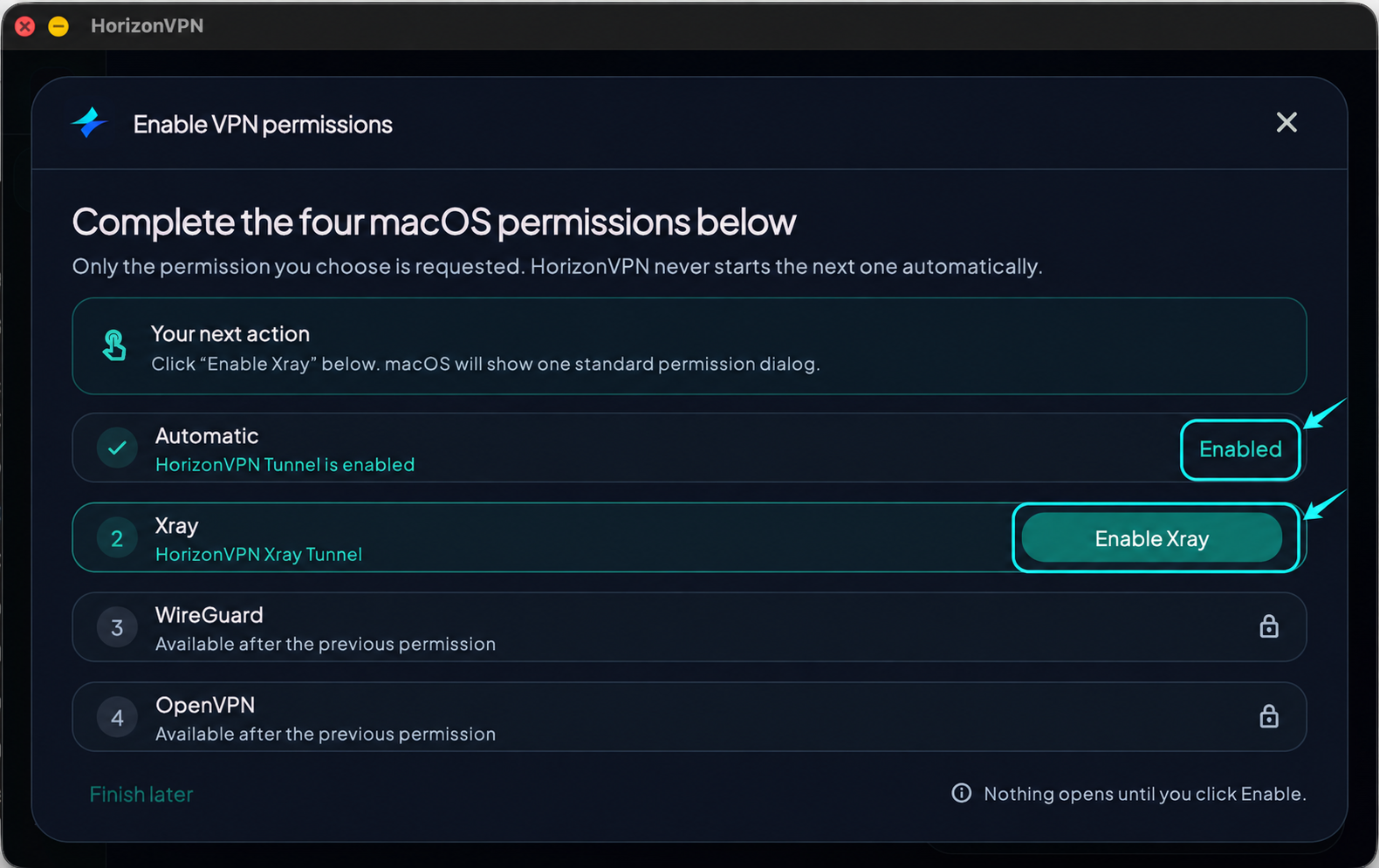
8. HorizonVPN Xray Tunnel ကိုဖွင့်ပါ။
စနစ်ဆက်တင်များ → အထွေထွေ → အကောင့်ဝင်သည့်အရာများနှင့် တိုးချဲ့မှုများသို့ ပြန်သွားပါ။ အဆင့် 4–5 တွင်ကဲ့သို့ ၎င်း၏ အချက်အလက်ခလုတ် (ⓘ) ကို အသုံးပြု၍ ကွန်ရက်ဆက်တင်များကို အောက်သို့ဆင်းပြီး ဖွင့်ပါ။ ထို့နောက် HorizonVPN Xray Tunnel ကိုဖွင့်ပါ။ HorizonVPN Tunnel ကို ဖွင့်ထားလိုက်ပါ။ သင့် Mac စကားဝှက် သို့မဟုတ် Touch ID ဖြင့် အတည်ပြုခိုင်းပါက Done ကိုနှိပ်ပါ၊ ထို့နောက် HorizonVPN သို့ပြန်သွားပြီး Xray ကို Enabled ပြရန် စောင့်ပါ။
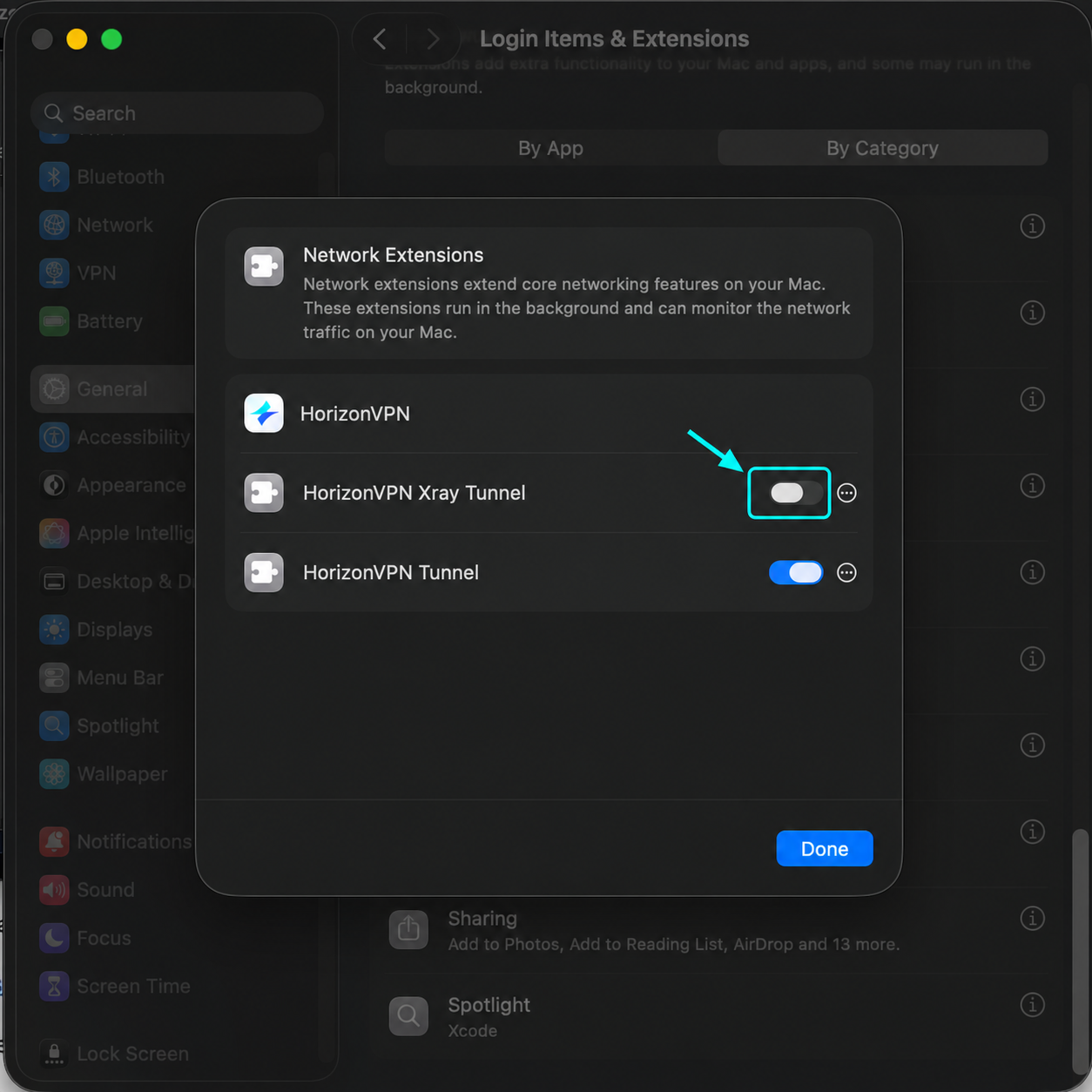
9. WireGuard နှင့် OpenVPN ခွင့်ပြုချက်များကို အပြီးသတ်ပါ။
WireGuard (HorizonVPN WireGuard)၊ ထို့နောက် OpenVPN (HorizonVPN OpenVPN) အတွက် ပြန်လုပ်ပါ။ အက်ပ်မှခွင့်ပြုချက်တစ်ခုစီကို ဦးစွာဖွင့်ပါ။ နောက်တောင်းဆိုချက်သည် မည်သည့်အခါမျှ အလိုအလျောက် စတင်မည်မဟုတ်ပါ။ ယခင်က ဖွင့်ထားသည့် HorizonVPN ခလုတ်များကို ဖွင့်ထားပါ။
10. ချိတ်ဆက်ပါ။
ခွင့်ပြုချက်လေးခုစလုံး Enabled ကိုပြသပြီးသည်နှင့် ခွင့်ပြုချက်ဝင်းဒိုးကို ပိတ်ပါ။ လိုအပ်ပါက သင်၏ HorizonVPN အကောင့်သို့ ဝင်ရောက်ပါ၊ Auto ကိုရွေးချယ်ပြီး ချိတ်ဆက်မည်ကို နှိပ်ပါ။ macOS တစ်ခုပြသပါက VPN ဖွဲ့စည်းမှုတောင်းဆိုချက်ကို အတည်ပြုပါ။ ချိတ်ဆက်ထားသည်ကို စောင့်ပါ၊ ထို့နောက် သင့်ချိတ်ဆက်မှုကို စစ်ဆေးရန် ဝဘ်ဆိုက်တစ်ခုကို ဖွင့်ပါ။
တပ်ဆင်မှုစောင့်နေပါက
စောင့်ဆိုင်းခြင်းဆိုသည်မှာ စနစ်ဆက်တင်များတွင် အတည်ပြုချက် လိုအပ်နေသေးပါသည်။ Open System Settings ကို ထပ်မံအသုံးပြုပါ၊ ကိုက်ညီသော HorizonVPN တိုးချဲ့မှုကို ဖွင့်ပါ၊ ထို့နောက် အက်ပ်သို့ ပြန်သွားပါ။ ယခင်ခွင့်ပြုချက်ဖွင့်ထားပြီးနောက် လော့ခ်ချထားသောအတန်းကို ရရှိနိုင်မည်ဖြစ်သည်။ နောက်ပိုင်းတွင် ရွှေ့ဆိုင်းထားသော စနစ်ထည့်သွင်းမှုကို အပြီးသတ်ပါ။ မချိတ်ဆက်မီ ၎င်းကို အပြီးသတ်ပါ။
ဖန်သားပြင်ဓာတ်ပုံများသည် အင်္ဂလိပ်မီနူးများကို ပြသသည်။ မီနူးအမည်များနှင့် ခွင့်ပြုချက်စခရင်များသည် သင်၏ macOS ဗားရှင်းနှင့် ဘာသာစကားဖြင့် ကွဲပြားသည်။ မတူညီသောဆက်တင်စာမျက်နှာတစ်ခုဖွင့်ပါက စနစ်သတိပေးချက်ကို လိုက်နာပါ။ HorizonVPN ထည့်သွင်းရန် macOS လုံခြုံရေး အကာအကွယ်များကို ဘယ်တော့မှ မပိတ်ပါနှင့်။
ဤဆောင်းပါးသည် အထောက်အကူဖြစ်ပါသလား။